



Amazonの電子書籍サービスKindleの読み放題サービス「Kindle Unlimited(キンドル アンリミテッド)」を利用して、「解約方法がわかりにくい」「無料体験中に解約しないと課金される?」「アプリから解約できないって本当?」と感じて、「Kindle Unlimited 解約」と検索した方も多いのではないでしょうか。
Kindle Unlimitedは、Webブラウザから手続きすれば数分で解約できますが、アプリからは解約できないため注意が必要です。無駄な支払いを防ぐために、手続きを進める前に一度チェックしておくと安心です。
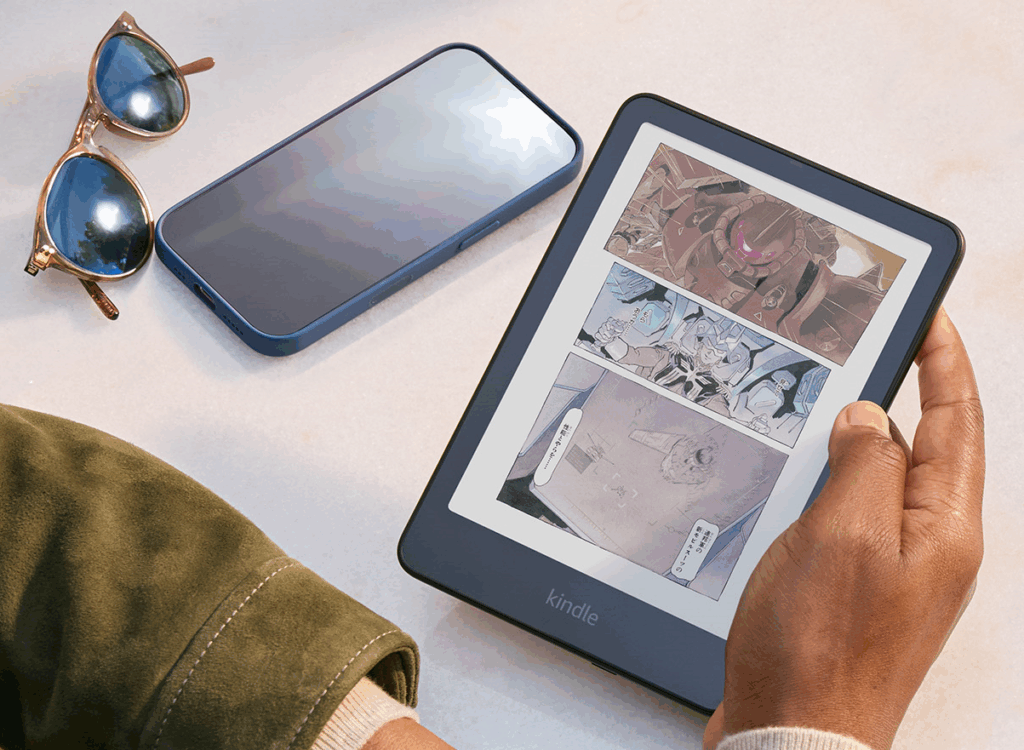
Kindle Unlimitedの解約はブラウザから簡単に行えます
出典: www.amazon.co.jp
Kindle Unlimitedの解約手続きは、スマートフォンやPCのWebブラウザ(Safari・Chromeなど)から行います。KindleアプリやAmazonショッピングアプリからは解約できないため、その点には注意が必要です。
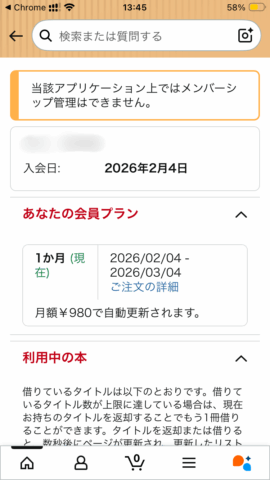
これは、Amazonのサブスクリプション管理がWebブラウザ経由でのみ提供されている仕組みになっているためです。一見わかりにくく感じるかもしれませんが、手順自体はシンプルで、実際の操作は数分ほどで完了します。
次の項目では、画面の流れがひと目でわかるように、画像付きで解約手順を順番に解説していきます。初めて解約する方でも迷わず進められるので、そのまま読み進めてみてください。
Kindle Unlimitedの解約手順
Kindle Unlimitedの解約は、以下の5つのステップで進められます。操作自体はとてもシンプルですが、途中で見落としやすいポイントもあるため、画面の流れを確認しながら進めることが大切です。
このあと、実際の画面キャプチャを交えながら、手順を一つずつ丁寧に解説していきます。「どこをタップすればいいの?」「本当に解約できたか不安」という方でも、同じ画面を見ながら進めれば迷わず完了できますので、そのまま順番に確認していきましょう。
Amazon公式サイトにアクセスし、ログインする
まずは、WebブラウザからAmazon公式サイトにアクセスします。Kindle Unlimitedを登録しているAmazonアカウントでログインしてください。
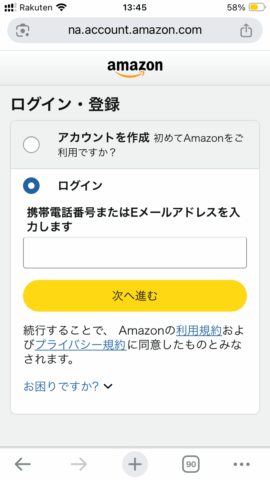
ログインには、登録時に使用したメールアドレス(または電話番号)とパスワードが必要です。
すでにログイン済みの場合は、そのまま次のステップへ進みましょう。
アカウントサービスへ移動する
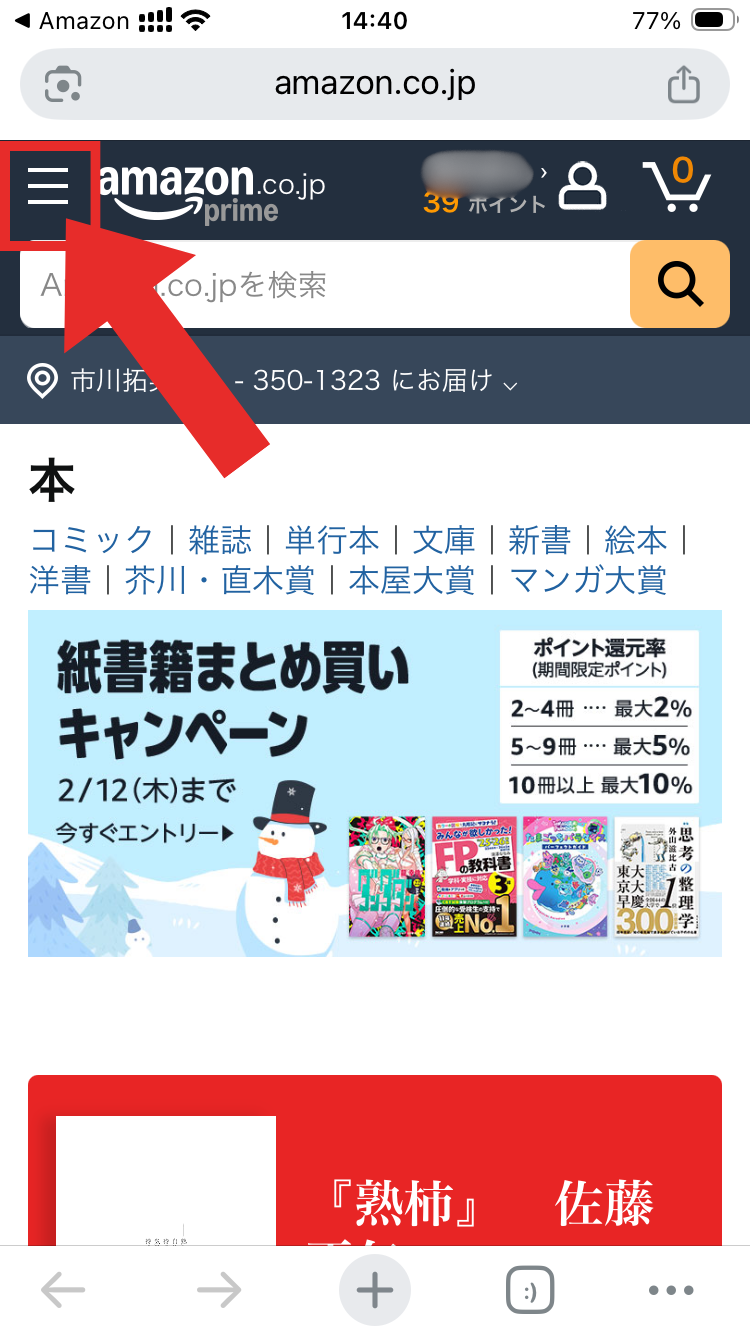
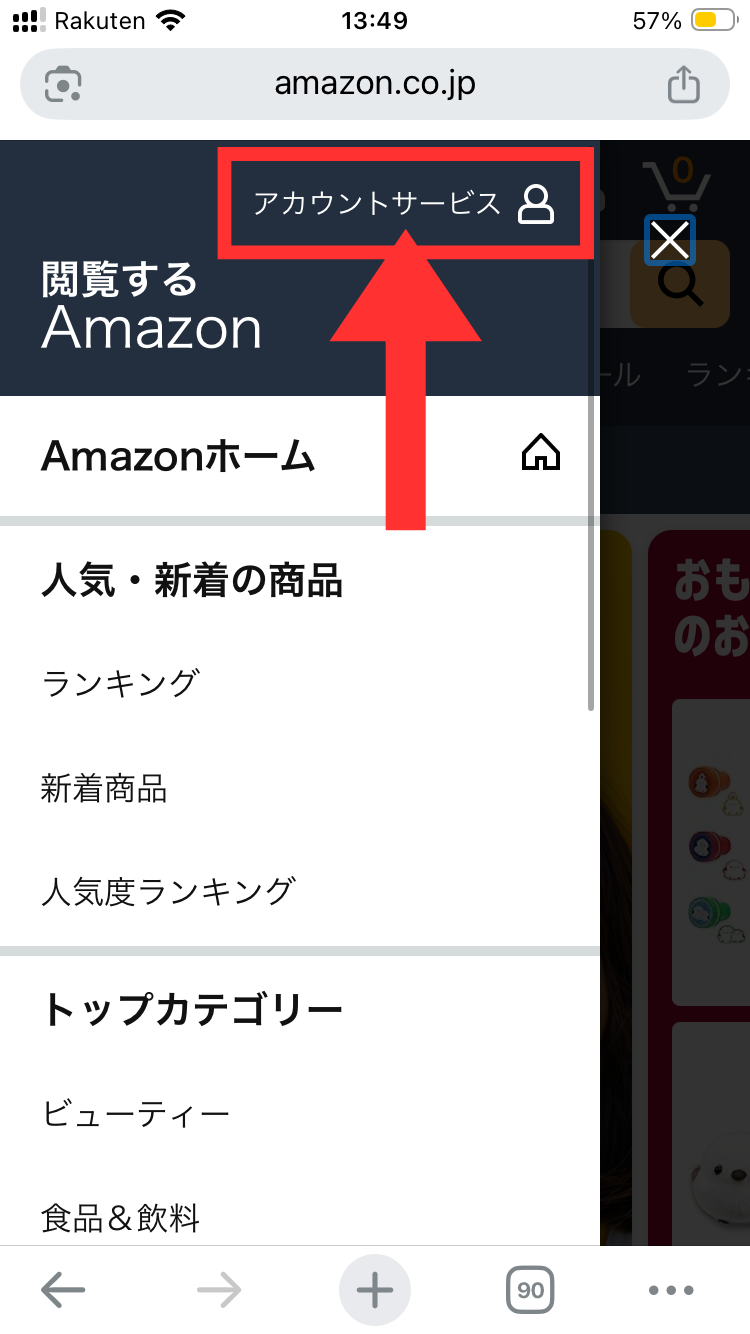
ログインが完了したら、画面左上の「≡(メニュー)」をタップし、表示される項目の中から右上の「アカウントサービス」を選択します。これは、各種設定やサブスクリプション情報を管理するための入り口です。
「Kindle Unlimitedの設定」をタップする
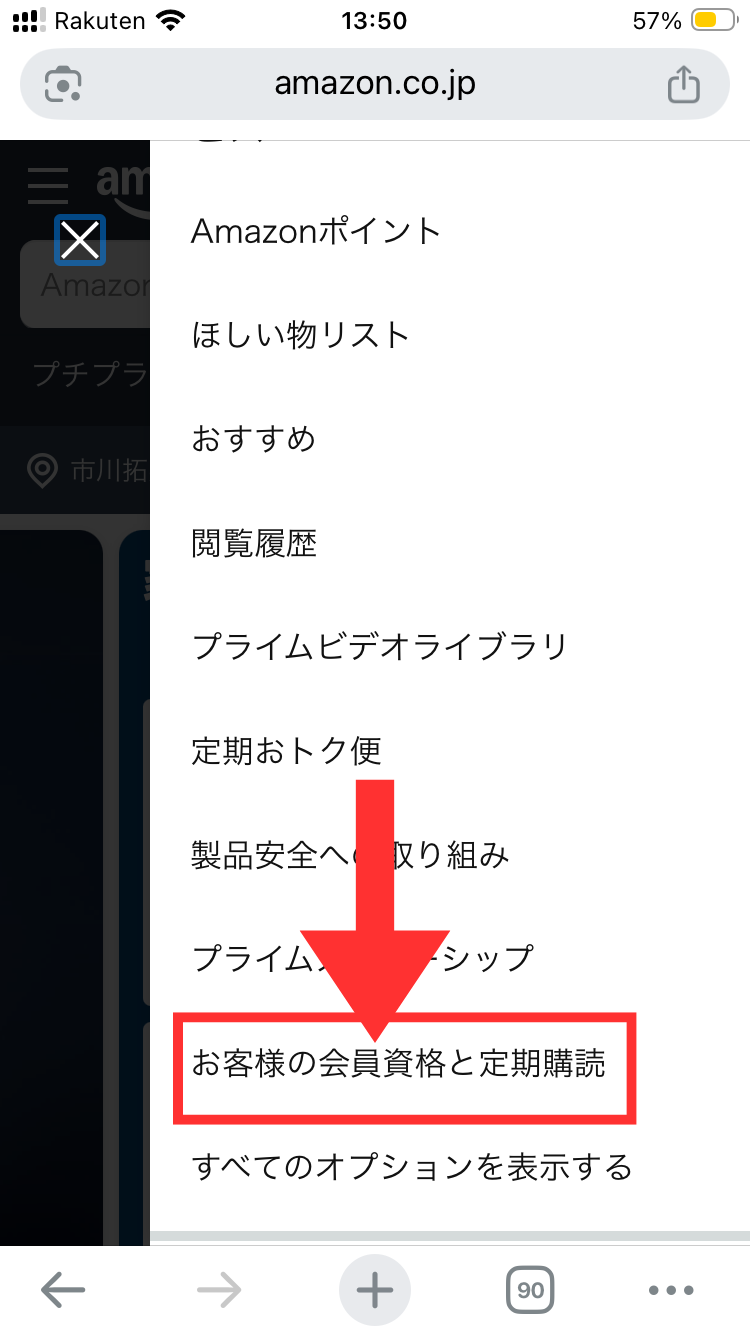
「アカウントサービス」ページを開いたら、「お客様の会員資格と定期購読」を選択します。
このページでは、AmazonプライムやAudibleなど、現在登録しているAmazonのサブスクリプションサービスが一覧で表示されます。
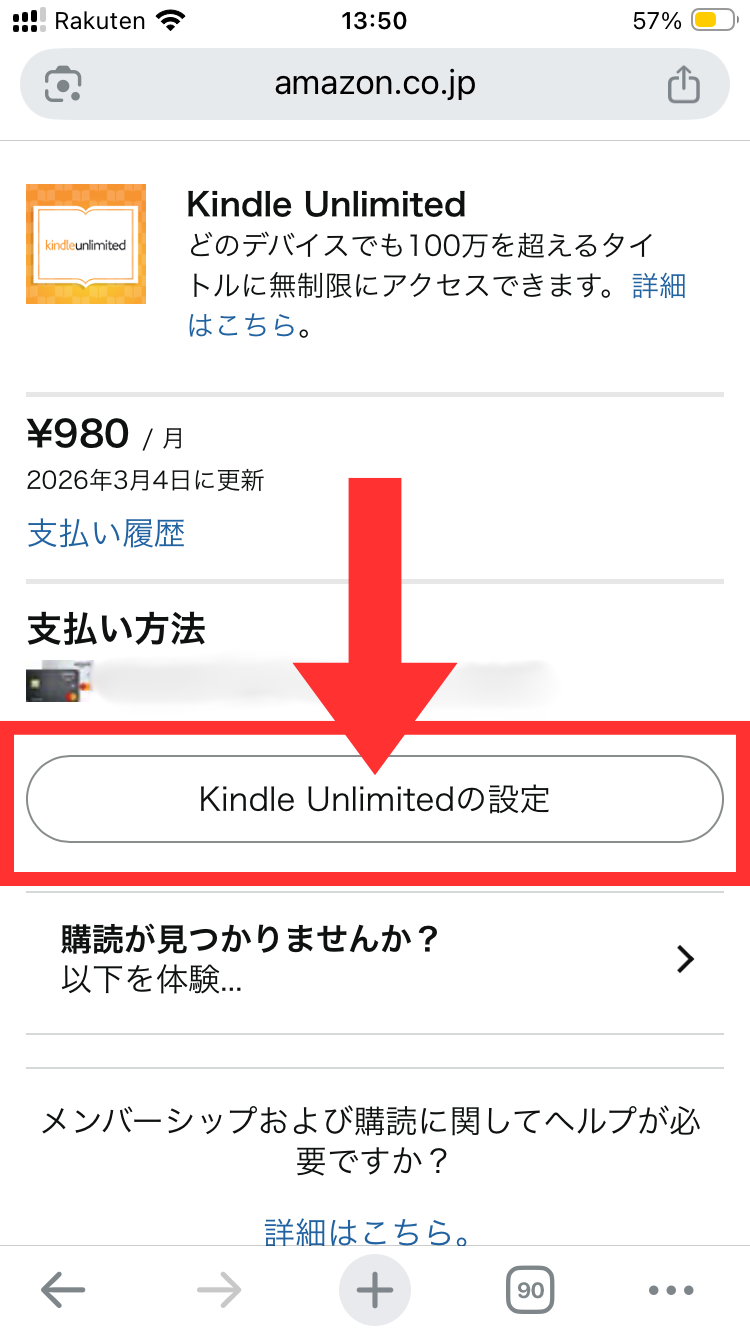
一覧の中から「Kindle Unlimitedの設定」をクリックし、Kindle Unlimitedの管理ページへ進みましょう。
メンバーシップを解約する
「Kindle Unlimited会員登録を管理する」ページが表示されたら、「メンバーシップを解約する」を選択します。その後、確認画面が表示されるので、「はい、キャンセル」をタップすれば解約手続きは完了です。
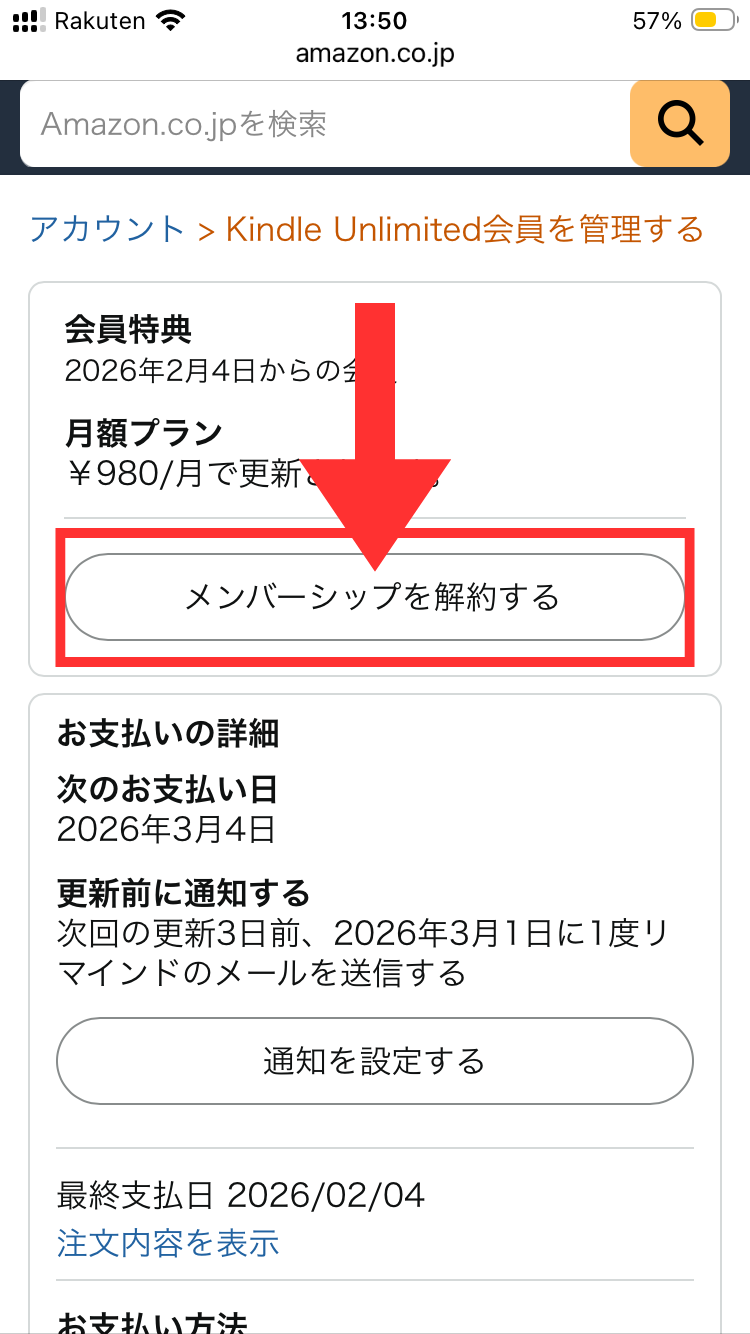
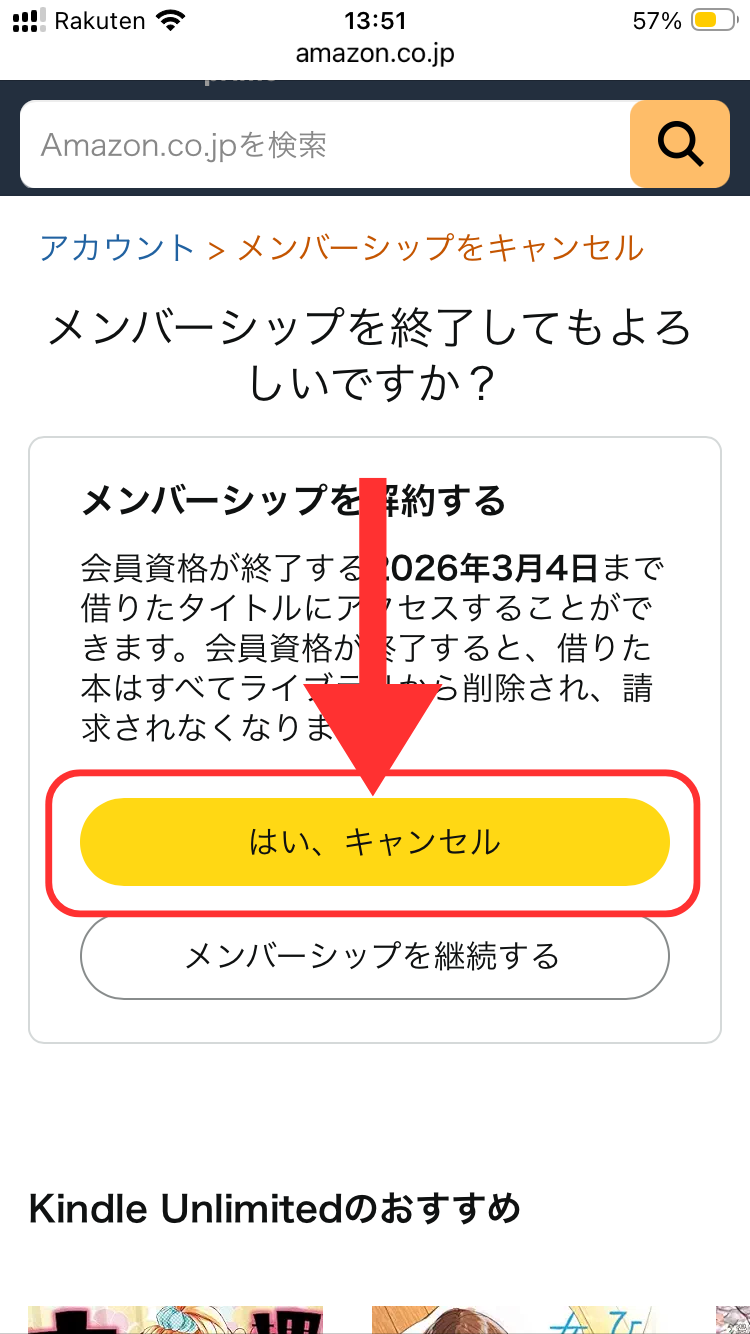
この操作を行うことで、次回の更新日以降、自動的に料金が請求されることはなくなります。
解約が完了したかを確認する
解約手続きが完了すると、Amazonに登録しているメールアドレス宛に「Kindle Unlimited 会員登録のキャンセル完了」といった内容の確認メールが届きます。このメールは、解約が正常に受け付けられたことを示すものなので、念のため保管しておくと安心です。
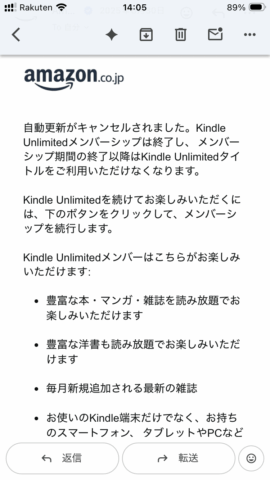
あわせて、「Kindle Unlimited会員登録を管理」ページに再度アクセスし、表示内容も確認しておきましょう。
- 「〇年〇月〇日まではKindle Unlimitedにアクセス可能です」と表示されている場合:解約手続きは完了しており、表示された日付までは引き続きKindle Unlimitedを利用できます。
- 「現在、お客様はKindle Unlimitedを利用していません」と表示されている場合:すでに利用期間が終了しており、Kindle Unlimitedは使えない状態です。
なお、解約が正しく完了している場合、利用終了日が明記されたうえで、「Kindle Unlimited 会員登録を継続」といった再登録用のボタンが表示されることがあります。こうした表示が確認できれば、解約は問題なく完了していると判断してよいでしょう。
Kindle Unlimitedを解約する最適なタイミング
Kindle Unlimitedはいつでも解約できますが、無駄な出費を避けるためには「いつ解約するか」を意識することが大切です。
ここからは、無料体験中に解約する場合と有料会員として利用している場合それぞれに分けて、後悔しにくい解約タイミングをわかりやすく解説していきます。
無料体験期間中に解約する場合
Kindle Unlimitedの無料体験期間(通常30日間)を利用している場合は、無料期間内に解約手続きを完了すれば料金は一切発生しません。無料期間が終了する前に解約しておくことで、自動的に有料会員へ移行して月額料金が請求されるのを防げます。
なお、無料期間中に解約しても、サービスはすぐに使えなくなるわけではありません。無料期間の最終日までは、引き続きKindle Unlimitedの読み放題を楽しめます。「解約を忘れそうで不安」という方は、登録後すぐに解約手続きを済ませておき、期間いっぱいまで利用する方法も安心でおすすめです。
有料会員が解約する場合
すでに月額料金を支払っている有料会員の場合は、次の更新日を迎える前に解約手続きを済ませておくのが最適です。更新日を過ぎてしまうと、翌月分の月額料金が自動的に請求されるため、解約のし忘れがそのまま無駄な出費につながってしまいます。
なお、更新日前に解約しても、次回更新日まではKindle Unlimitedの読み放題サービスを継続して利用可能です。読みたい本を最後まで楽しんだうえで、余裕をもって解約手続きを行うと安心でしょう。
更新日の確認方法
無料体験期間の終了日や次の更新日を忘れてしまった場合でも、AmazonのWebサイトやアプリで簡単に確認できます。
- Amazonの「お客様のメンバーシップおよび購読」ページにアクセスする。
- Kindle Unlimitedの項目に記載されている、次回の更新日または無料期間の終了日をチェックする。
- アプリ画面下の人型アイコンをタップし、画面上部の「アカウント」を押す。
- 画面を下にスクロールして「メンバーシップおよび購読」を選択し、次の更新日や無料期間の終了日を確認する
Kindle Unlimited解約時の注意点
Kindle Unlimitedをスムーズに解約するためには、事前に知っておきたい注意点がいくつかあります。手続き自体はシンプルですが、仕組みを正しく理解していないと、思わぬ勘違いが生じやすいのも事実です。
ここでは、解約時に特に誤解されやすいポイントを中心に解説していきます。アプリから解約できない理由や、解約後も利用できる期間の考え方、ダウンロード済みの本の扱いなど、事前に押さえておくと安心な点を順番に確認していきましょう。
アプリでの解約は不可
KindleアプリやAmazonショッピングアプリからは、Kindle Unlimitedの解約手続きは行えません。解約は、SafariやChromeなどのWebブラウザからAmazon公式サイトにアクセスして行う必要があります。
これは、Amazonのサブスクリプション管理がWebブラウザ経由でのみ提供されている仕組みになっているためです。※Amazonショッピングアプリでは「当該アプリケーション上ではメンバーシップ管理はできません」と表示されます。
解約後も次回更新までは利用可能
解約手続きを完了しても、その時点ですぐにサービスが停止するわけではありません。次回の更新日までは、引き続きKindle Unlimitedの読み放題サービスを利用できます。
また、無料体験期間中に解約した場合でも、無料期間の最終日までは通常どおり利用可能です。「解約=すぐ使えなくなる」と勘違いしやすいポイントなので、安心して手続きを進めてください。
ダウンロード済みのKindle Unlimited対象本は契約終了後、ライブラリから自動的に削除される
Kindle Unlimitedの契約が終了し、更新日を過ぎると、ダウンロードしていたKindle Unlimited対象の書籍は自動的にライブラリから削除され、読めなくなります。
一方で、Kindleストアで個別に購入した電子書籍については、解約後も引き続き閲覧可能です。Kindle Unlimitedの対象か、購入済みかによって扱いが異なる点は、あらかじめ押さえておきましょう。
閲覧履歴の扱い
Kindle Unlimitedで読んだ電子書籍は「利用履歴」としてAmazon側に保存され、あとから削除することはできません。一方で、Kindle Unlimitedで実際に読んでいなくても、Amazonで書籍の商品ページを開いた場合は「閲覧履歴」として記録されます。
プライバシーが気になる方は、解約前に閲覧履歴だけでも削除しておくのがおすすめです。利用履歴そのものは消せませんが、閲覧履歴を整理しておくことで、関連書籍のレコメンド表示などをある程度抑えられます。
特に、アダルト表現を含む漫画やライトノベルなど、他人に見られたくない履歴がある場合は、解約前に一度チェックして削除しておくと安心でしょう。
Kindle Unlimitedの解約に関するよくある質問と解決策
ここでは、Kindle Unlimitedの解約時によくある疑問やつまずきやすいポイントをまとめて解説します。
「解約を忘れて課金されてしまった」「やっぱり解約を取り消したい」「再登録するときにキャンペーンは使える?」といった、実際に多くの人が気になる点を中心に整理しました。
事前に知っておけば、あわてずに対応できることばかりなので、解約手続きを進める前後で不安がある方は、ぜひこのまま読み進めてみてください。
解約し忘れて課金されたら?
解約を忘れて更新日を過ぎ、料金が請求されてしまった場合でも、まずは落ち着いてAmazonカスタマーサービスに問い合わせてみましょう。
更新後すぐで、かつKindle Unlimitedを一度も利用していない場合は、状況に応じて返金対応をしてもらえるケースがあります。問い合わせの際は、「継続利用の予定はなく、誤って更新されてしまったため返金を希望している」旨を丁寧に伝えるのがポイントです。
なお、返金の可否は利用状況やタイミングによって判断されるため、必ず返金されるわけではありません。とはいえ、早めに連絡することで対応してもらえる可能性は高まるため、気づいた時点ですぐに相談することをおすすめします。
解約をキャンセルしたい場合はどうすればいい?
解約手続きを完了した後でも、次回の更新日を迎える前であれば、会員資格を元に戻すことができます。
Kindle Unlimitedの管理画面にアクセスし、「メンバーシップを継続する」を選択するだけで、解約は取り消され、これまでどおりサービスの利用を続けられます。更新日前であれば手続きはすぐに反映されるため、「やっぱり続けたい」と思った場合も安心です。
解約できない場合の確認事項は?
Kindle Unlimitedを解約できないと感じたときは、以下の点を順に確認してみてください。
- アプリから解約しようとしている:Kindle Unlimitedは、KindleアプリやAmazonショッピングアプリからは解約できません。必ずSafariやChromeなどのWebブラウザから手続きを行いましょう。
- 別のAmazonアカウントでログインしている:複数のAmazonアカウントを持っている場合、Kindle Unlimitedを登録したアカウントとは別のアカウントでログインしている可能性があります。登録時のメールアドレスや電話番号を今一度確認してください。
- 解約後の利用期間を誤解している:解約手続きが完了していても、次回更新日まではサービスを利用可能です。そのため、「解約したのにまだ本が読める」と感じるケースがありますが、これは正常な状態です。
上記を確認しても解決しない場合は、Amazonカスタマーサービスに問い合わせるとスムーズに対応してもらえます。
再登録時にキャンペーンは適用される?
無料体験は原則として初回登録者向けの特典ですが、過去に利用したことがある再登録者でも、割引プランが案内されるケースがあります。
実際には、2か月無料、3ヵ月299円といった期間限定の割引が表示されることがあり、内容はユーザーごとに異なります。
再登録時にキャンペーンが適用されるかどうかは事前には分からないため、Kindle Unlimitedの登録ページを開き、割引や特典の案内が表示されるかを直接確認するのが確実です。表示が出ていれば、そのアカウントはキャンペーン対象となっています。
少しでもお得に再開したい場合は、登録前に必ずキャンペーン表示の有無をチェックしておきましょう。
これらのキャンペーンは、解約手続きを進める途中で表示されることもあります。もし継続するか迷っている場合は、画面に表示される割引や特典の案内を見逃さないよう注意して確認してみましょう。
条件が合えば、通常よりもお得な料金でKindle Unlimitedを継続できる可能性があります。解約を確定する前に、一度立ち止まってチェックしておくと安心です。
まとめ
Kindle Unlimitedの解約は、Amazon公式サイトにWebブラウザでアクセスすれば、数分で完了するシンプルな手続きです。KindleアプリやAmazonショッピングアプリからは解約できない点だけ押さえておけば、迷うことはほとんどありません。
解約後も次回更新日までは引き続きサービスを利用できるため、無料体験中の方も有料会員の方も、不要な課金を防ぐには早めに手続きを済ませておくのが安心です。あわせて、解約時に表示されるキャンペーンの有無をチェックしたり、読書履歴を整理したりしておくと、よりスムーズに管理できます。
本記事で紹介した手順と注意点を参考に、ご自身のタイミングで無理なく解約手続きを進めてみてください。
Kindleがおトクになる!
Kindleのセール情報が毎日更新!
逃さず、おトク情報をチェックしよう!

無料や半額、Kindleはセールがたくさん!欲しかった作品をおトクに手に入れよう!
運営・記事の筆者プロフィール
名前:きんとく(@kindle_kr9)
IT会社につとめながら、2019年からほぼ毎日Kindleのセール情報を更新しています。
役に立つお得情報をモットーに、Amazon公式にではない「隠れセール」なども含む、さまざまなセール情報をお届けします!



記事の間違いやご意見・ご要望はこちらへお願いします。