



Amazonの電子書籍サービスKindleを、 「耳で楽しむ読書(耳読書)」として利用する方法を解説します。
KindleアプリやAlexa、スマートフォンの補助機能を活用した読み上げ方法をはじめ、基本的な設定手順やトラブルへの対処法、さらに便利な応用テクニックまでを分かりやすく解説します。日常のすき間時間を読書の時間に変えるための、具体的なステップをご紹介します。
「Kindle読み上げ」で耳読書
Amazonが提供する電子書籍サービスKindleでは、スマートフォンやタブレット、パソコンなど、さまざまなデバイスで電子書籍を楽しむことができます。
さらに、読み上げ機能を活用すれば、目で読むだけでなく「耳で楽しむ読書(耳読書)」という新しいスタイルも実現できます。
通勤中や家事の合間、運動中など、手が使えない時や目を本に向けられない時間でも読書を続けられるため、日常のスキマ時間を有効に使えるのが大きな魅力です。
対応するアプリやデバイス
Kindleの読み上げ機能に対応する主なデバイスと機能は以下の通りです。
Kindleアプリ
アシストリーダー
iOS、Android、FireOS、macOS版のKindleアプリに搭載されている読み上げ機能です。
Alexaアプリ
Kindle読書補助機能
iOS端末やAndroid端末にAlexaアプリをインストールすることで利用できます。
iOS端末のアクセシビリティ機能
読み上げコンテンツ
設定アプリから「画面の読み上げ」を有効にすることで使用可能です。
VoiceOver
視覚障害者向けの機能で、端末の操作方法が大きく変わります。
Androidスマートフォン
選択して読み上げ
設定から有効化できます。
TalkBack
こちらも視覚障害者向けで、操作方法が変化します。
パソコン・タブレット
Kindle for PC(Windows版)
Windowsパソコンで利用できます。
Fireタブレット(第3世代以降)
スピーカーとネイティブTTS(Text-to-Speech:音声合成)を使用することで読み上げが可能です。
Kindle専用端末
Kindle Paperwhite(第7世代以降)、Kindle Oasis
BluetoothヘッドフォンとVoiceView(画面読み上げ機能)を使用することで読み上げが可能です。
読み上げ機能が有効なKindle本の確認方法
読み上げ機能は、出版社がテキスト読み上げを有効にしているテキストベースのKindle本に限り利用できます。雑誌やマンガ、画像・イラストが中心の書籍は読み上げに対応していないため、注意しましょう。
読み上げを利用したい場合は、Amazon公式サイトやKindleストアの「アクセシビリティ」から読み上げに対応について確認できます。
商品ページの「アクセシビリティ」部分の「詳細はこちら」をタップ・クリック
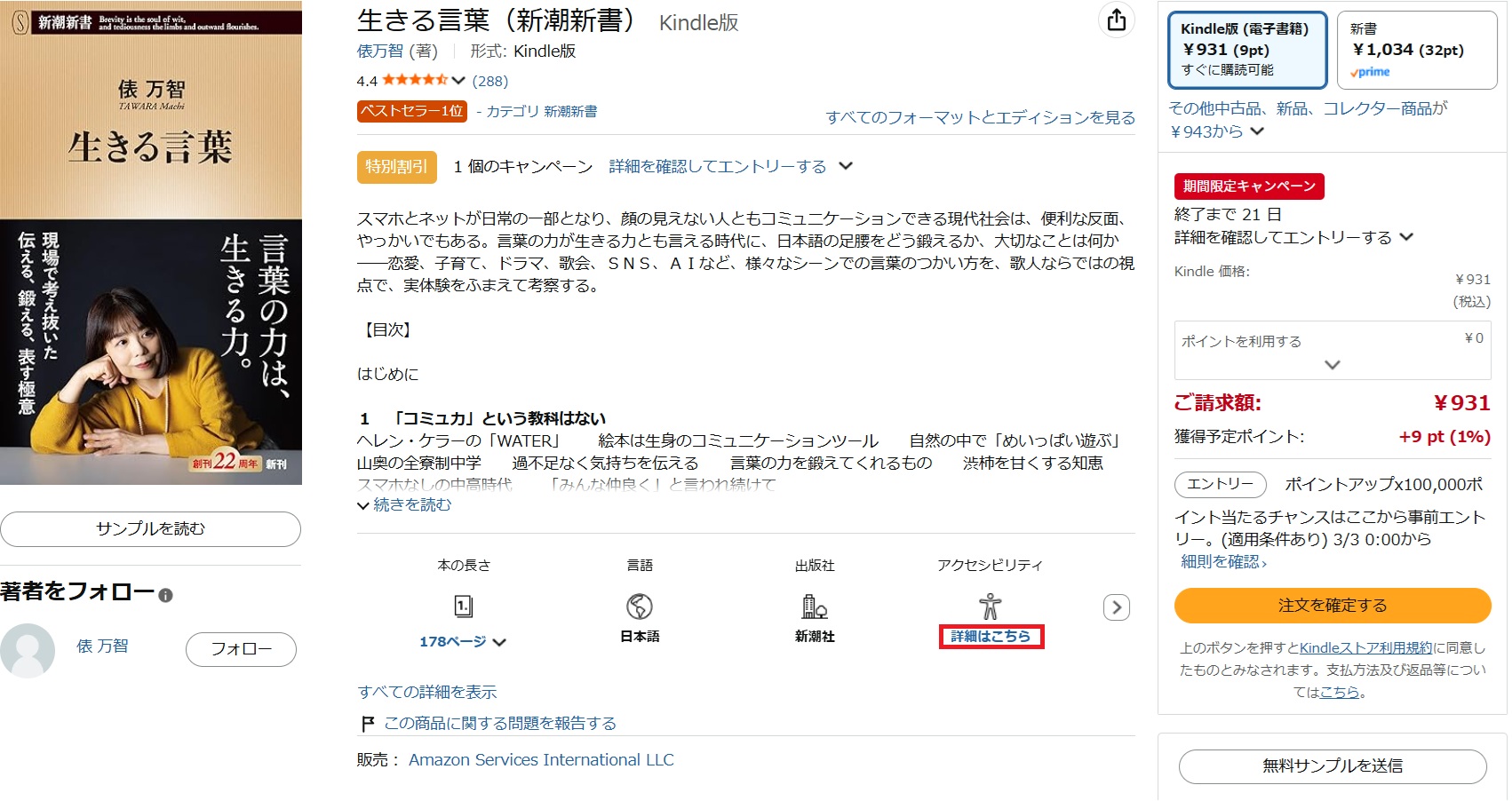
出典: www.amazon.co.jp
「読み上げ・点字」の項目から確認できます
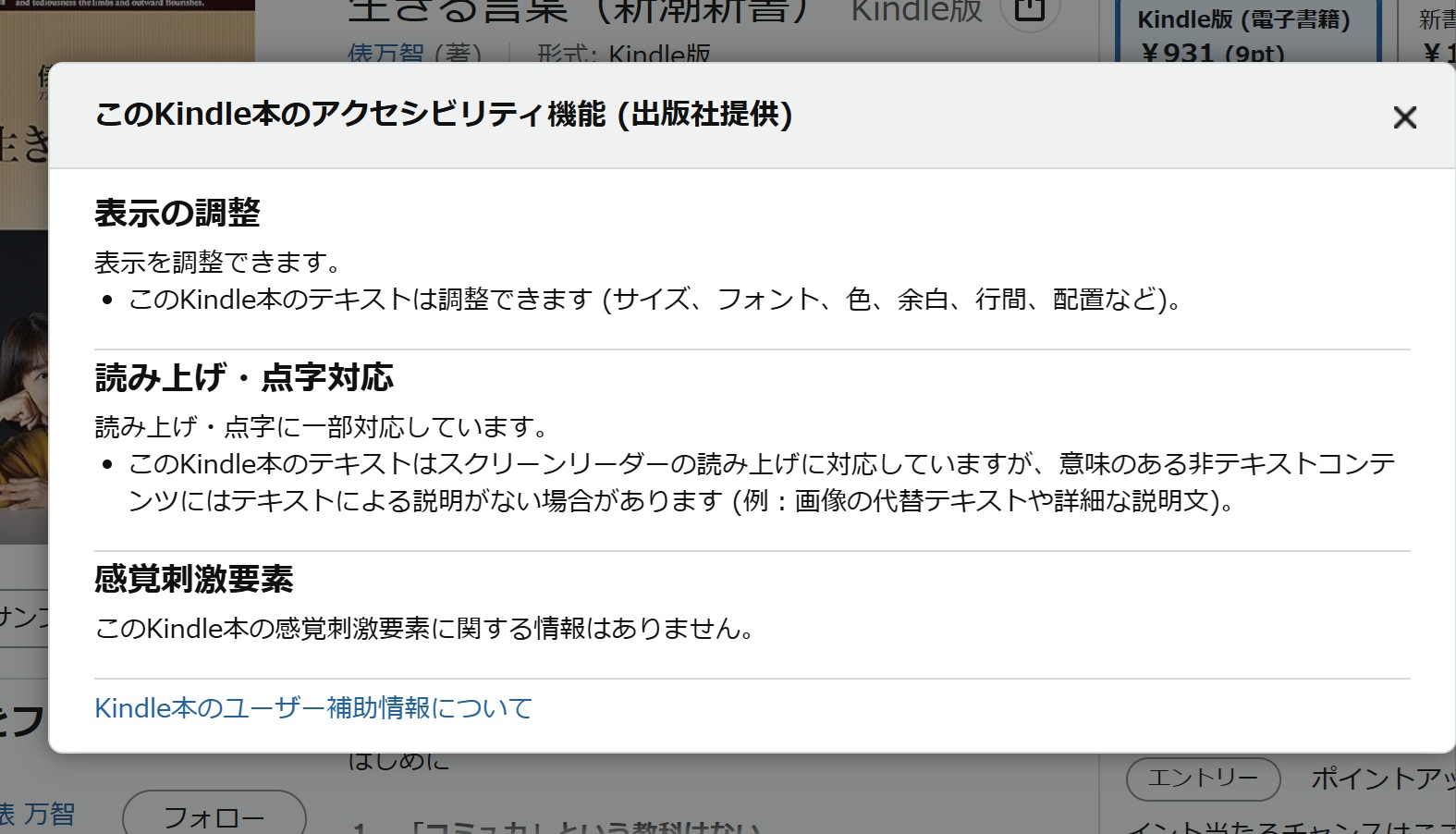
出典: www.amazon.co.jp
読み上げ機能で得られるメリット
Kindleの読み上げ機能を活用すると、これまでの「座って読む読書」から、日常の中に溶け込む新しい読書スタイルへと広がります。忙しくて読書の時間を確保できない方でも、「本を読む時間がない」という悩みを解消しやすくなります。耳を使うことで自然と本に触れる時間を増やすことができます。
スキマ時間をそのまま読書時間にできる
通勤中や移動時間、家事をしているときなど、手が離せない場面でも耳で内容を追うことができます。音声を流しておくだけで読書が進むため、これまで本を開けなかった時間も有効活用できるようになります。
目の疲れを気にせず読書を続けられる
画面を見続ける必要がないため、長時間の読書でも目の負担を軽減できます。スマートフォンやパソコンの使用で目が疲れやすい方でも、無理なく読書習慣を続けやすくなるのが大きな魅力です。
“聴く本”として楽しめる
Audible(オーディブル)などオーディオブック専用の音声作品を購入しなくても、Kindle本をそのまま“聴く本”として楽しめるのも大きなメリットです。特に実用書やビジネス書といった内容を理解することが目的の本の場合、機械音声でも活用しやすくなります。
合成音声のため読み間違いがあったり、感情表現が少ないと感じる場合もあります。しかし、その点を許容できれば、低コストでオーディオブックのような体験ができる便利な機能です。
読書コストを抑えながら多くの本に触れられる
毎月多くの本を読む方は、月額制の読み放題サービス「Kindle Unlimited」を活用することで、よりお得に読書を楽しめます。定期的に開催されるKindleセールと組み合わせることで、自己投資としての読書も無理なく続けやすくなるのも魅力です。
忙しい日々の中でも「もっと本を読みたい」「学びを増やしたい」と感じている方にとって、Kindleの読み上げ機能は強力なサポートになります。まずは無料体験から始めて、自分に合うか試してみるのがおすすめです。
利用時の注意点と読み上げできないコンテンツ
Kindleの読み上げ機能はとても便利ですが、利用する前に知っておきたいポイントもあります。あらかじめ理解しておくことで、「思っていたのと違う…」というギャップを防ぎ、より快適に活用できるようになります。
漢字や固有名詞を読み間違えることがある
人物名や地名、専門用語などは、文脈に合わない読み方になることがあります。ときには意味が伝わりにくくなることもあるため、重要な部分は画面で確認しながら聴くのがおすすめです。
アクセシビリティ機能によって操作感が変わる
iOS端末のVoiceOverやAndroidのTalkBackなど、ユーザー補助機能を利用する場合、スマートフォンの操作方法が通常とは大きく変わります。最初は使いづらく感じることもありますが、慣れてくるとスムーズに操作できるようになります。
雑誌やマンガなどは読み上げに対応していない
画像やイラストが中心のコンテンツは、テキスト読み上げの対象外です。
読み上げ機能は、小説や自己啓発書、ビジネス書など、文字が中心のKindle本での利用に向いています。
音声は機械的で、感情表現は少なめ
Kindleの読み上げは合成音声(AI音声)によって行われるため、プロの声優やナレーターが朗読するオーディオブックとは異なります。抑揚や感情表現は控えめなので、小説など物語を深く味わいたい場合は、少し物足りなさを感じることもあるでしょう。一方で、内容理解が目的の実用書やビジネス書では、大きな問題にならないことが多いです。
デバイスごとの制限
Kindle PaperwhiteやKindle Oasisなどの電子ペーパー端末では、標準の読み上げ機能は利用できません。視覚障害者向けスクリーンリーダー「VoiceView」を使用する必要があり、Bluetoothヘッドフォンやスピーカーが必要になります。
出版社や書籍の仕様による制限
出版社がテキスト読み上げを無効にしている書籍では、機能を利用できません。また、スキャンPDFや複雑なレイアウト、脚注や表が多い本では、誤読やスキップが起こることがあります。
Kindle読み上げ機能とオーディオブックの比較
Kindle読み上げ機能とオーディオブックは、どちらもユーザーに「耳で本を聴く」体験を提供しています。しかし、その特性にはそれぞれ違いがあります。
音声コンテンツ選択のポイント
Kindle読み上げ機能とオーディオブックの主な違いを以下の表にまとめました。
Kindle本の読み上げ方法の機能別比較表
読み上げ速度の調整 |
声の種類の変更 |
早送り・巻き戻し |
ページの自動送り |
バックグラウンド再生 |
文字のハイライト |
|---|---|---|---|---|---|
Kindleアプリのアシストリーダー(iOS/Android/macOS) |
◯ |
× |
△(巻き戻しのみ) |
◯ |
× |
AlexaアプリのKindle読書補助機能 |
◯ |
× |
◯ |
◯ |
◯ |
iOS端末(読み上げコンテンツ) |
◯ |
◯ |
△(ページ単位) |
× |
◯ |
iOS端末(VoiceOver) |
◯ |
◯ |
× |
× |
× |
Androidスマホ(読み上げ) |
◯ |
◯ |
◯ |
× |
◯(設定が必要) |
Androidスマホ(Talkback) |
◯ |
× |
◯ |
◯ |
× |
Kindle for PC(Windows)の読み上げ機能 |
◯ |
× |
△(ページ単位) |
◯ |
× |
Kindle読み上げ機能とオーディオブックの違い
Kindle読み上げ機能 |
オーディオブック |
|
|---|---|---|
価格 |
安い |
高い |
聴ける本 |
読み上げに対応しているKindle本すべて |
オーディオブック化されている本だけ |
音読の質 |
低い(機械音声) |
高い(プロのナレーターや声優) |
倍速再生 |
4倍まで |
3.5倍まで |
Kindle読み上げ機能とオーディオブック、どちらが向いている?
Kindleの読み上げ機能とオーディオブックは、どちらも“耳で読書ができる”という点では共通しています。しかし、目的や好みによって向き・不向きがあります。自分の読書スタイルに合った方法を選ぶことが大切です。
Kindle読み上げ機能が向いている人
機械音声に違和感が少ない人
合成音声のため、音声はやや機械的で、抑揚や感情表現もあまりありません。そのため、多少の違和感があっても「本の内容が理解できれば十分」と考えられる方に向いています。
実用書やビジネス書を中心に聴きたい人
知識のインプットを目的とした読書では、ナレーションの質よりも情報の理解が重視されることが多いです。自己啓発書やビジネス書、勉強系の本を効率よく取り入れたい方におすすめです。
コストを抑えて耳読書を始めたい人
Kindle本を購入していれば追加料金なしで読み上げ機能を利用できるため、できるだけ費用をかけずに耳読書を始めたい方にも適しています。
オーディオブックが向いている人
朗読を楽しみたい人
オーディオブックは、作品としての完成度が高く、プロのナレーターや声優による表現力や臨場感が魅力です。物語の世界に深く没入したい方に向いています。
ナレーターや声優にこだわりがある人
特定の声や演技で作品を楽しみたい方には、オーディオブックの方が満足度が高いでしょう。
小説や物語を中心に聴きたい人
感情表現や雰囲気が重要な小説では、プロの朗読が作品の魅力をより引き出します。
Amazonでは、プロの声優や俳優が朗読するオーディオブックサービスとして Audible(オーディブル)が提供されています。作品としての音声体験を重視したい方には、こちらの利用も検討してみるとよいでしょう。
Kindle読み上げ機能の具体的な設定と使い方
Kindleの読み上げ機能は、利用するデバイスやアプリによって設定方法が異なります。ここでは、それぞれの具体的な手順を解説します。
Kindleアプリのアシストリーダー(iOS、Android、macOS、Windows)
Kindleアプリに搭載された「アシストリーダー」は、アプリ内で設定が完結するため、最もシンプルな読み上げ方法です。iOS、Android、FireOS、macOS版Kindleアプリで利用できます。
1.Kindleアプリを起動して本を選択
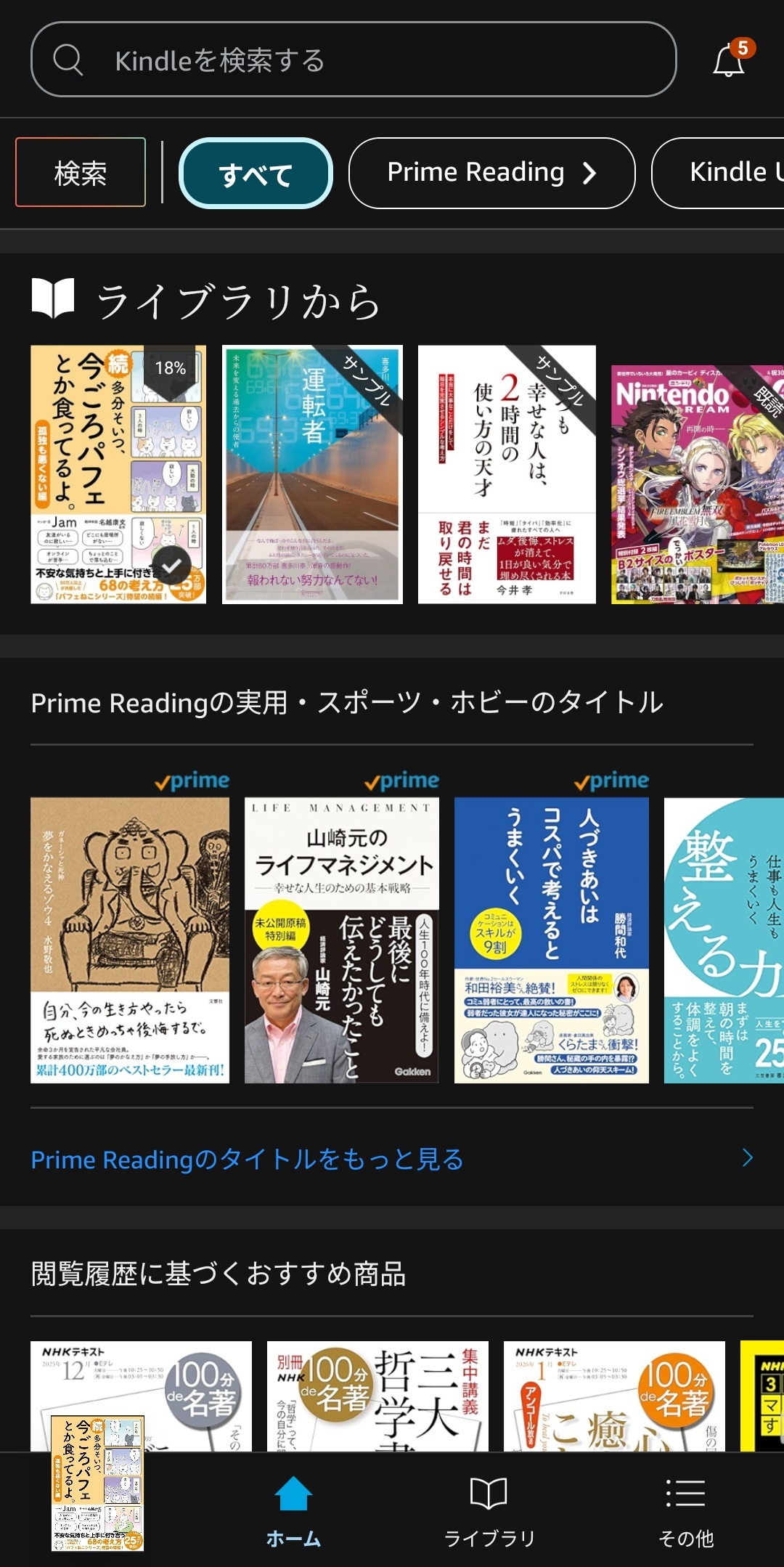
「ホーム」タブまたは「ライブラリ」タブから、読み上げたい本を選びます。
2.テキストボタン[Aa]をタップ
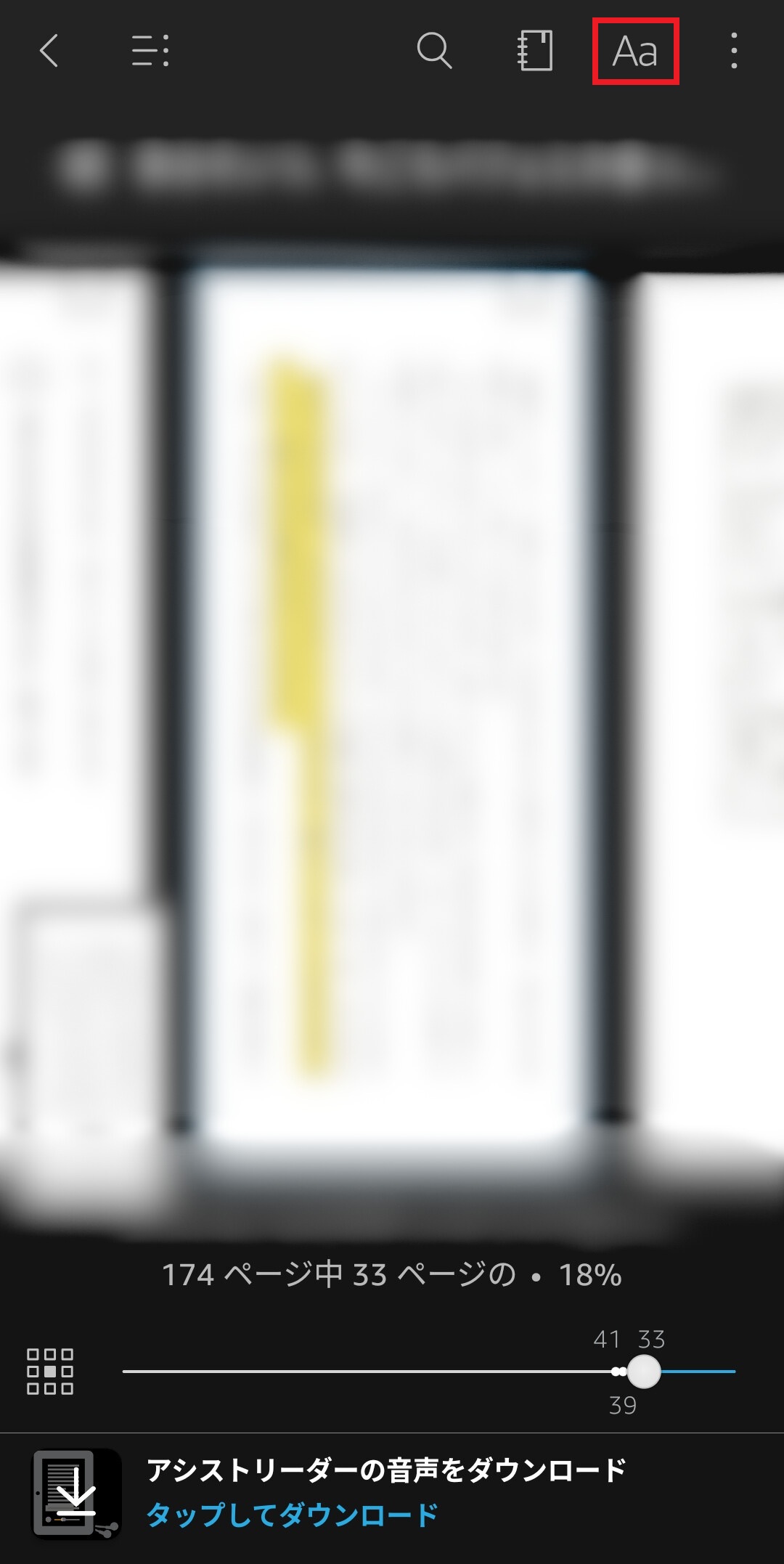
本のページが表示されたら、画面右上のテキストボタン[Aa]をタップします。ページが全画面表示されている場合は、一度ページをタップしてテキストボタン[Aa]を表示させます。
3.「その他」タブから「アシストリーダー」をオン
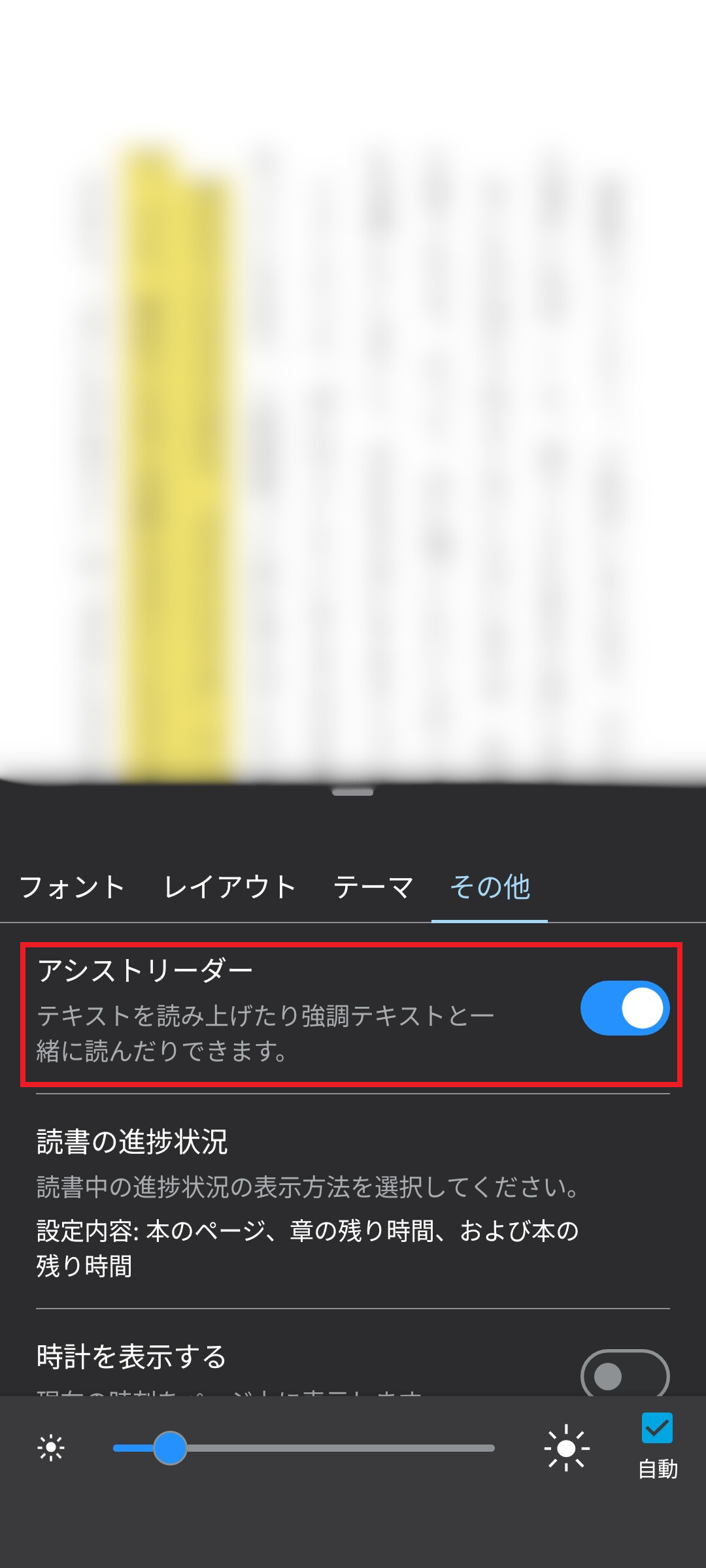
開かれたメニューで「その他」タブを選択し、「アシストリーダー」をオンにします。これで設定は完了です。
4.再生ボタンをタップして読み上げ開始
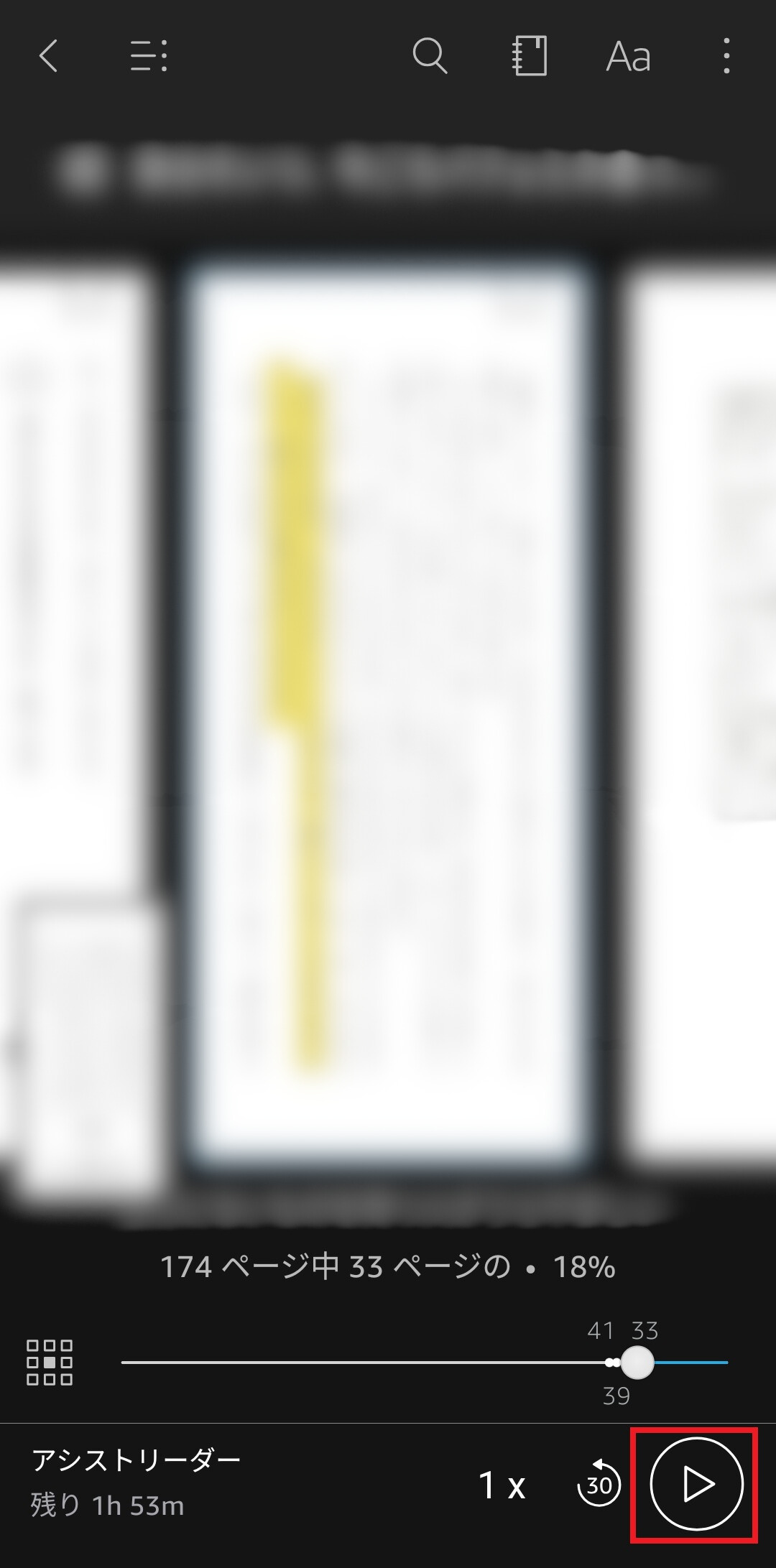
アシストリーダーをオンにすると、画面下部にプレーヤーコントロールが出現します。再生ボタンを押すと、選択中のページが読み上げられます。
再生ボタンの隣にある[30]ボタンを押すと、30秒巻き戻しされます。
読み上げ速度の変更
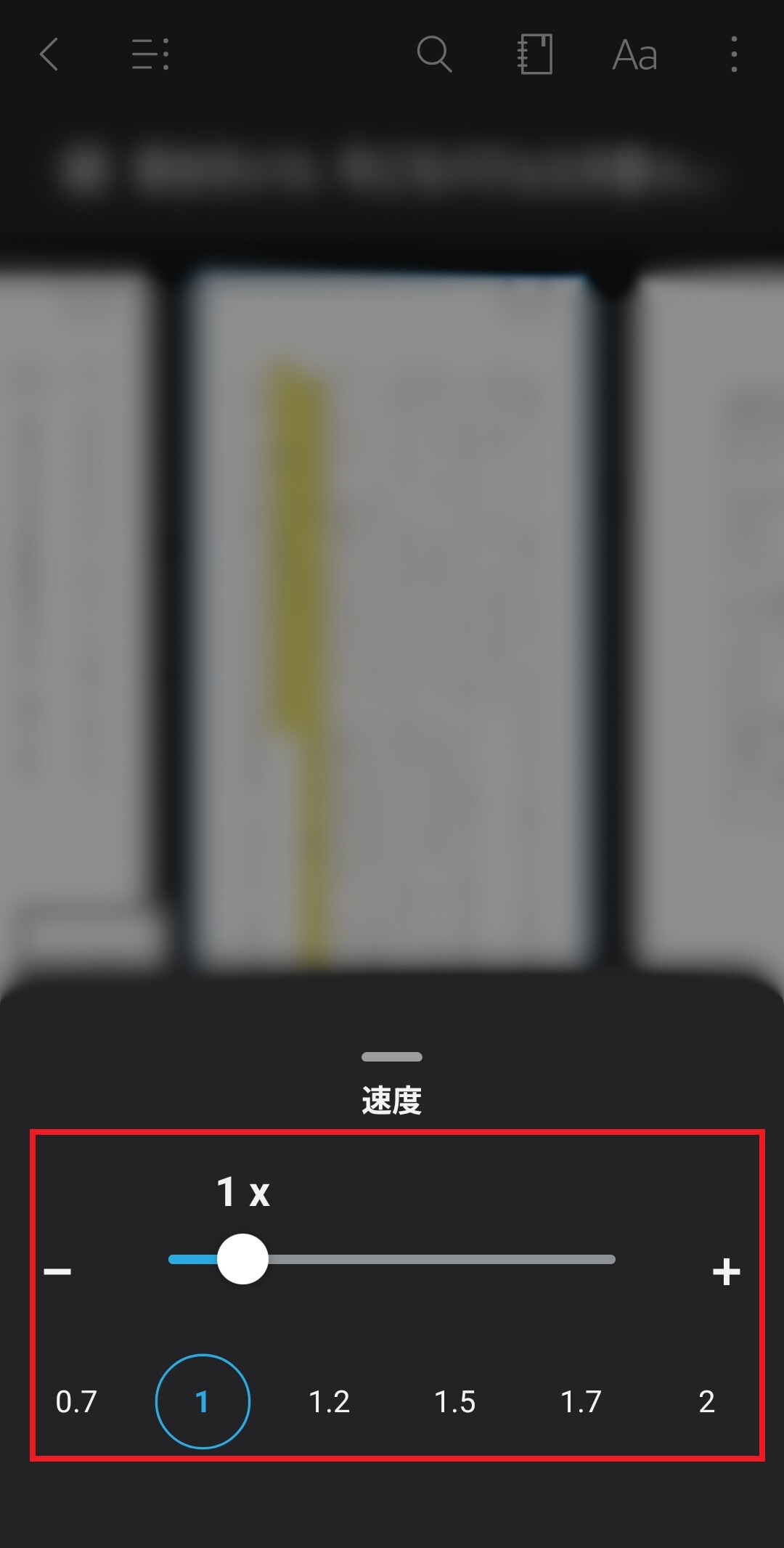
プレーヤーコントロールの[〇〇X](例: 「1X」)をタップすると、読み上げ速度を変更するメニューが表示されます。バーやボタンを操作して調整しましょう。
文字のハイライト表示を調整
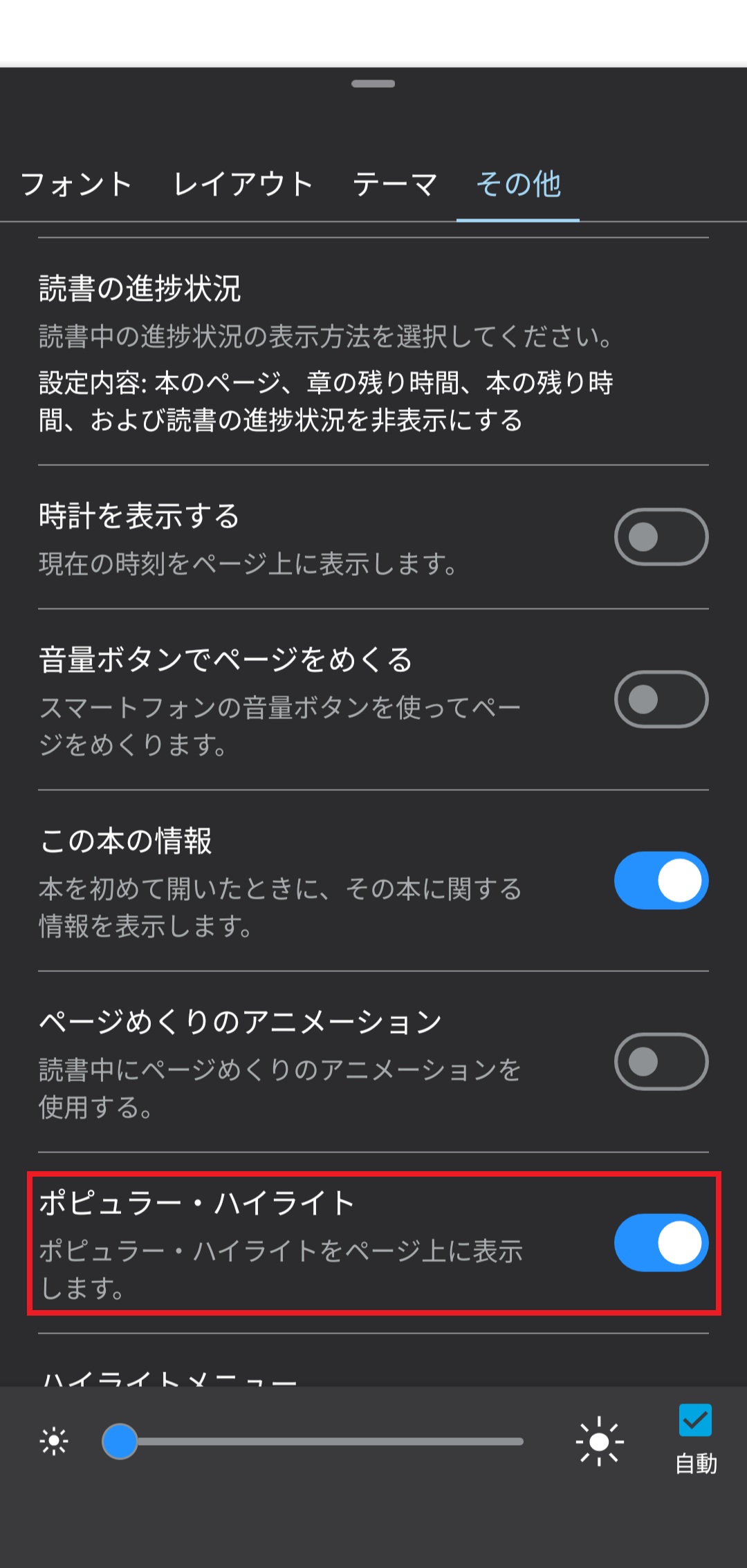
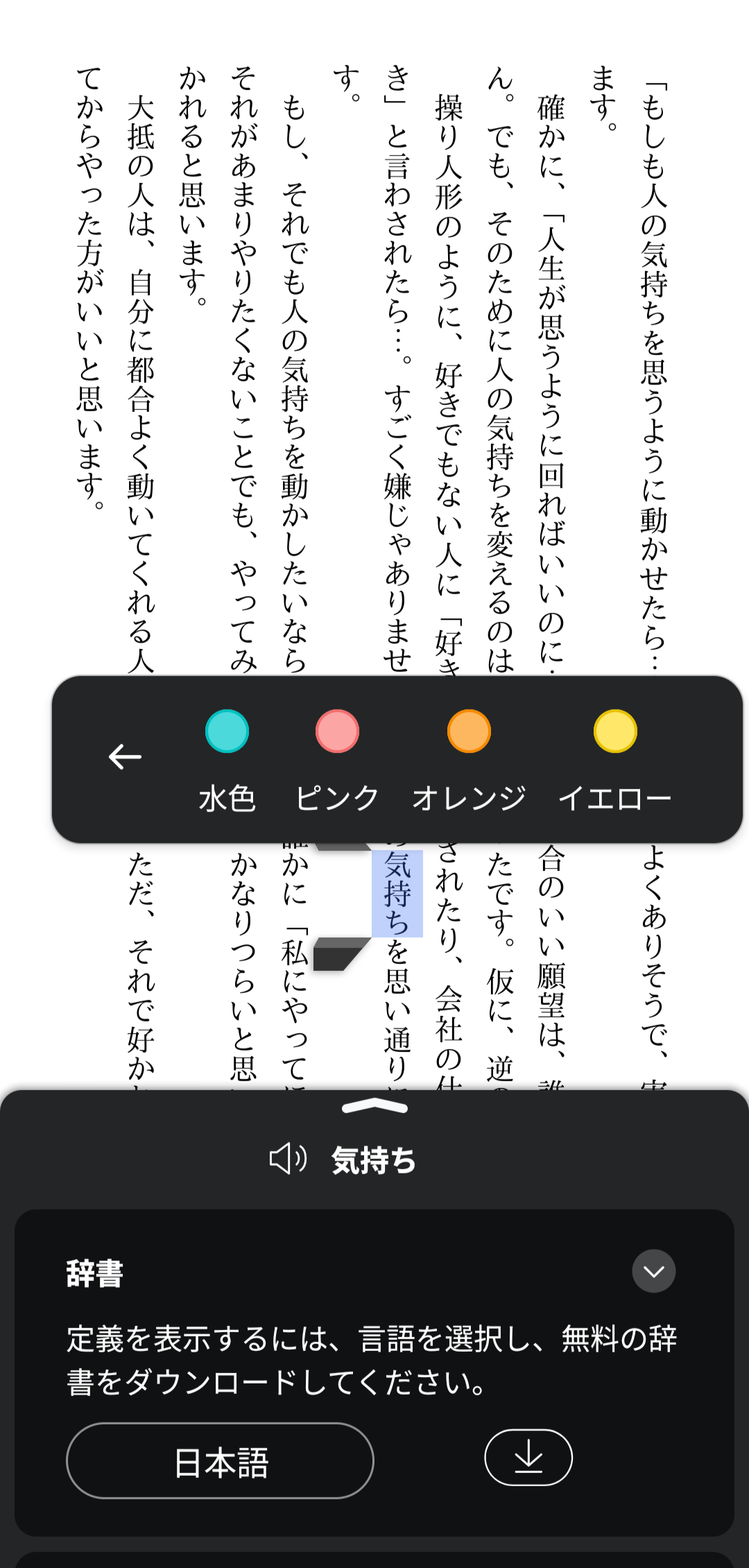
デフォルトでは、読み上げられている箇所がハイライトで表示されます。ハイライトをなくす場合は、再度テキストボタン[Aa]をタップし、「その他」タブにある「ポピュラー・ハイライト」をオフにします。
▼ハイライトの色は選択可能です。好みの色を選びましょう
注意点
- アシストリーダーでは、声の種類の変更やバックグラウンド再生、早送りには対応していません。
- ページの自動送りには対応しています。
Alexaアプリ(iOS、Android)
Alexaアプリはバックグラウンド再生とページの自動送りの両方に対応しているため、他の作業と一緒に利用しやすいです。
AmazonのAIアシスタント「Alexa」のアプリでもKindle本の読み上げが可能です。EchoシリーズなどのAlexa搭載端末を持っていなくても、iOS端末やAndroid端末に無料のAlexaアプリをインストールすれば利用できます。
読み上げ前の設定
1.Amazonアカウントでログイン
アプリを起動したら、Amazonで利用しているメールアドレスとパスワードを入力してログインします。
2.利用するアカウントの選択や規約の同意などを行う
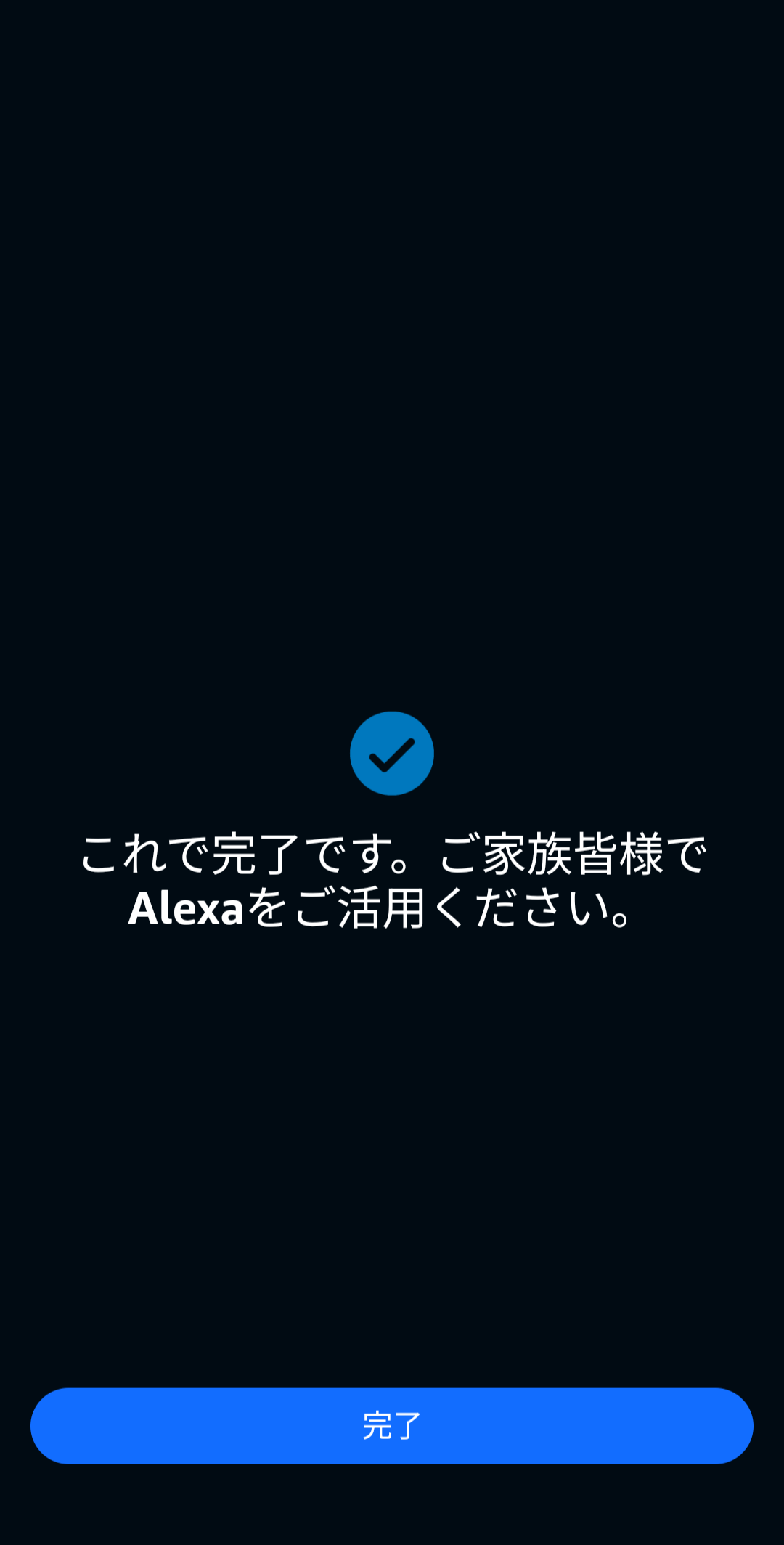
画面の指示に従ってアカウントの選択や規約の同意、必要な場合は家族の登録などを行います。Kindleの読み上げには影響しないため、スキップして問題ありません。
「これで完了です。」と表示されたら「完了」をタップします。これで初期設定は完了です。
Alexaに読み上げてもらう(iPhone、Android)
手軽に利用しやすい方法です。最初に試すのがおすすめです。
1.ホームの下部にある四本線のアイコンをタップします。
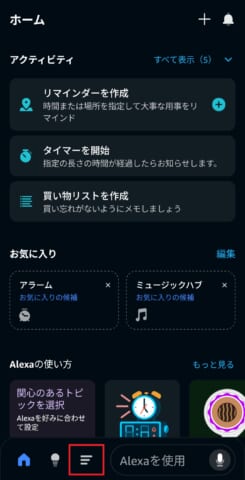
2.「その他」タブから設定ボタンを選択
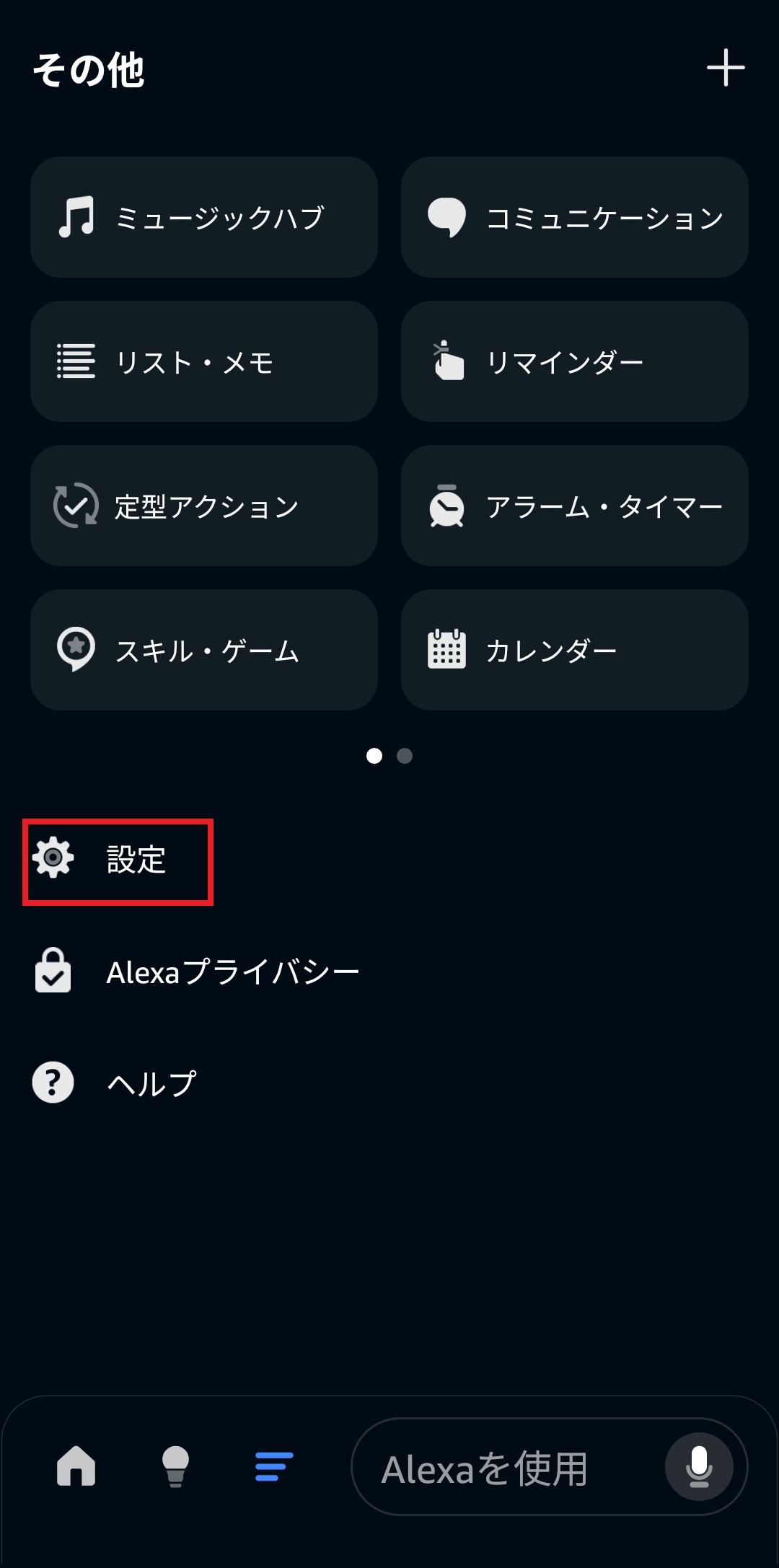
ページを移動したら、「設定」をタップします。
3.[ユーザー補助]をタップ
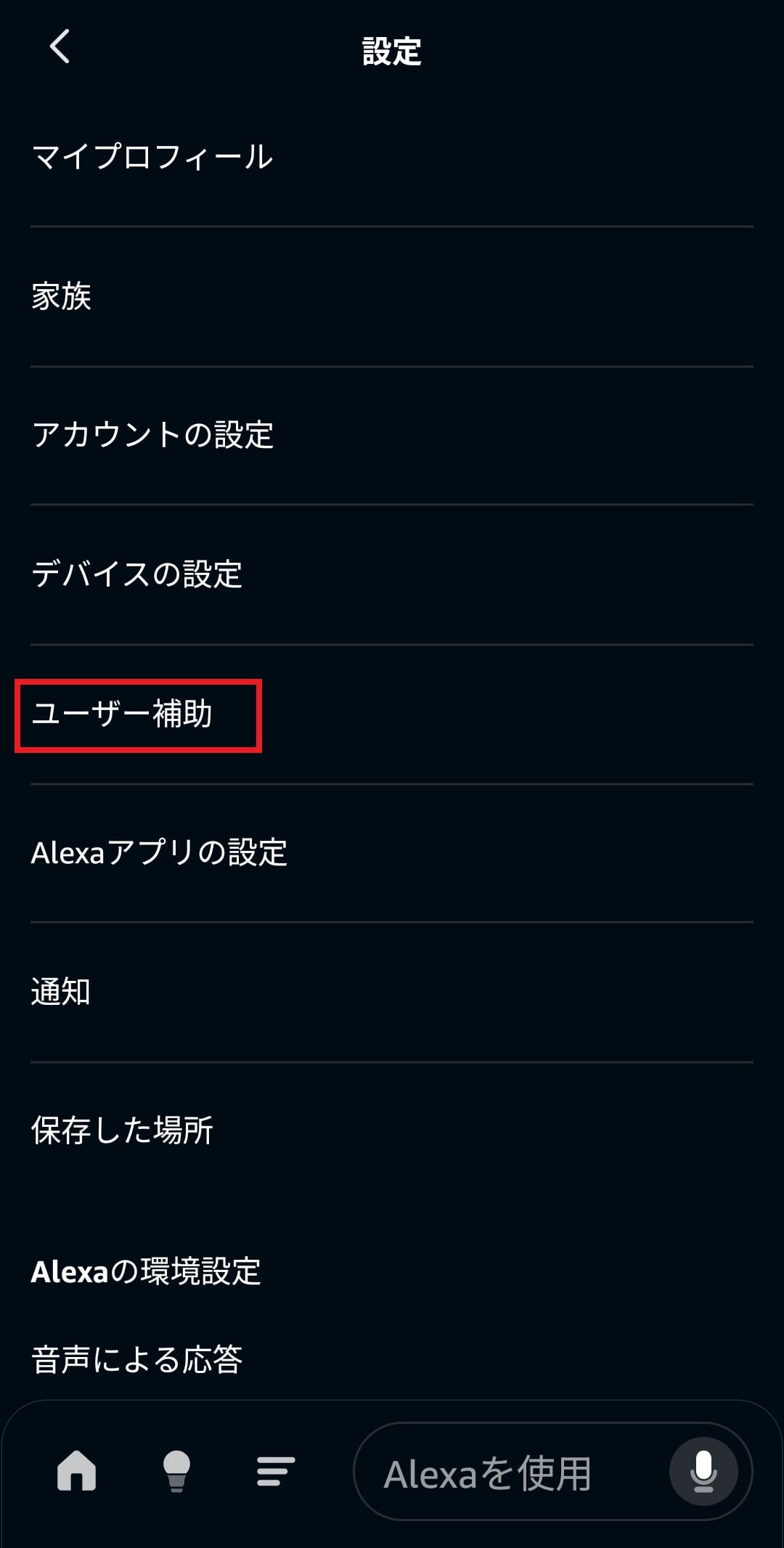
4.「Kindle読書補助機能」をオンにする
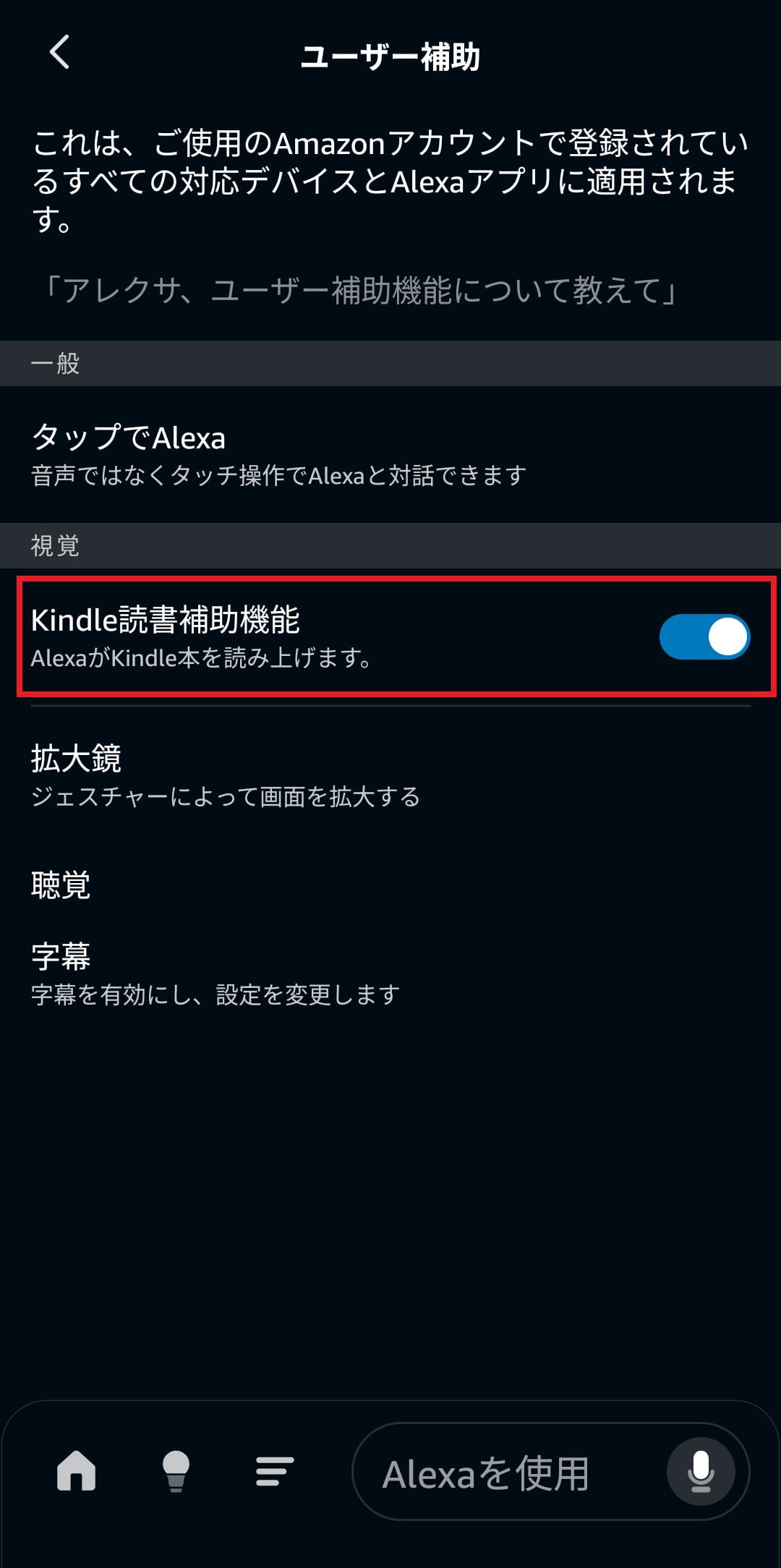
次の画面に移動したら「Kindle読書補助機能」をオンにする。これで読み上げに関する設定は完了です。
Alexaアプリのホーム画面で、画面右下のマイクのマーク(「Alexaを使用」と書かれている部分)をタップするか、「アレクサ」と声をかけます。
Alexaの認識画面が表示されたら、「◯◯(本のタイトル)を読んで」と話しかけてみましょう。
声を出すのが難しい場合は、認識画面の下にあるキーボードアイコンをタップして、テキスト入力で指示を出すことも可能です。
読み上げを止める際は、Alexaアプリを終了するか、「アレクサ、読み上げ止めて」と話しかけます。
もしくは、本を再生している画面で左下のアイコンをタップすると読み上げを止められます。
「ミュージックハブ」から本を探して読み上げる
以前読み上げてもらった本のタイトルが思い出せない場合や、話しかけられない場合におすすめの方法です。
1.Alexaアプリのホーム画面下部の四本線のアイコンをタップ
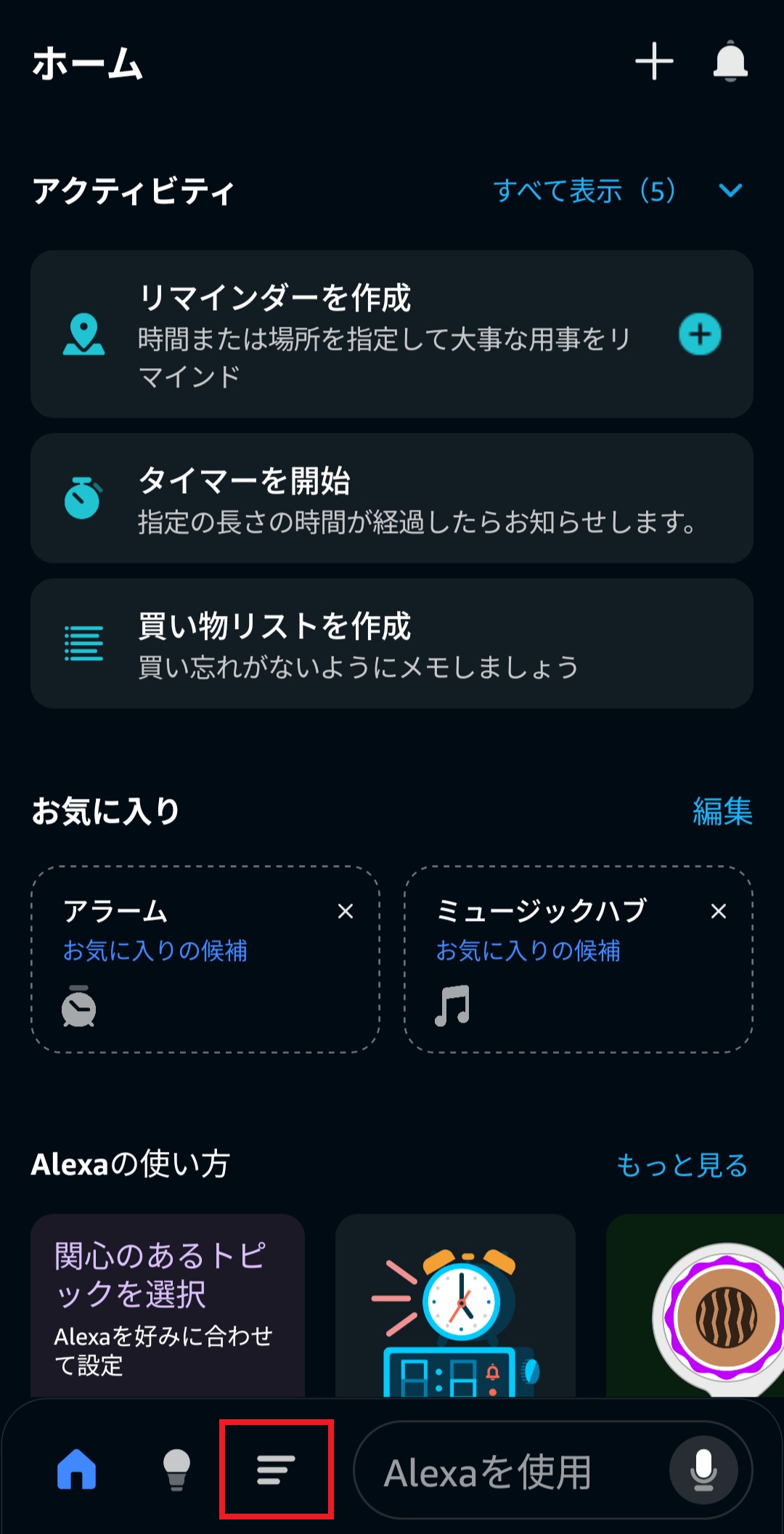
Alexaアプリのホーム画面下部の四本線のアイコンをタップします。
2.「ミュージックハブ」をタップ
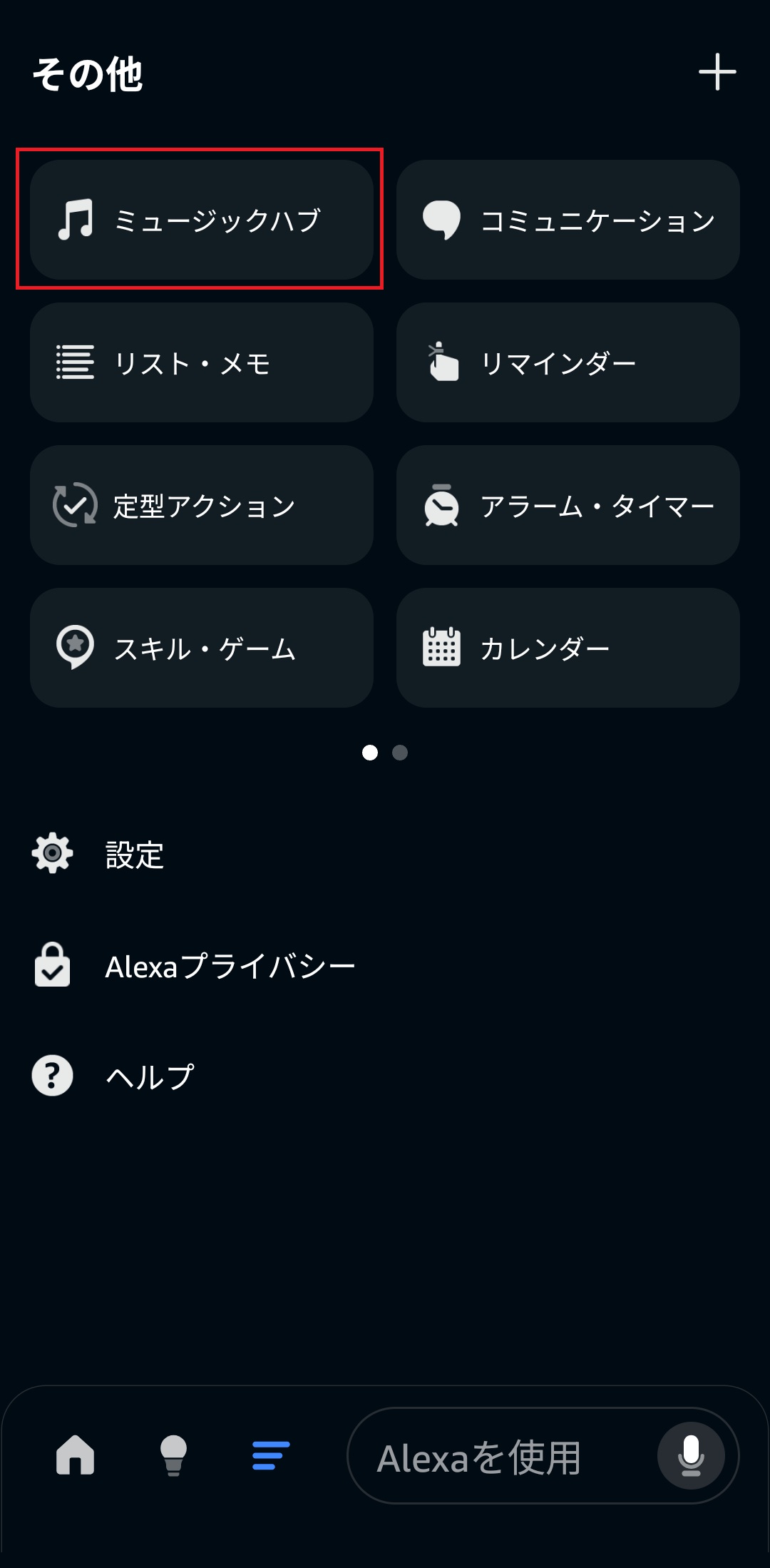
その他のページに移動し、「ミュージックハブ」をタップします。
3.本を選択
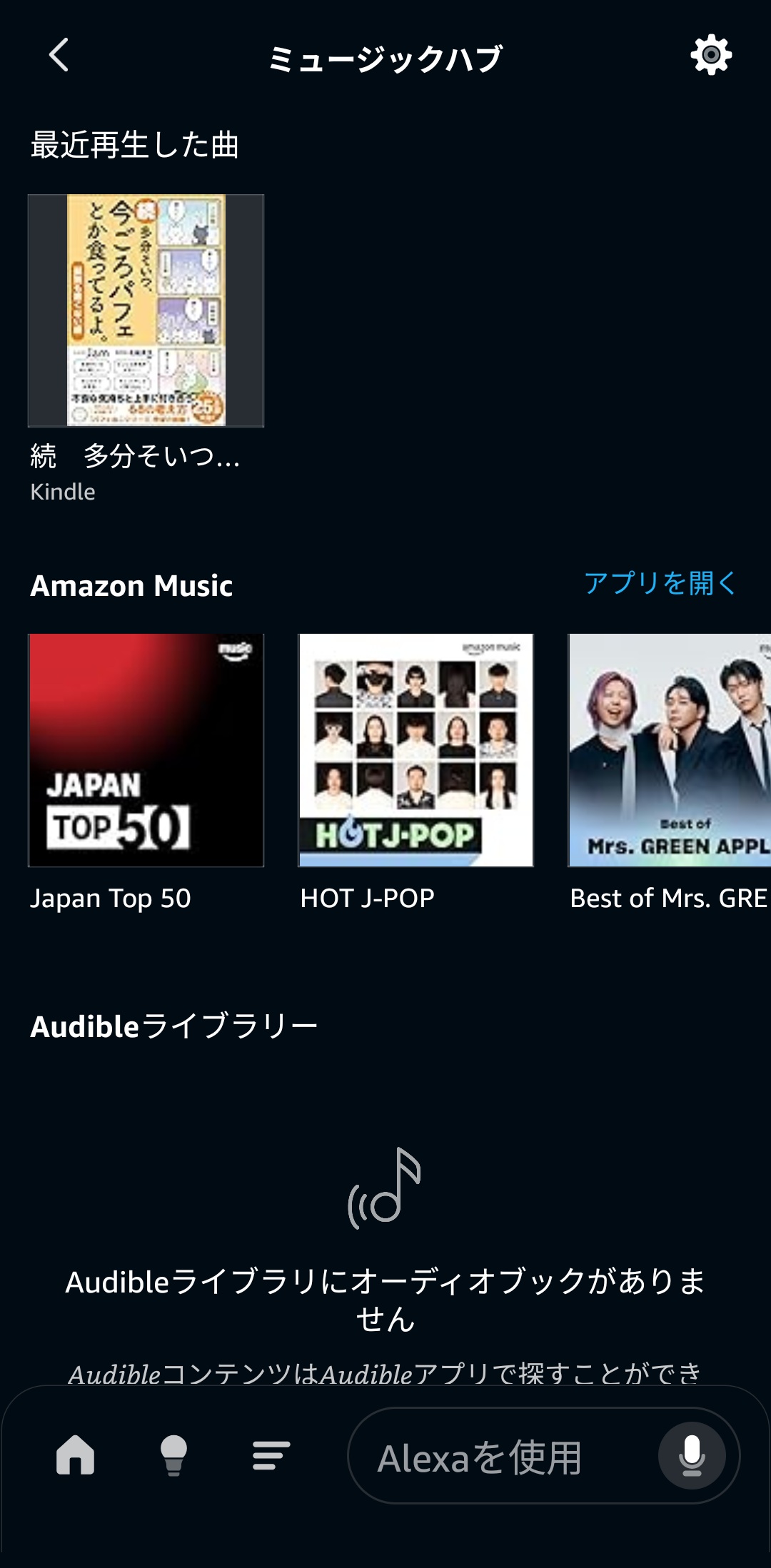
「Kindleライブラリ」の項目から目的のKindle本を選択すると、読み上げがスタートします。
AlexaアプリとKindleアプリは同期されるため、Alexaアプリで読み上げていた箇所の続きをKindleアプリで読んだり、その逆も可能です。
巻き戻し、早送り、読み上げ速度を変更する方法
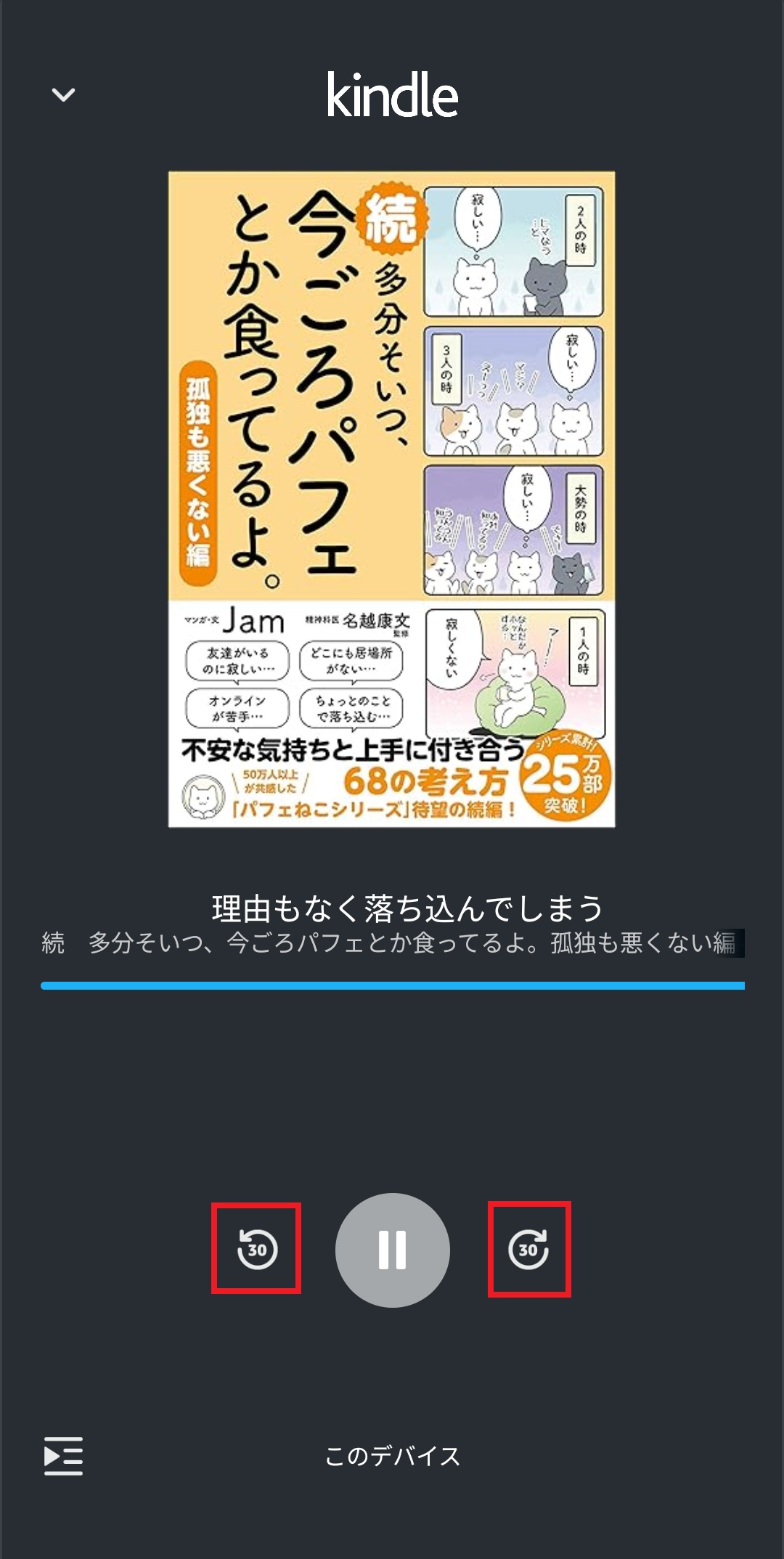
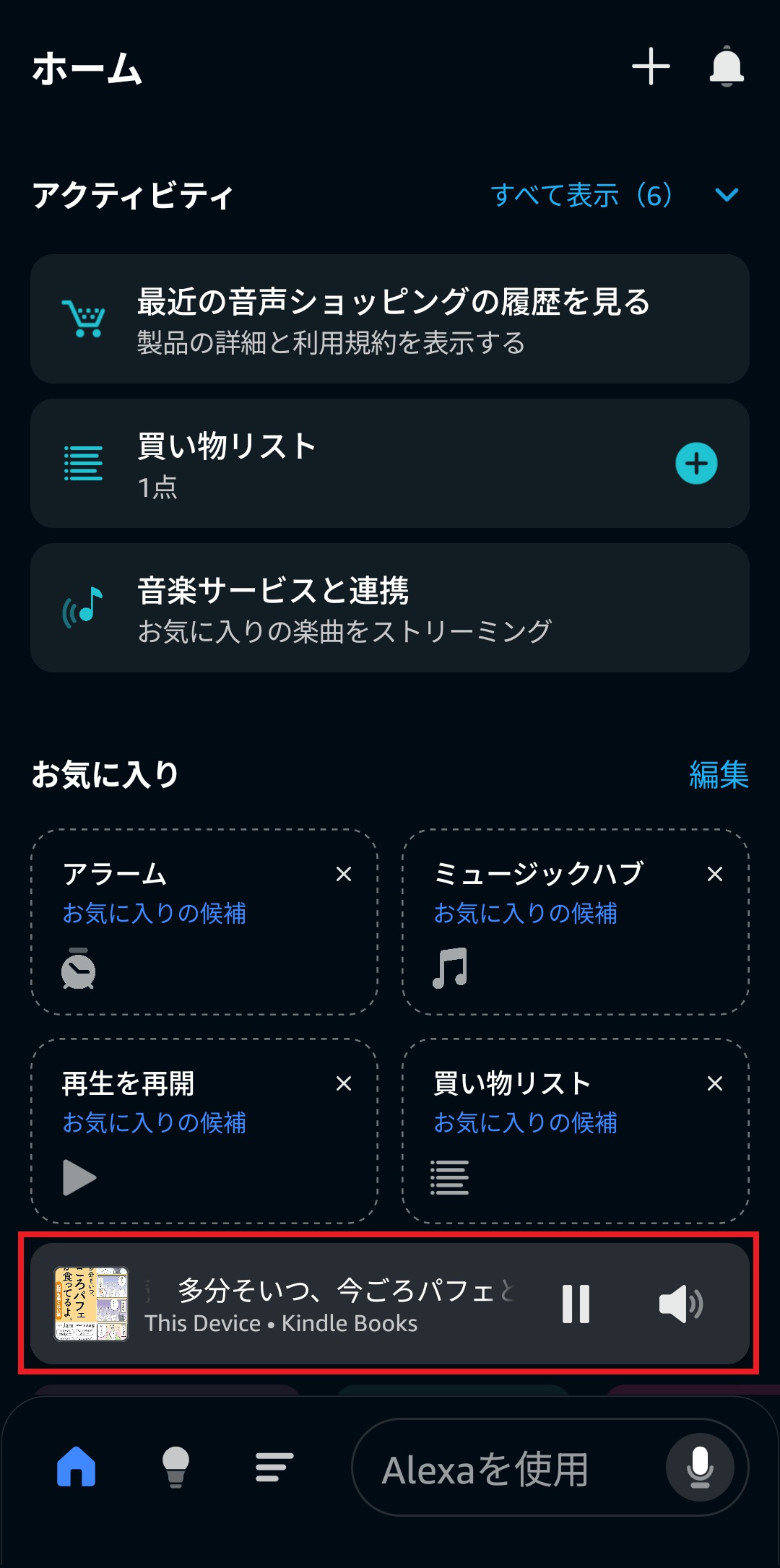
読み上げ中にAlexaアプリの画面下部に現れるコントローラーをタップすると、再生画面が表示されます。ここで30秒ずつの巻き戻し・早送りが可能です。
読み上げ速度を調節したいときは、「アレクサ、読み上げ速度を早くして」「アレクサ、通常の速度で読んで」と話しかけるか、チャット画面から指示を出します。
▼再生中に現れるコントローラー。これをタップすると再生画面に移動できる
注意点
マンガや雑誌といった一部のKindle本はAlexaでの読み上げにも対応していないため注意しましょう。
iPhoneのアクセシビリティ機能
iOSの「設定」アプリのアクセシビリティ機能を活用することでも、Kindle本を読み上げることができます。
1.アクセシビリティの「リーダーと読み上げ」を開く
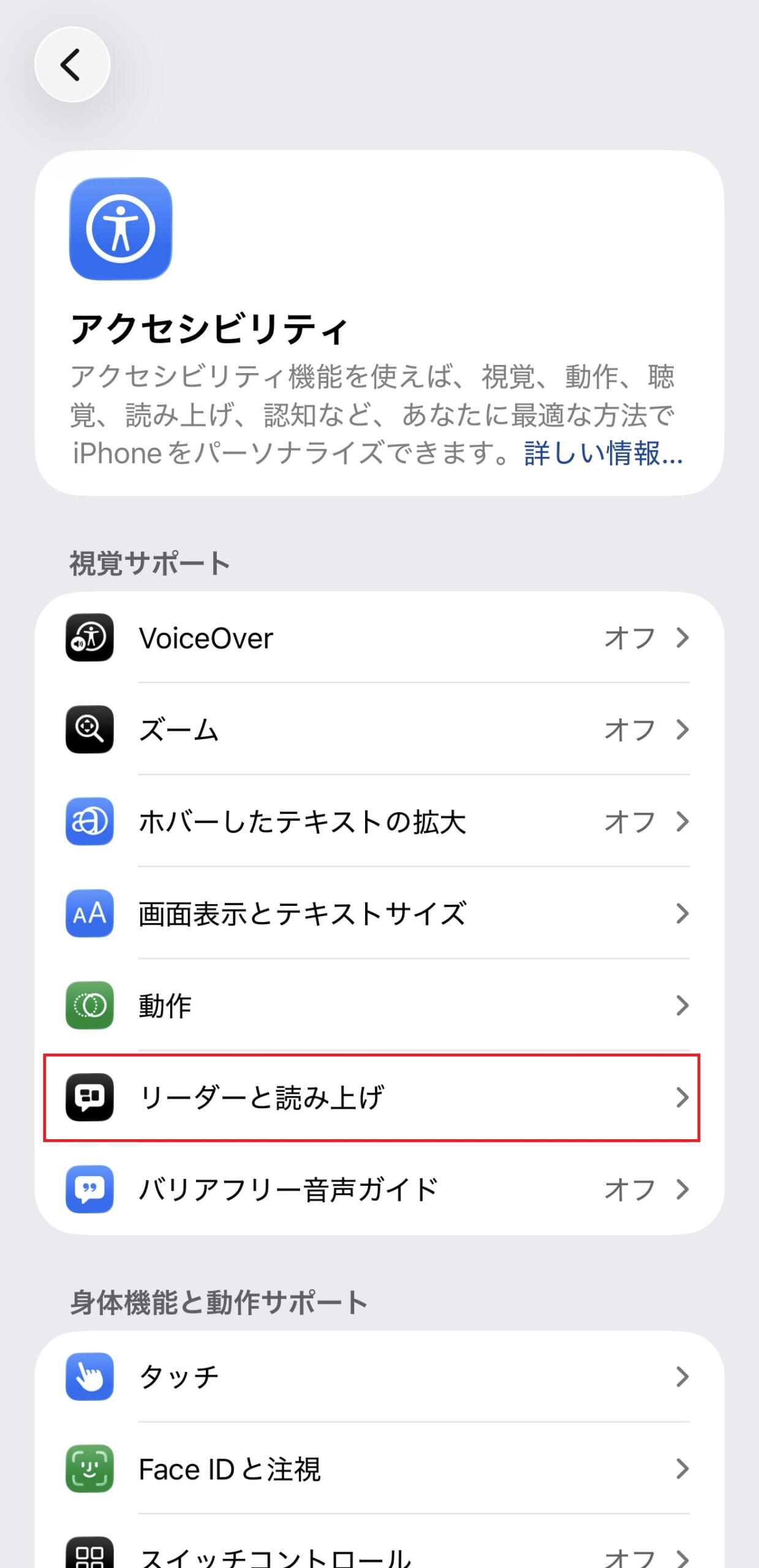
アクセシビリティで「リーダーと読み上げ」を開きます。
2.「画面の読み上げ」を選択
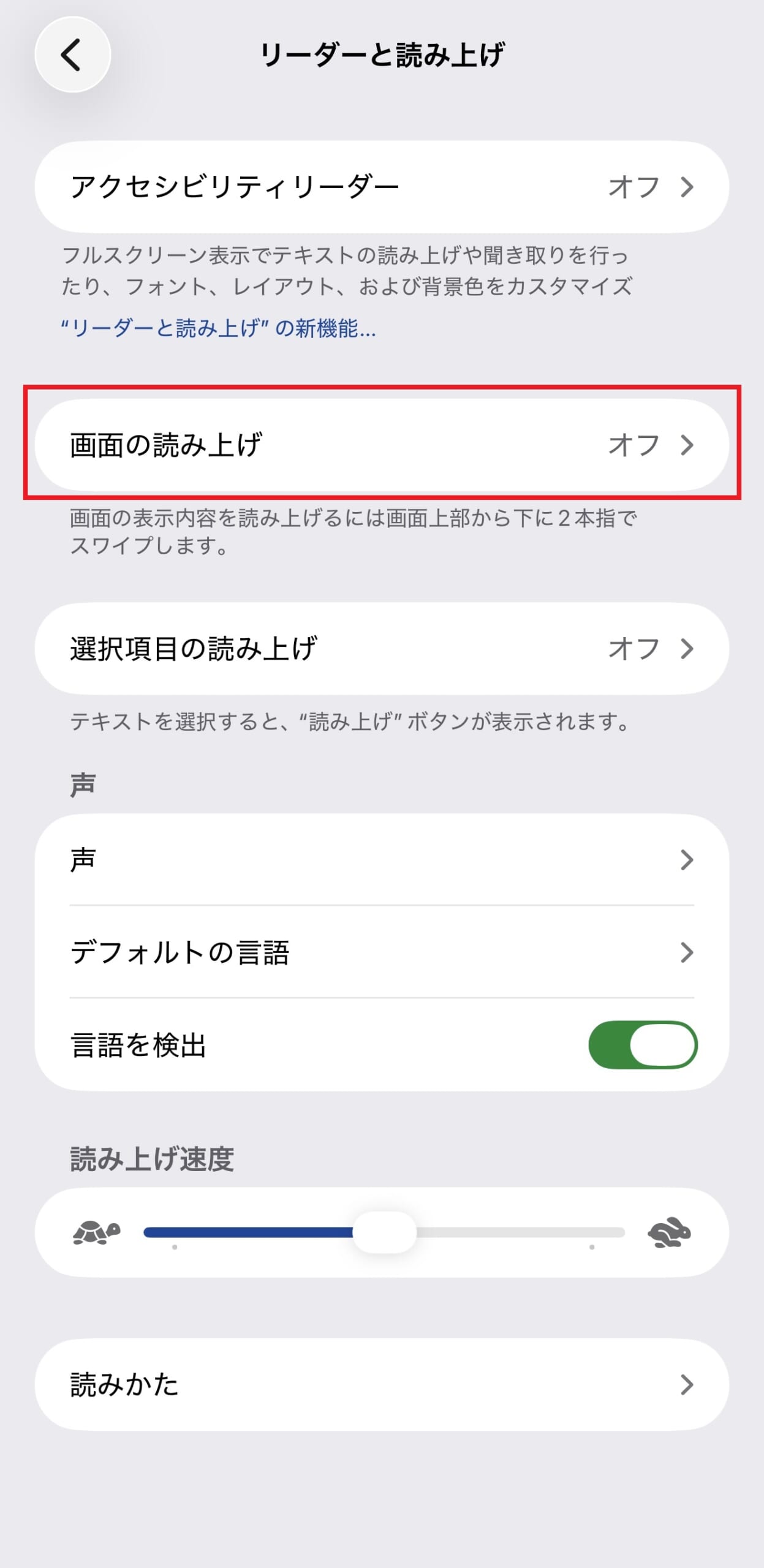
次の画面で表示されるメニューの中から「読み上げコンテンツ」を選択します。
3.「画面の読み上げ」を有効(オン)
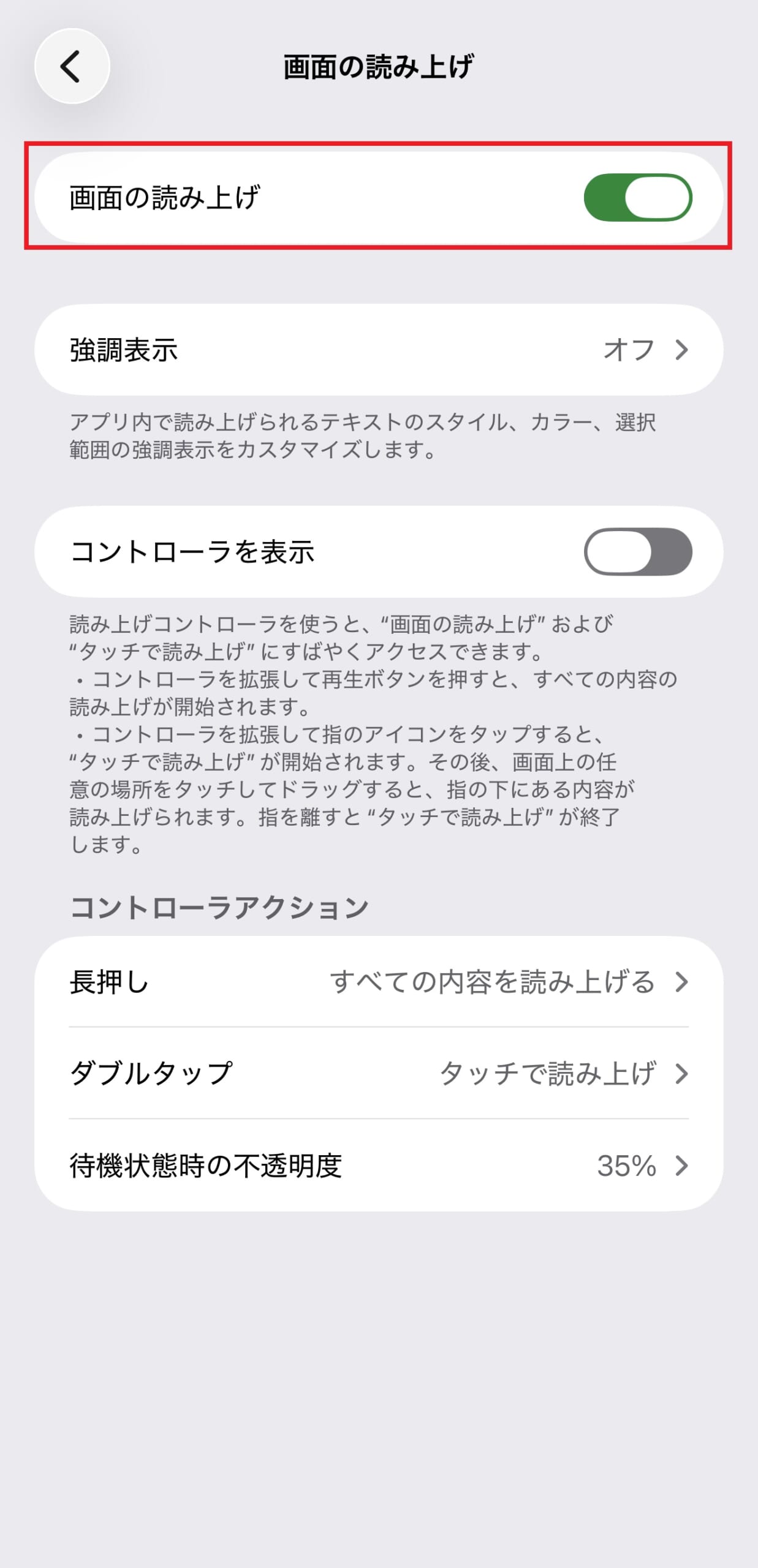
読み上げコンテンツのメニューに表示される「画面の読み上げ」をONにします。
これでiPhoneの設定は完了です。
4.読み上げ速度の変更する
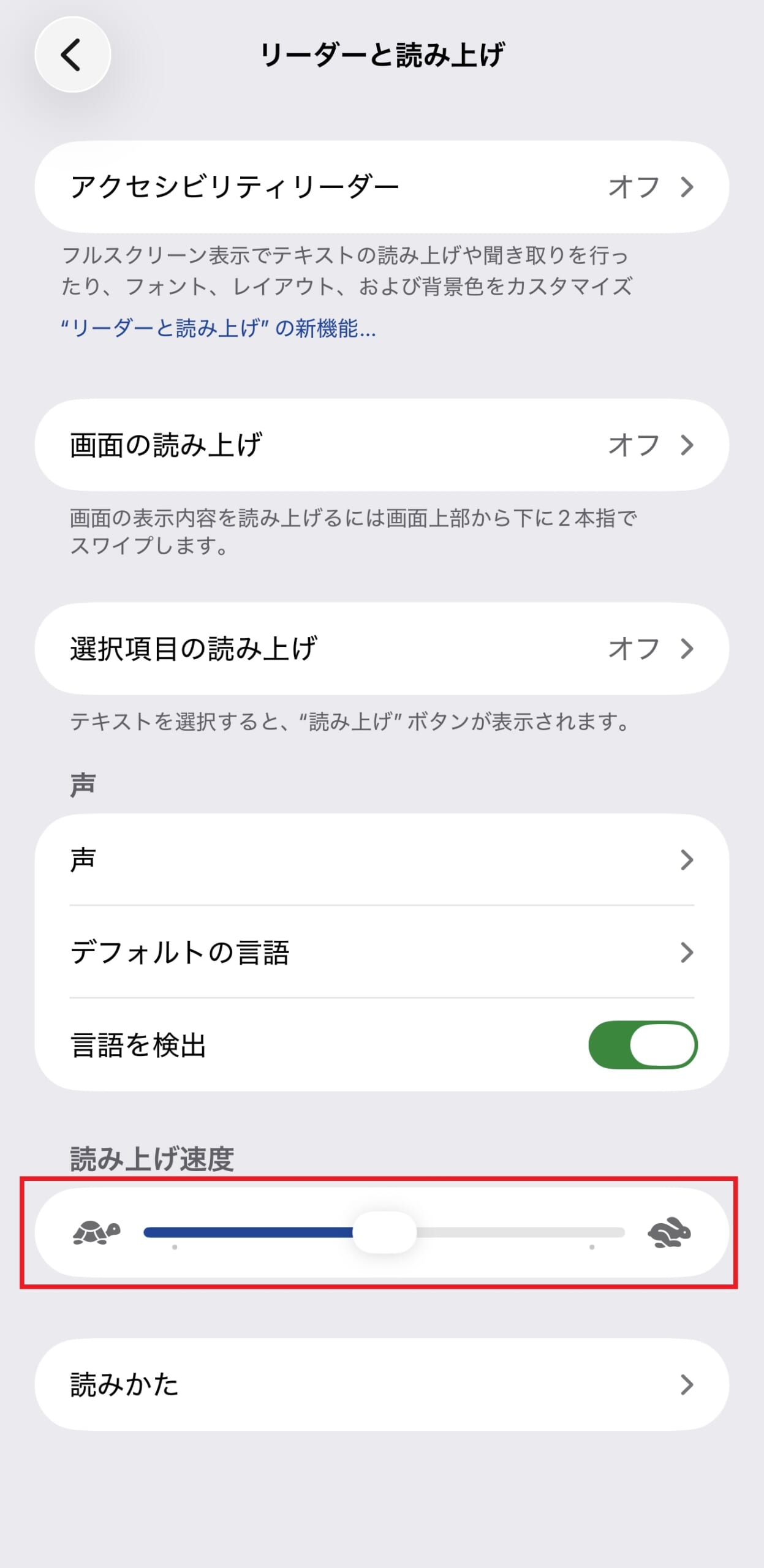
「読み上げコンテンツ」の設定画面で、読み上げ速度のバーを左右に動かして調整します。左のカメマーク側にバーをずらすと遅く、ウサギマークの側にずらすと速く設定できます。この設定は、Kindleアプリの読み上げ中もバーを動かすことが可能です。
5.声の種類の変更
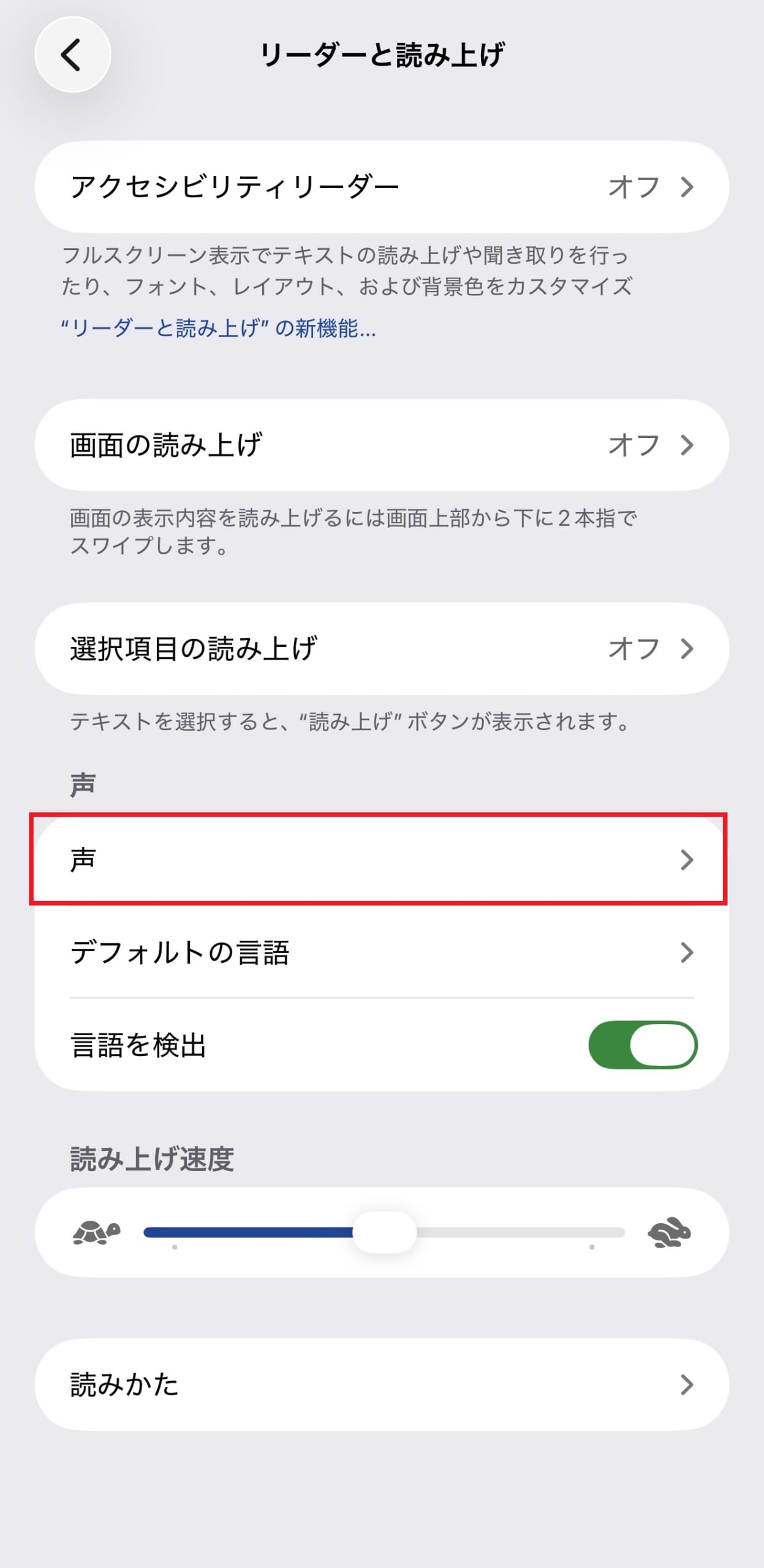
読み上げコンテンツの設定画面で「声」を選択します。
読み上げで利用する言語の設定を行います。洋書を読む場合は、ここで音声を英語に設定するとリスニング学習にも役立ちます。
ここでは「日本語」を選択します。
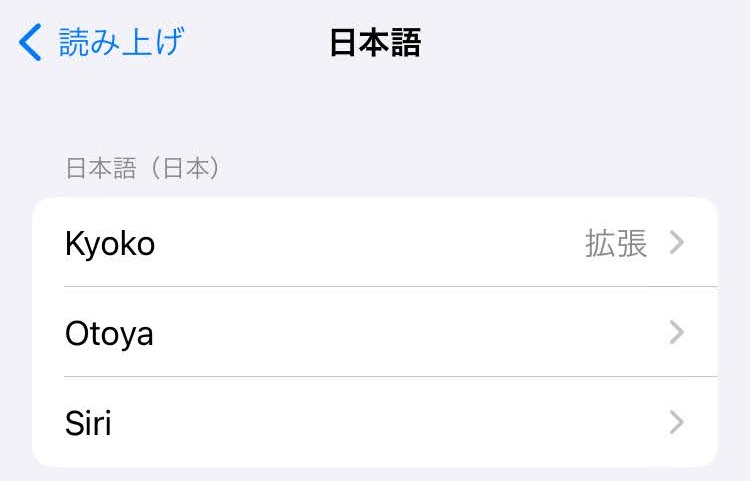
「日本語」の中から女性・男性・Siriの声など、さまざまな種類から好きな音声を選べます。
6.Kindleアプリを起動し、読み上げてほしいKindle本を選択します。
Kindleアプリを起動後、ライブラリから本を選択します。
7.画面上部から下に2本指でスワイプして読み上げを開始します。

コントローラーが起動し、読み上げがスタートします。読み上げの一時停止やページ送り、読み上げ速度の変更もコントローラーで行えます。
[×]ボタンをタップすると読み上げが終了します。
2本指スワイプがうまくいかない場合は、Kindle本を開いた状態でSiriに話しかける方法も有効です。
8.読み上げコントローラーを常に表示させます。
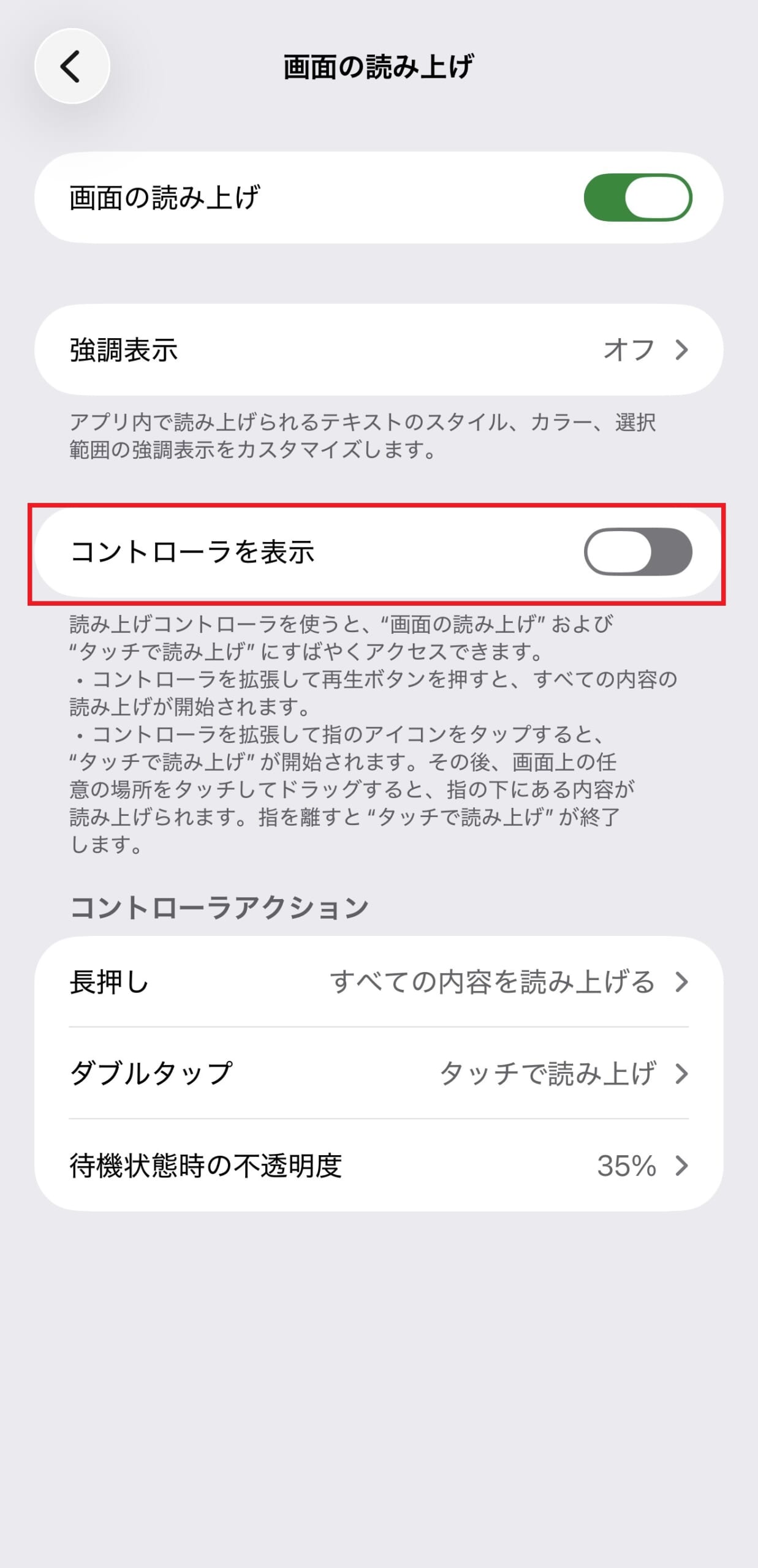
スワイプ操作が苦手な場合は、「設定」アプリの「読み上げコンテンツ」画面で[読み上げコントローラ]をタップし、「コントローラを表示」をオンにすると、常にコントローラーが表示されるようになります。
注意点
- バックグラウンド再生には対応していますが、ページの自動送りには対応していません。
- 巻き戻し・早送りはページ単位での操作となります。
VoiceOver(iOS)
「VoiceOver」は、目の不自由な人が画面に表示された内容を音声で知ることができる機能です。Kindle本の読み上げにも利用できますが、iPhone自体の操作方法が大きく変化するため、注意が必要です。
1.「設定」アプリを開いて「アクセシビリティ」をタップ
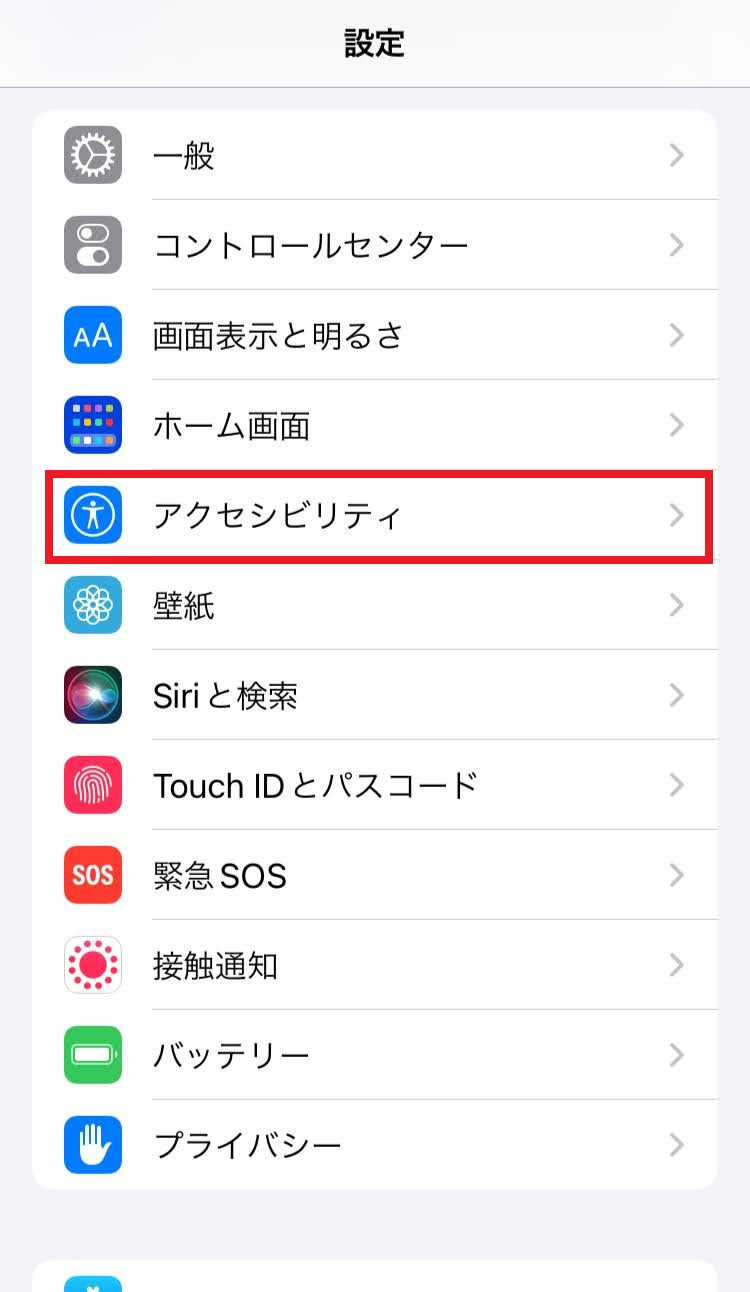
「設定」アプリを開き、「アクセシビリティ」をタップします。
2.「VoiceOver」を選択
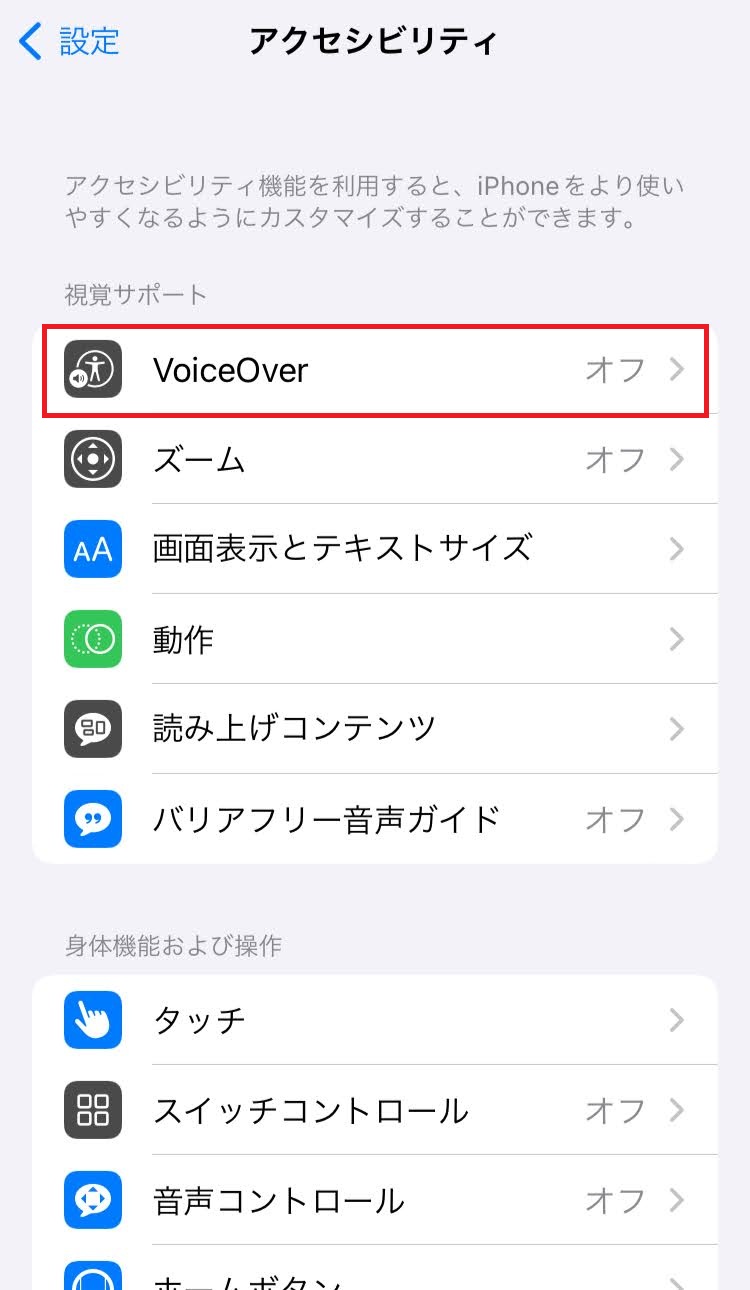
「VoiceOver」を選択します。
3.「VoiceOver」をオンにします。
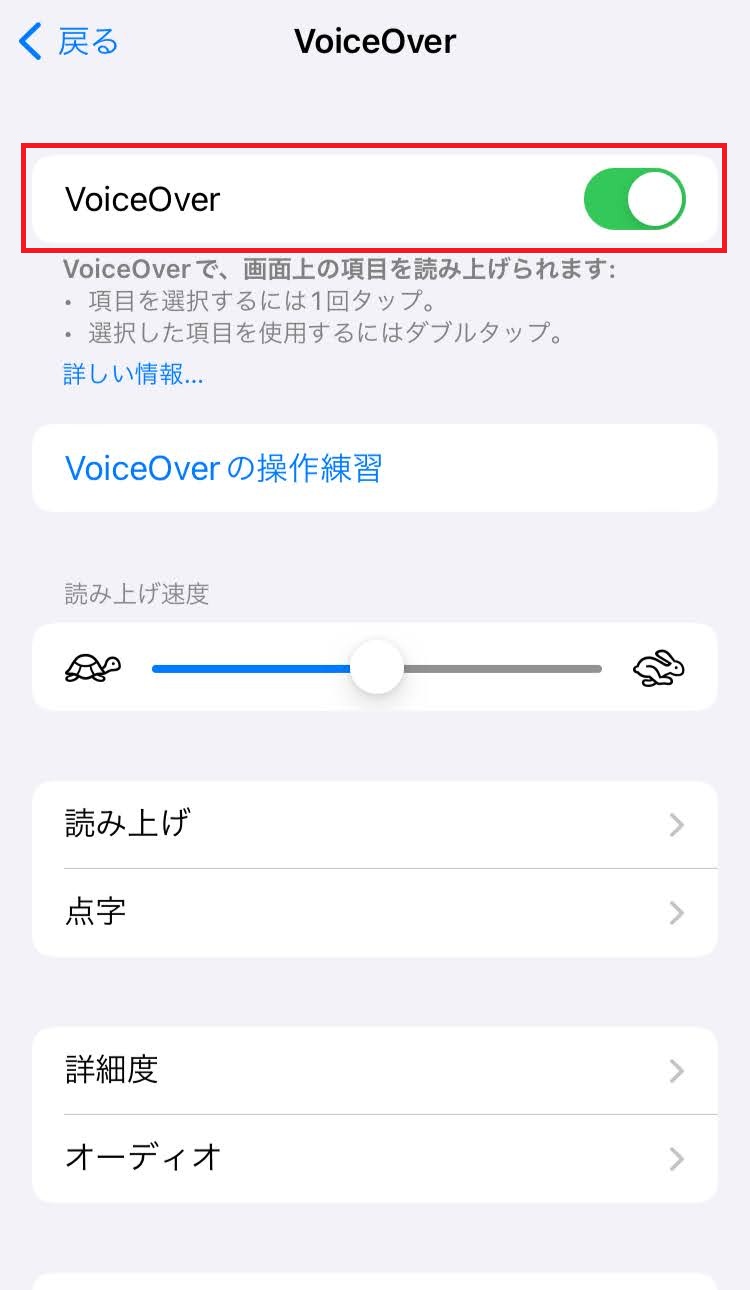
注意: これをオンにすると、iPhoneの操作方法が大きく変わります。項目選択は「1回タップ」、決定は「ダブルタップ」、スクロールは「3本指でスワイプ」などとなります。慣れるまでは使いにくいと感じるかもしれません。
読み上げ速度・声の種類・ピッチを調整
「VoiceOver」の設定画面で、読み上げ速度のバーを調整したり、[読み上げ]から声の種類とピッチを変更できます。
読み上げ速度
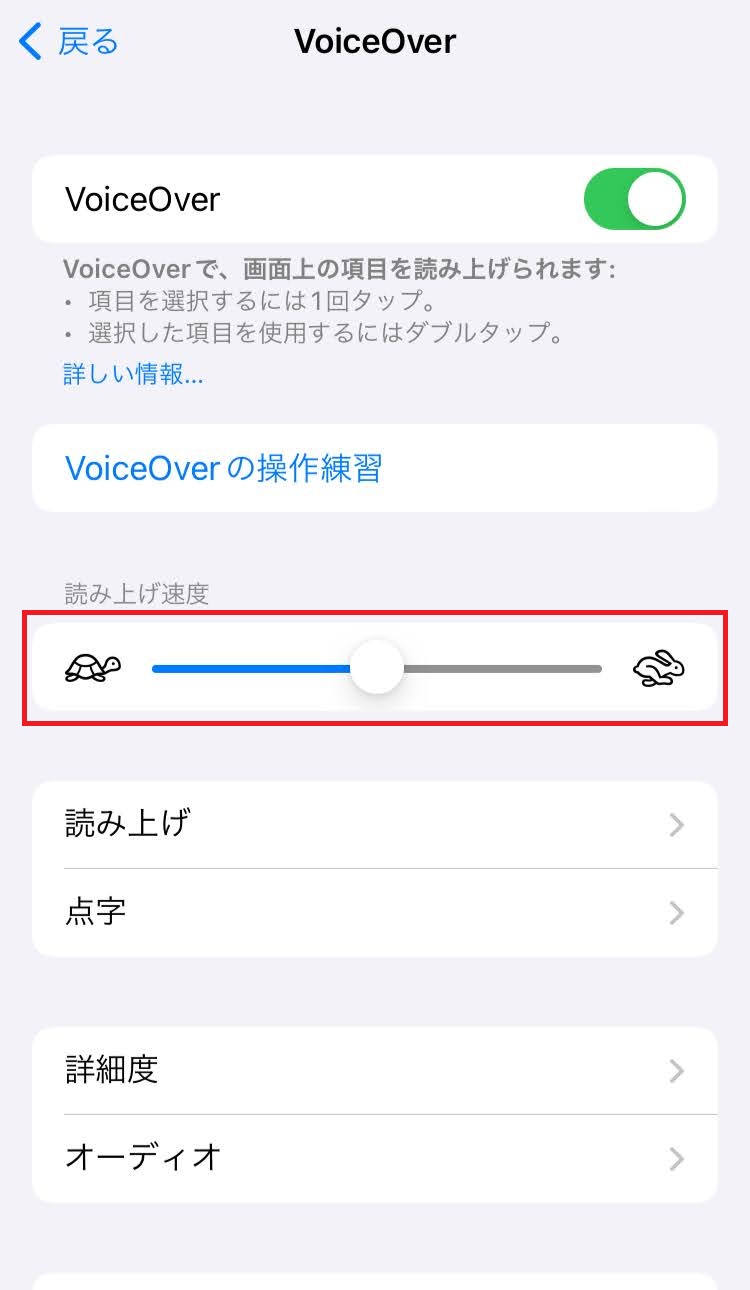
うさぎとカメのマークの間でバーを動かすことで早さを変えられます。早くしたい場合はうさぎ、遅くしたい場合はカメのマーク側に動かしましょう。
声の種類
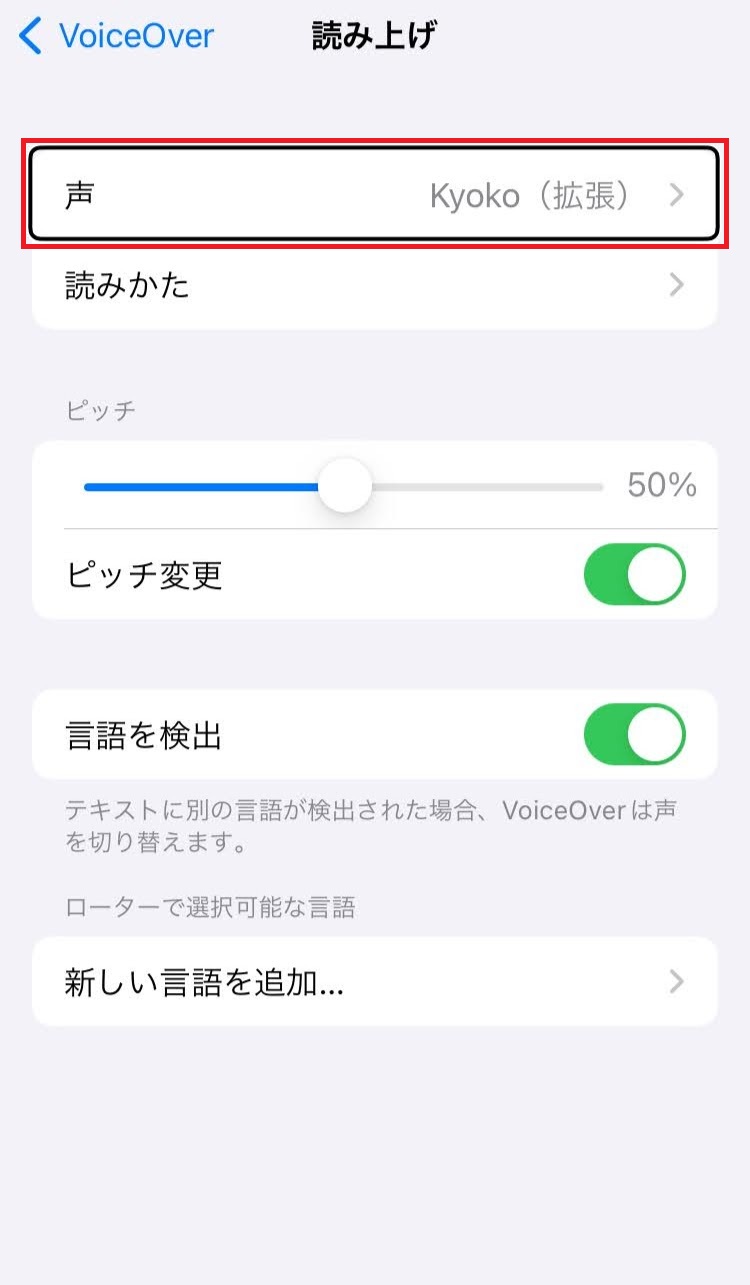
声と表示されている部分をタップすると、声の種類を変更できます。画像では「Kyoko(拡張)」が選択されていますが、SiriやOtoyaにも変更できるので、好みに合わせて変更しましょう。
▼声の種類は複数あるので、聞きやすいものを選びましょう
ピッチの調整
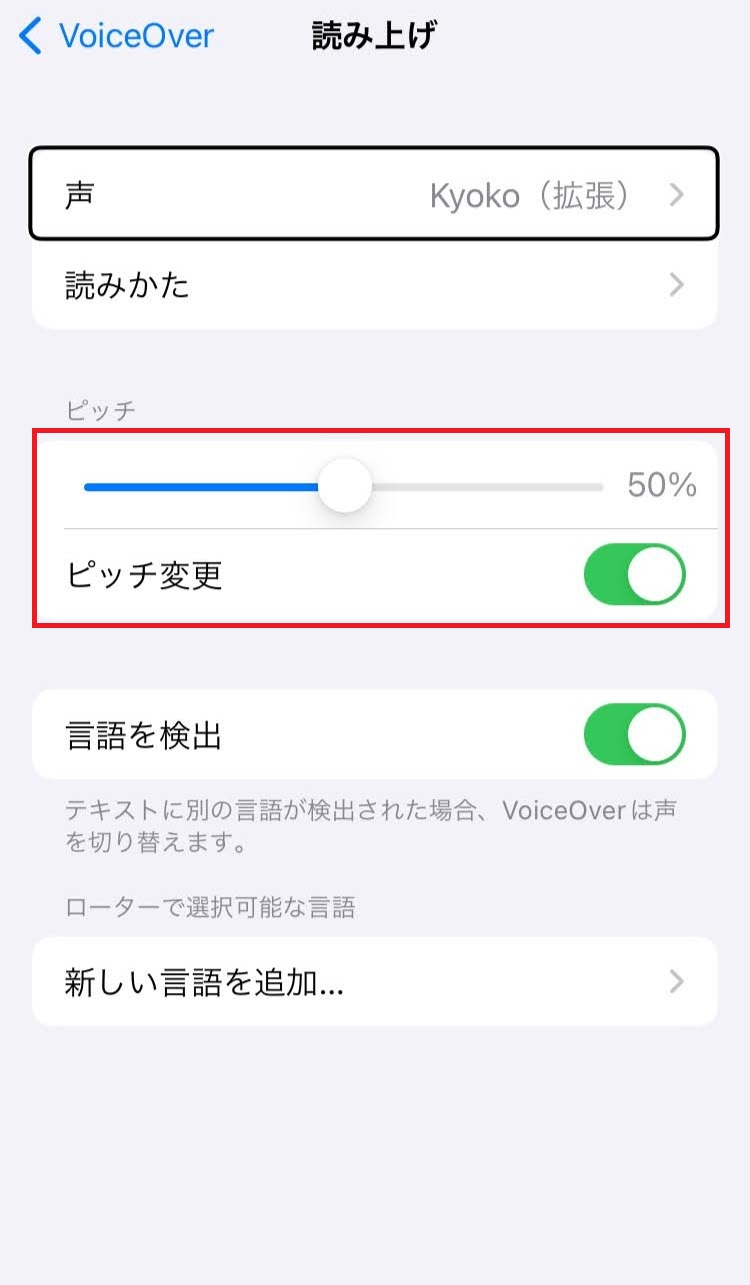
ピッチもバーを動かすことで変更できます。
KindleアプリでKindle本を開きます。
本を開くと自動的に読み上げが始まります。
3本指で左にスワイプすると次のページへ、右にスワイプすると前のページへ移動します。
3本指でダブルタップすると読み上げが停止します。
注意点
- VoiceOverは、ページごとの読み上げとなり、自動ページ送りには対応していません。
- バックグラウンド再生、文字のハイライト、早送り・巻き戻しには対応していません。
- 操作性が大きく変わるため、読み上げ専用端末として利用するか、操作に慣れる必要があります。
Androidスマホのアクセシビリティ機能(Android)
Androidスマホでも、OS標準のアクセシビリティ機能を使ってKindle本を読み上げることができます。
選択して読み上げ機能を使う方法
Android端末の「選択して読み上げ」機能は、指定した部分の文章を読み上げてくれます。
1.「設定」を開き、「ユーザー補助」をタップ
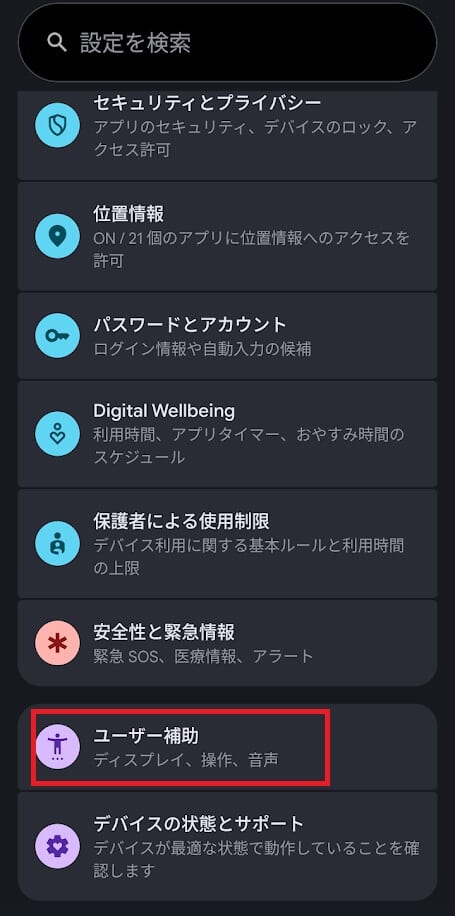
端末の「設定」を開き、「ユーザー補助」をタップします。
2.「選択して読み上げ」を選択します。
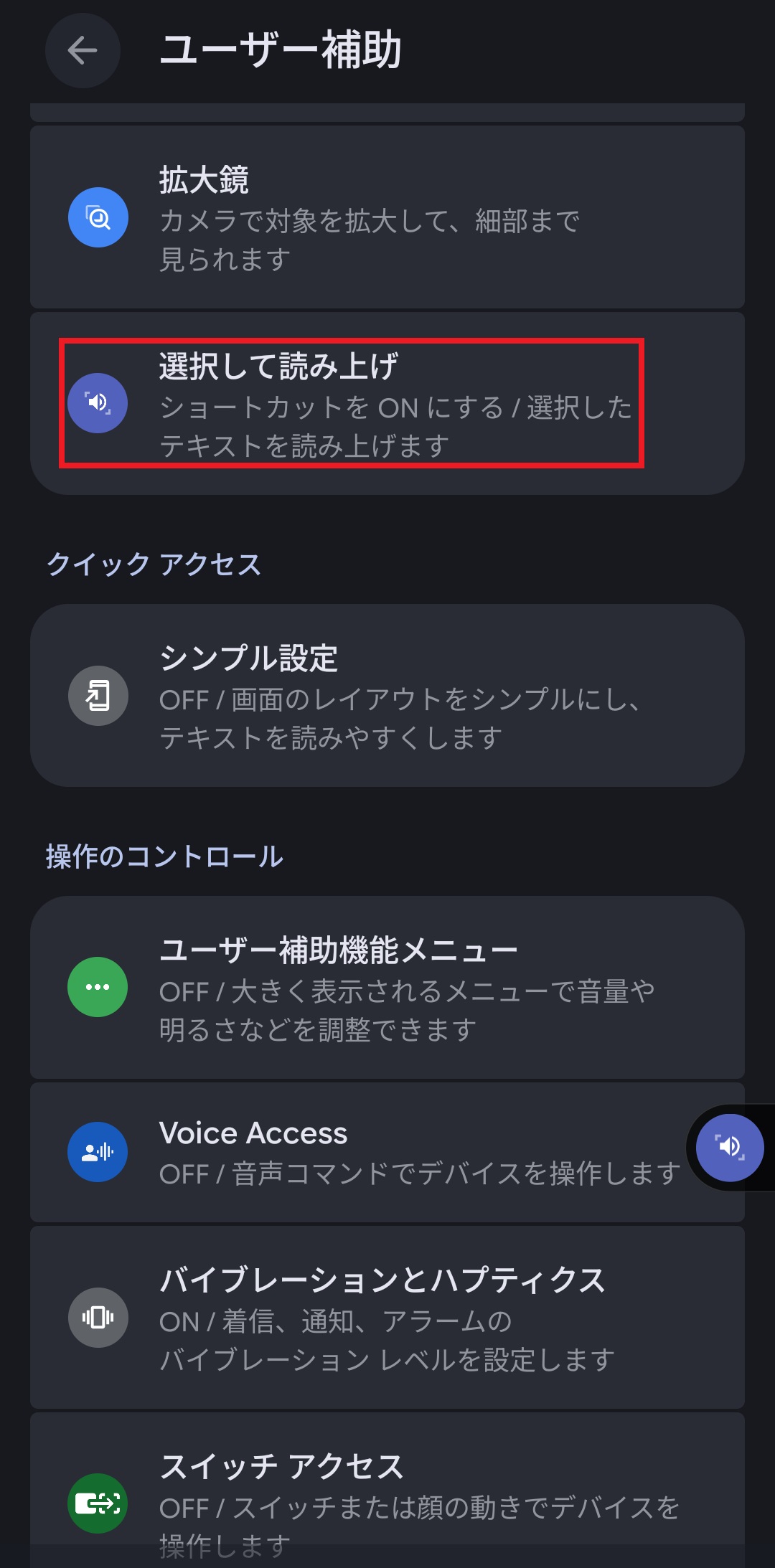
ユーザー補助画面にある「選択して読み上げ」をタップします。
3.「選択して読み上げショートカット」を有効にします。
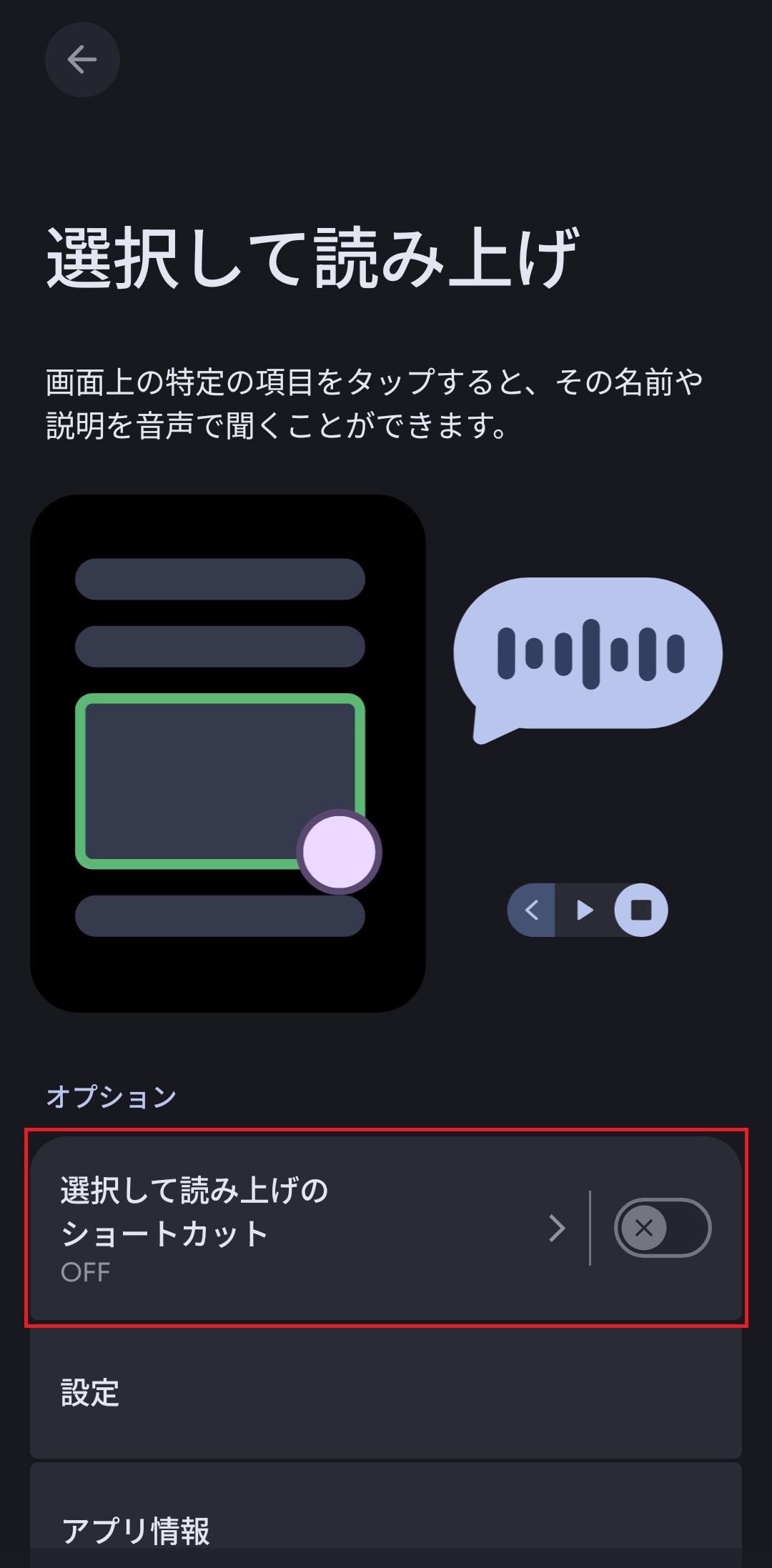
確認画面が表示されたら[許可]を選択し、続けて[OK]を押します。
▼確認画面。ここでONを押す
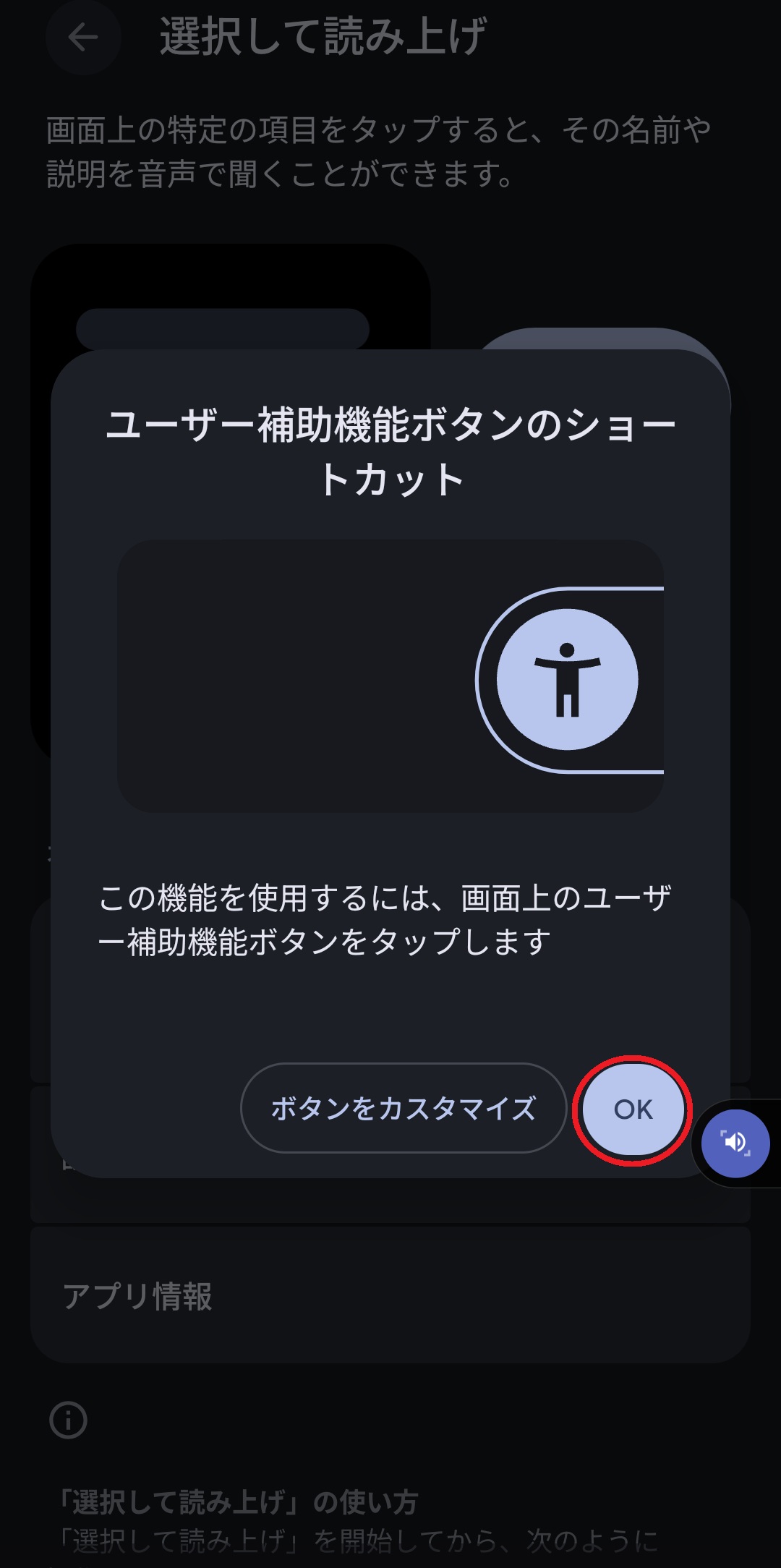
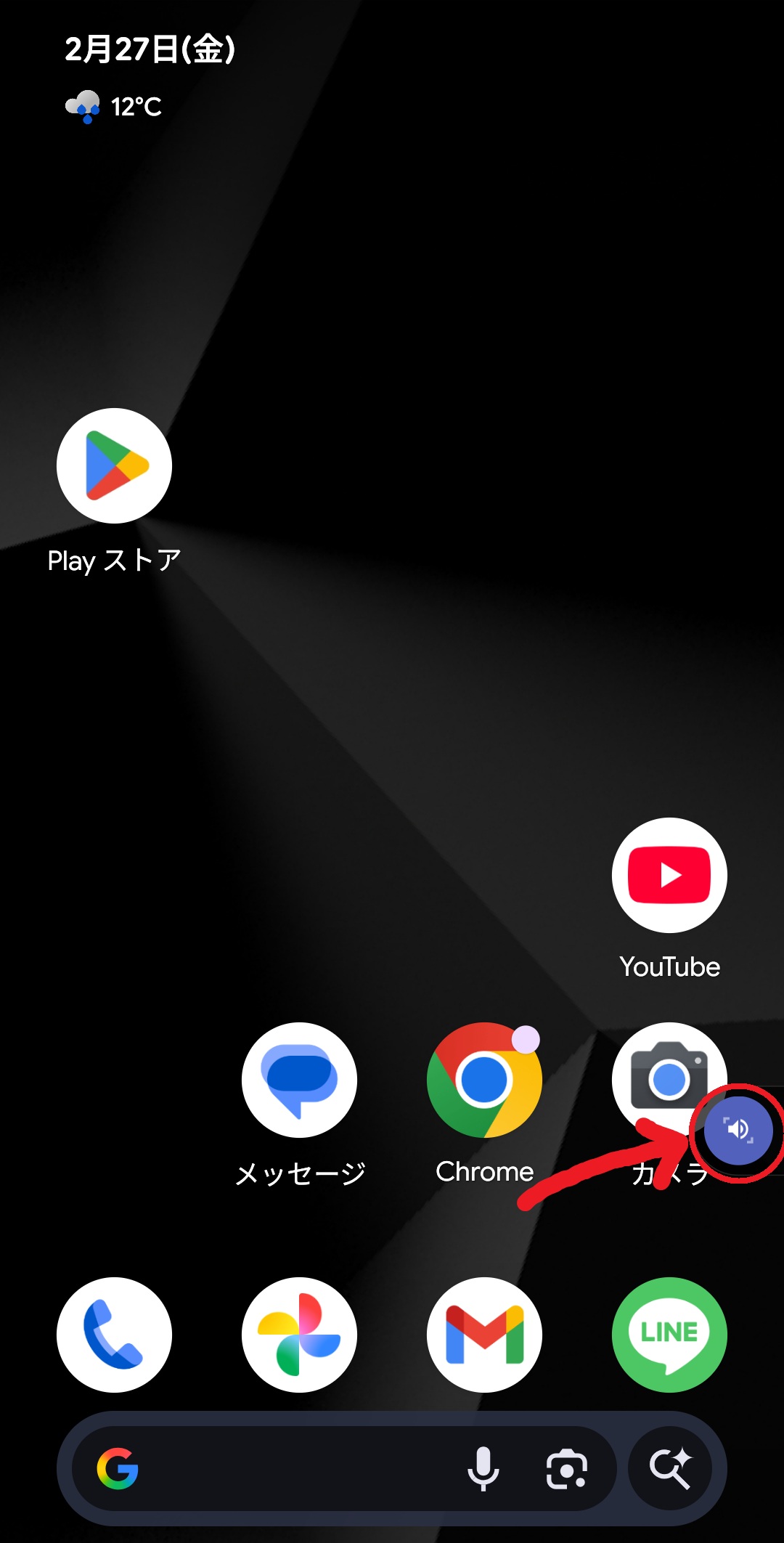
▼画面右下にショートカットアイコンが表示されていれば設定完了です。
4.読み上げる音声の速度や音の高さを調整
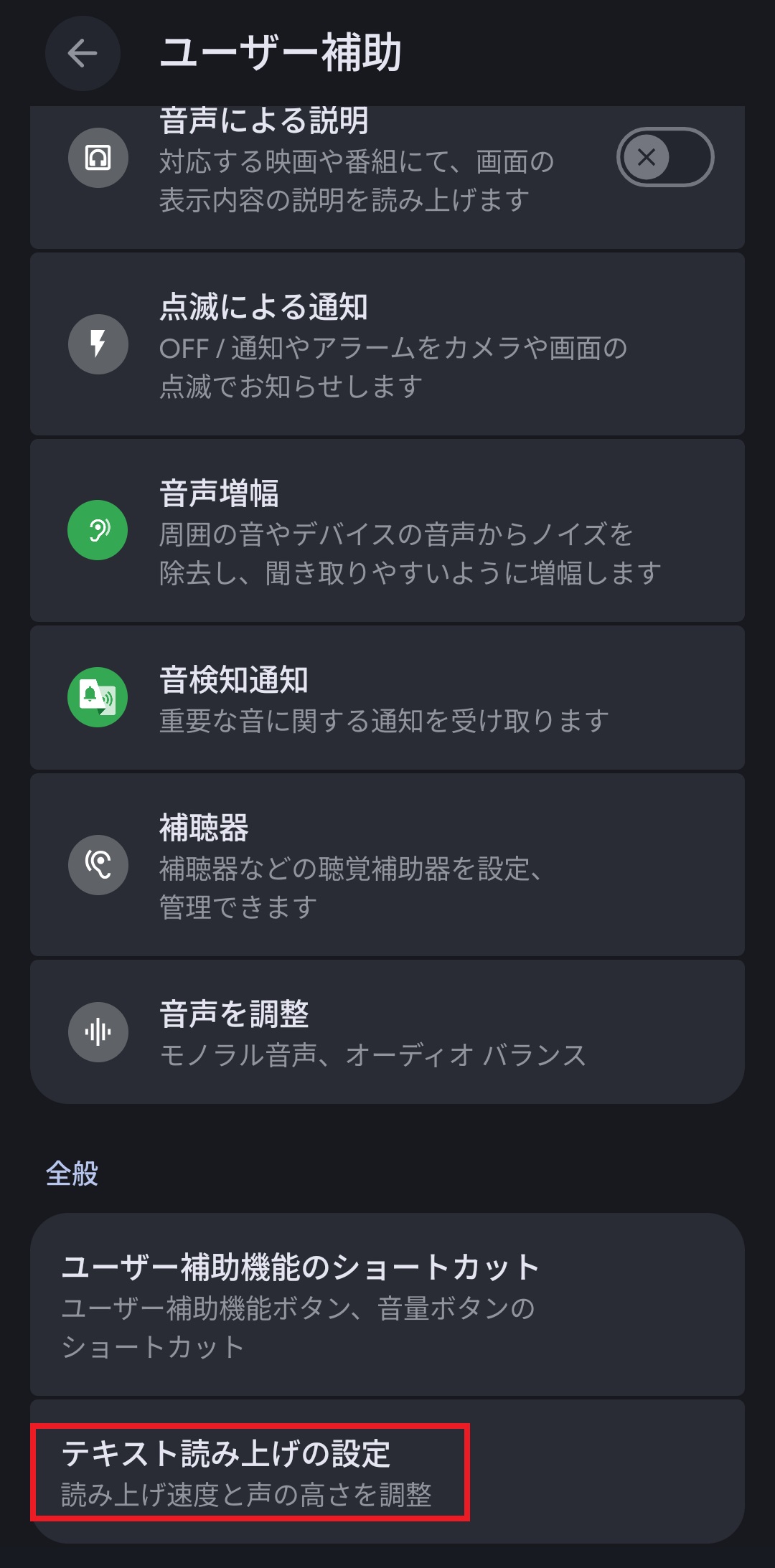
「設定」アプリのユーザー補助の項目にある「テキスト読み上げの設定」を選択します。
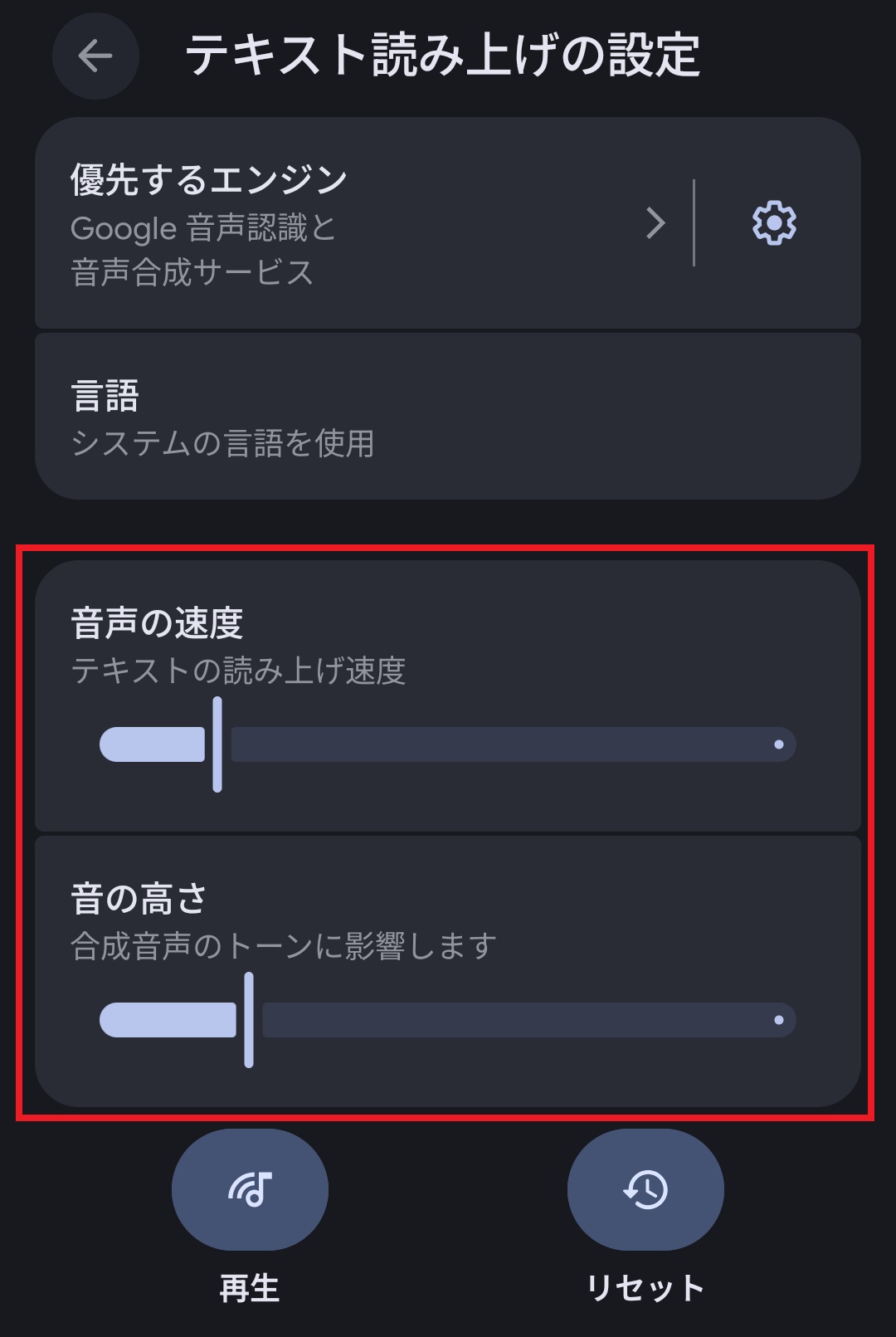
表示された「テキスト読み上げ」の設定画面で、バーを動かして聞き取りやすい速度や音の高さに設定しましょう。
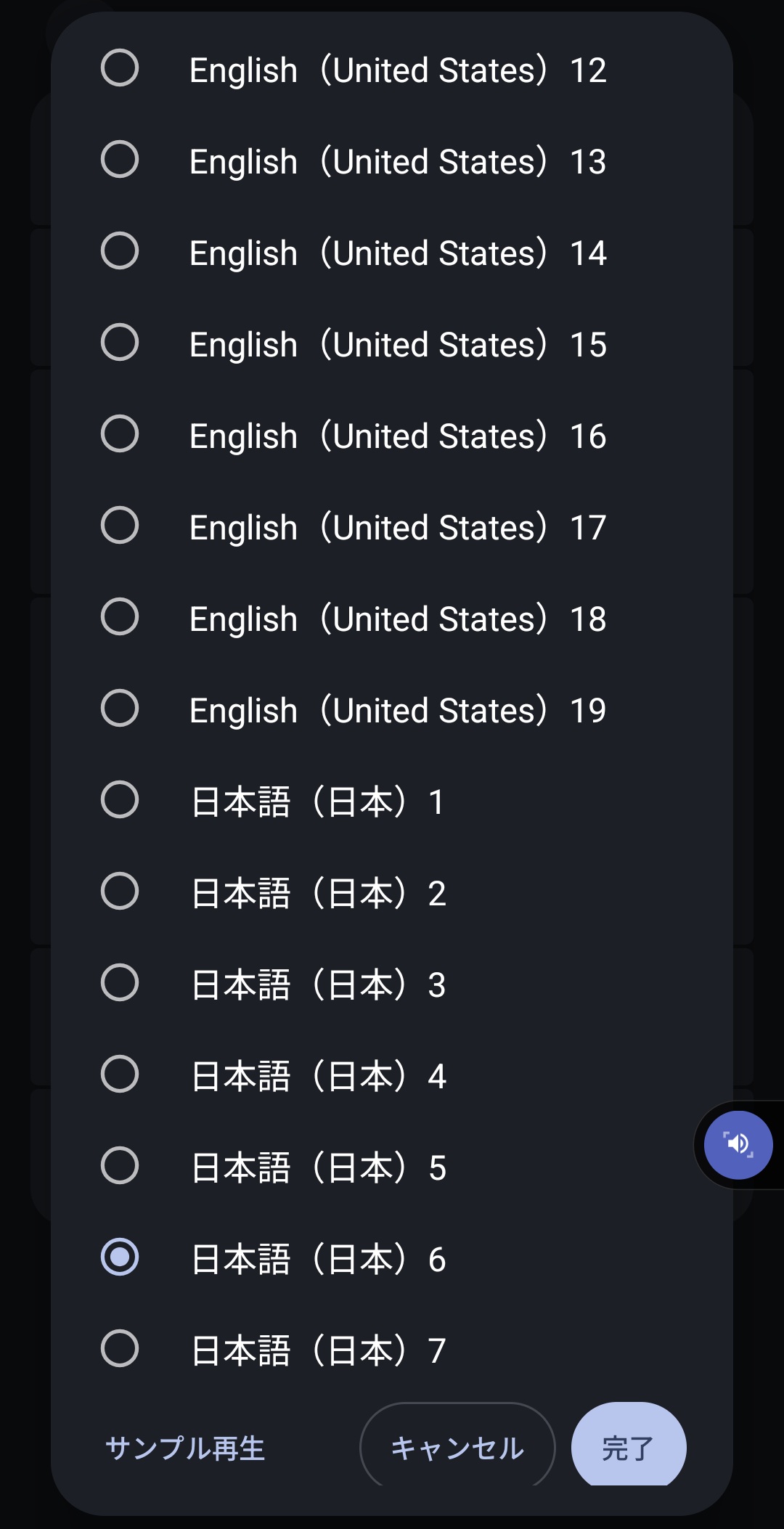
▼声の種類は複数準備されていることが多いので、好みに合わせて選択してみましょう
5.Kindleアプリを開いてライブラリから本を選ぶ
Kindleアプリを開き、ライブラリから読みたい本をタップして選びます。
6.ショートカットアイコンをタップして読み上げを開始
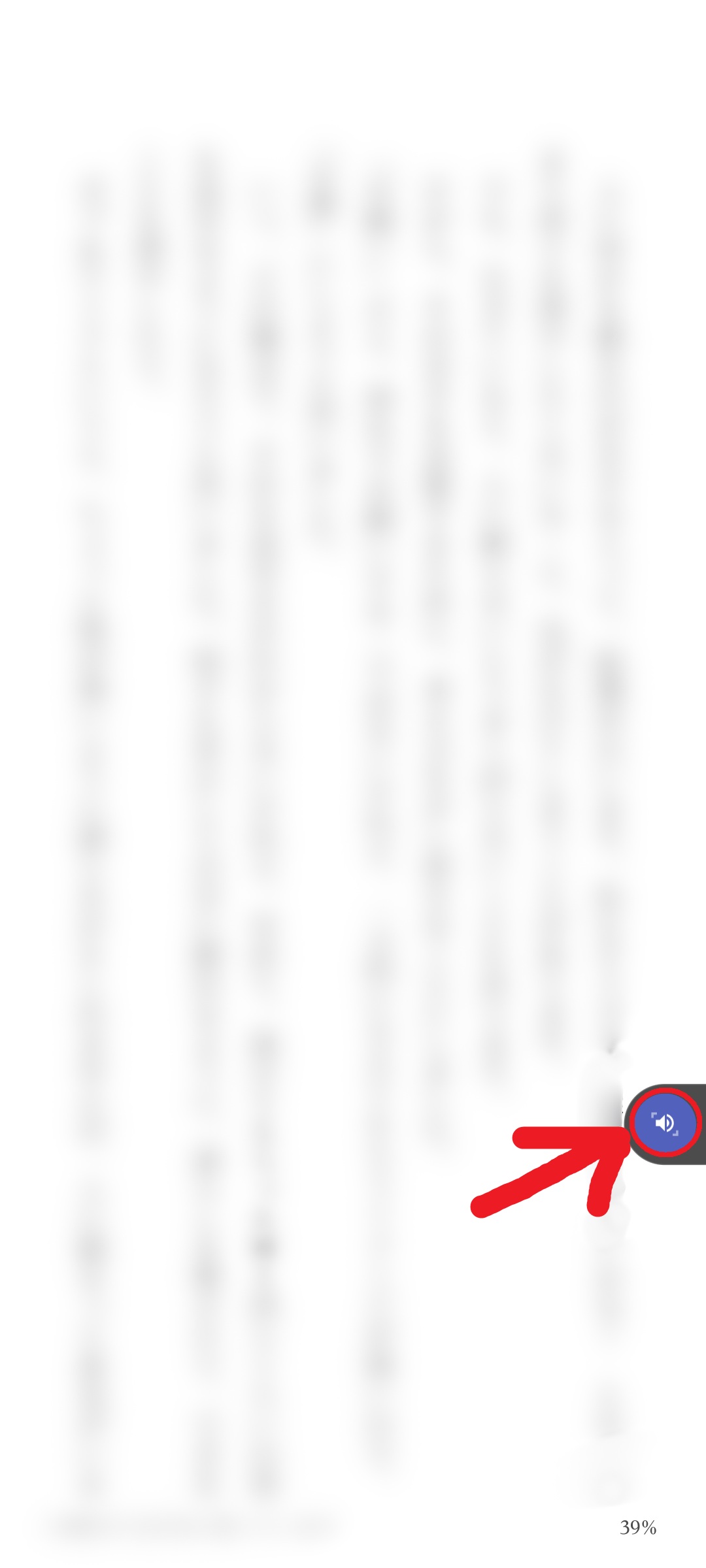
読み上げ機能を使う作品のページを開き、右下のショートカットアイコンをタップします。
コントローラーが表示されるので再生ボタン[▶︎]を押すと音声が流れます。
一時停止ボタンをタップすると読み上げが一時停止し、赤い停止ボタンをタップすると読み上げが停止してコントローラーが非表示になります。
再生/一時停止ボタンの両隣にあるボタンで巻き戻し・早送り、[+][−]で音声の速度変更が可能です。
▼再生ボタン[▶︎]と赤い停止ボタン[■]

▼巻き戻し・早送りなどのボタン

注意点
- バックグラウンド再生には設定が必要ですが対応しています。
- ページをまたぐ読み上げには対応していないため、フリーハンドでの通読には適しません。1ページごとに読み上げ開始の操作が必要です。
TalkBack機能(Android)
「TalkBack」は、Android OSが標準で備える読み上げ機能で、iOSのVoiceOverと同様に視覚障害者向けの機能です。端末の操作性が大きく変わるため、利用には注意が必要です。
機種やOSバージョンによっては「Talkback」を使えないこともあります。その場合は、「Android ユーザー補助設定ツール」をGoogle Playからインストールしておきましょう。
1.端末の「設定」を開き、「ユーザー補助」をタップ
端末の「設定」を開き、「ユーザー補助」をタップします。
2.「TalkBack」を選択します。
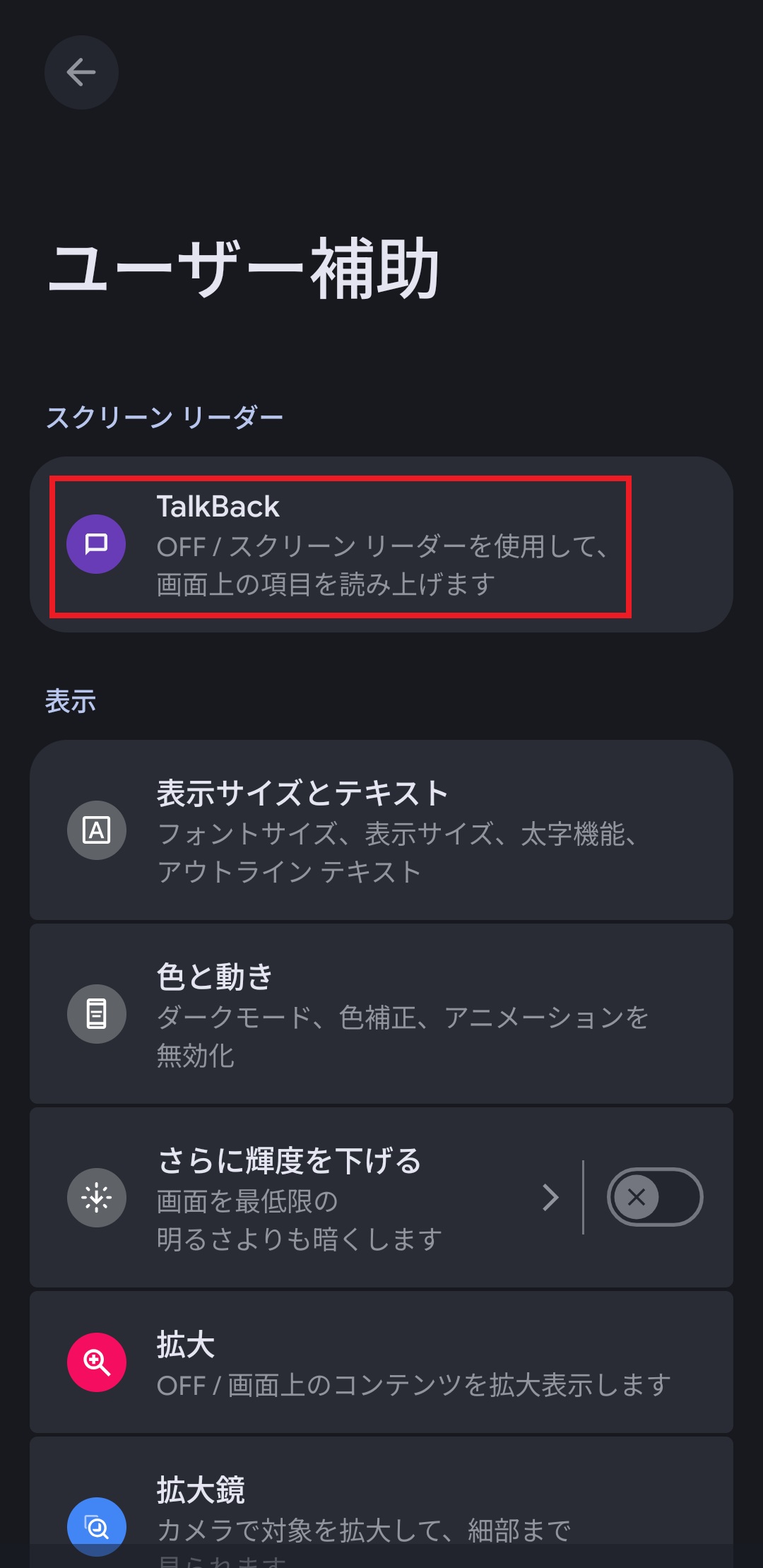
ユーザー補助のメニューに表示されている「TalkBack」をタップします。
3.「TalkBackを使用」をオンにします。
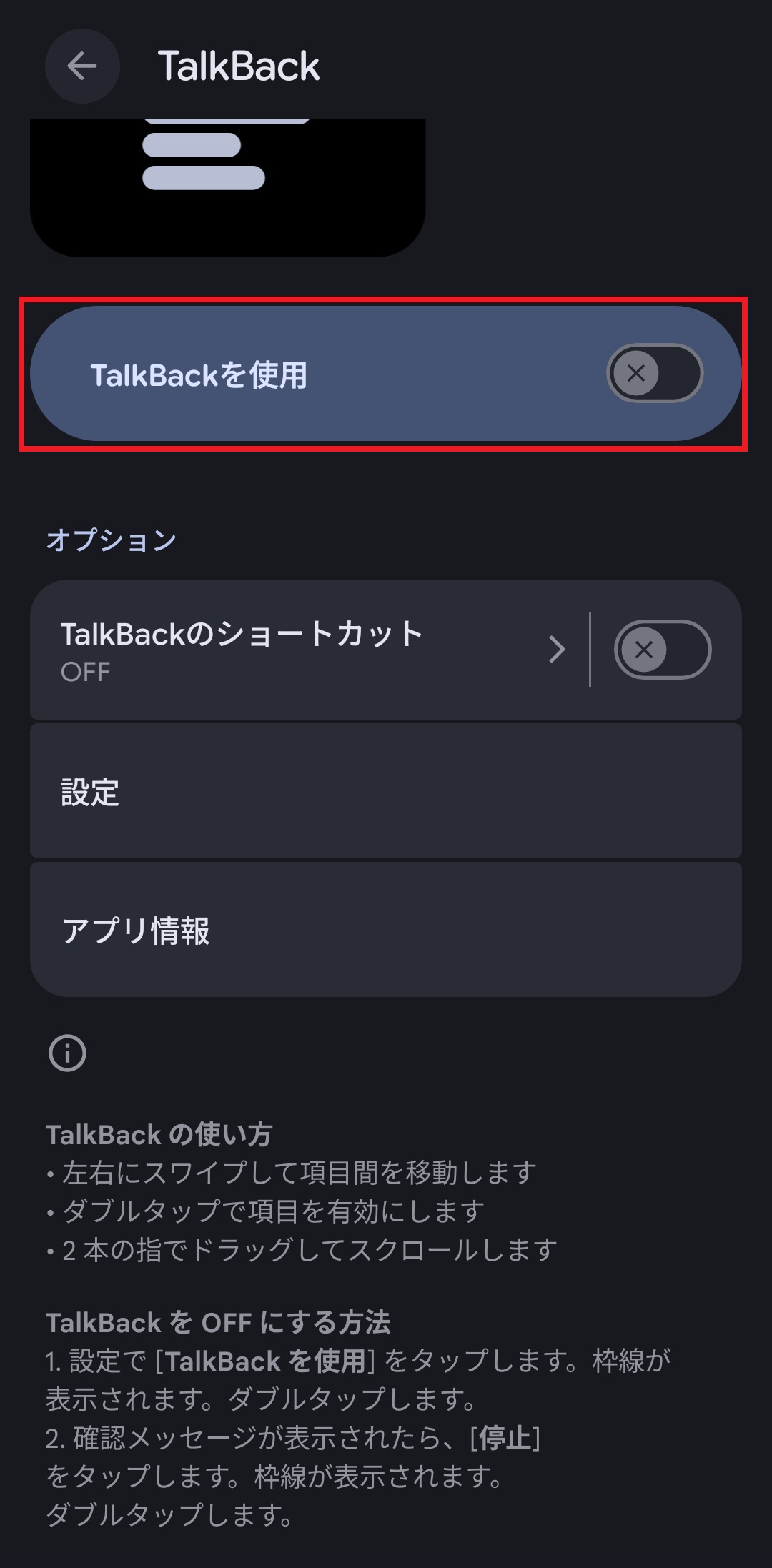
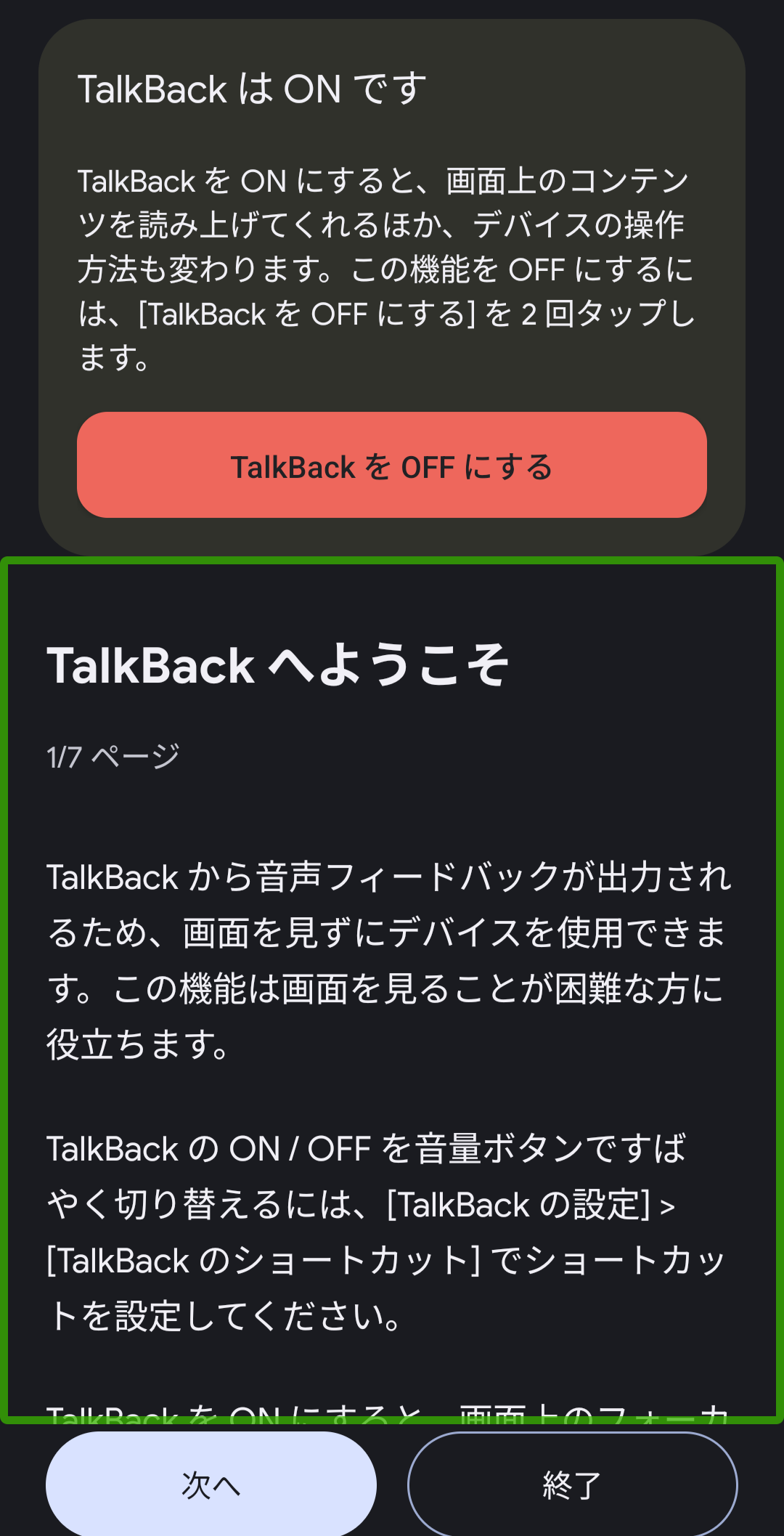
「TalkBackを使用」をオンにすると、機能が有効化されます。スワイプやタップなど、端末の操作感が大きく変わります。必ず初回有効時のチュートリアルを最後まで行い、操作方法を覚えるようにしましょう。チュートリアルは、TalkBackの「設定」>「チュートリアルとヘルプ」>「チュートリアル」から確認できます。
▼チュートリアルの画面
4.読み上げる音声の速度や音の高さを変更します。
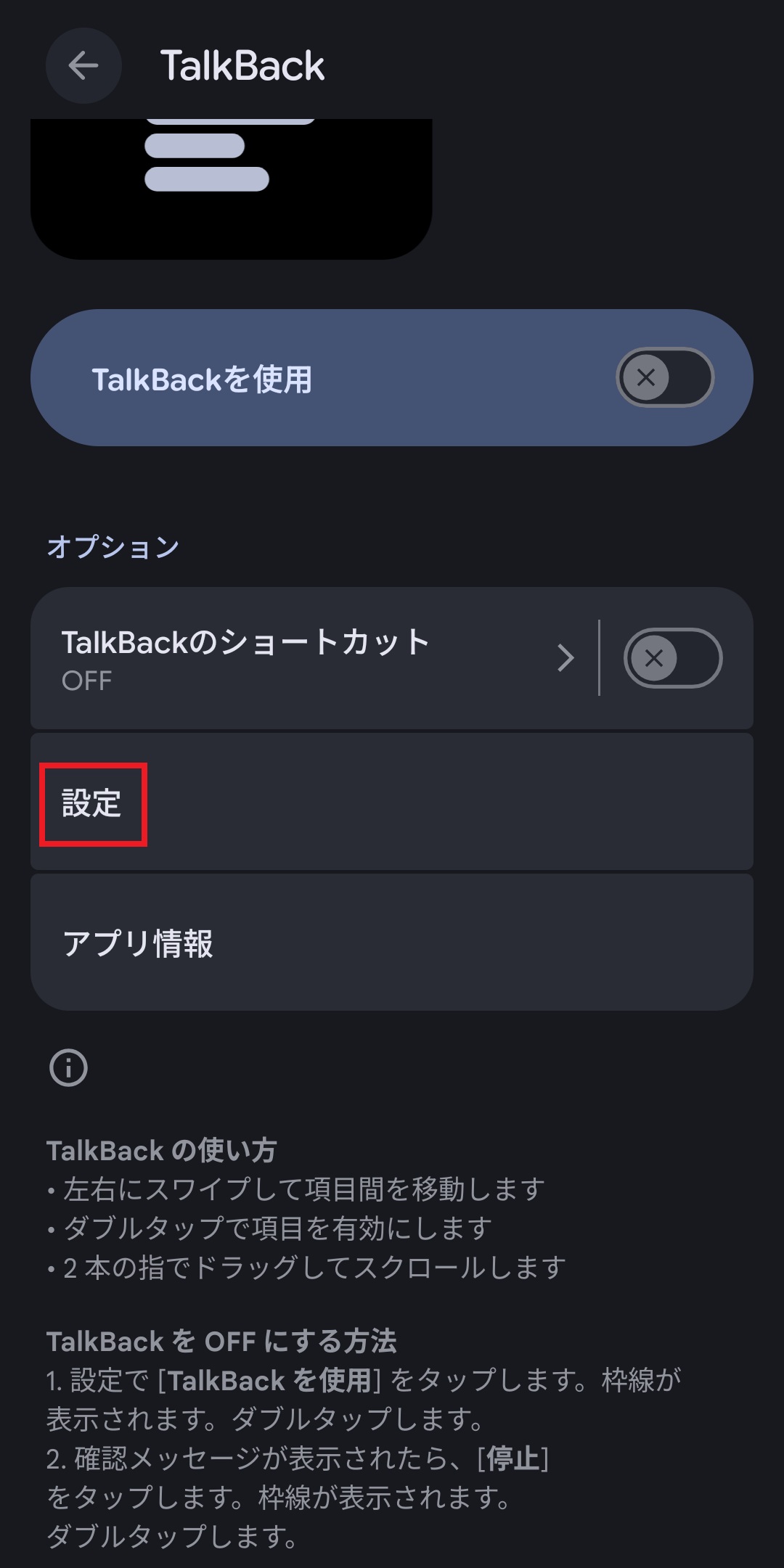
TalkBackの画面に戻り、「設定」をタップします。
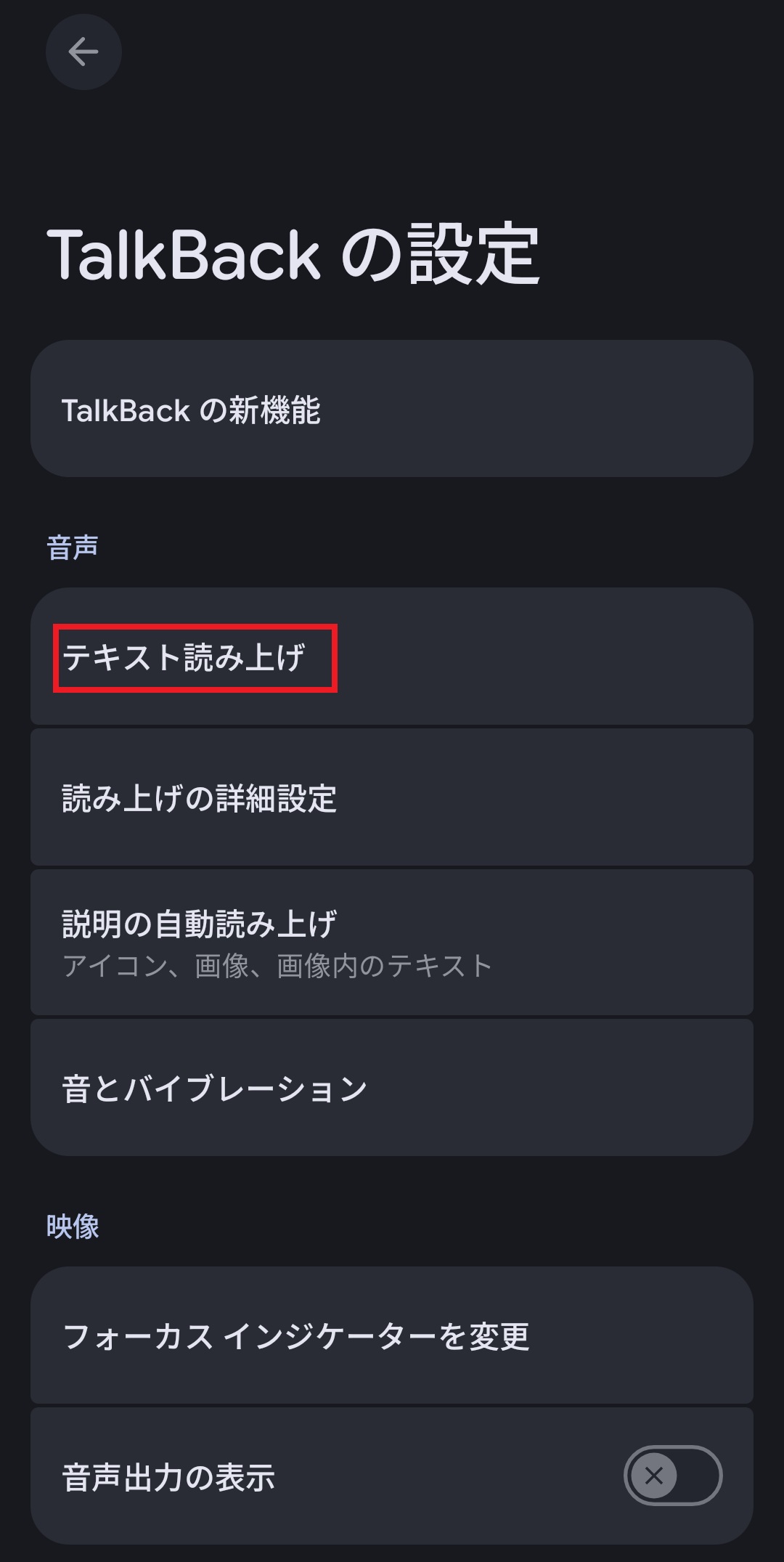
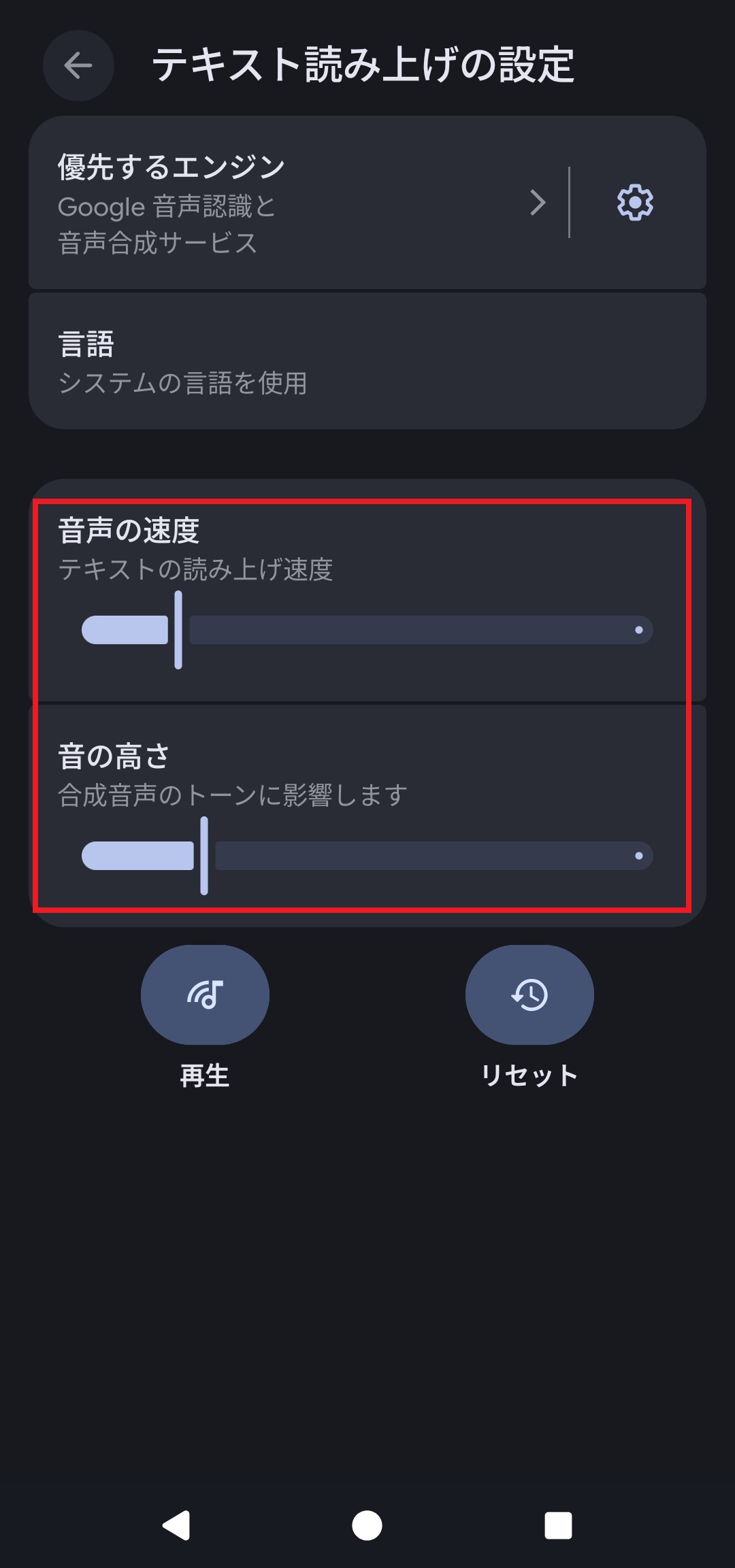
TalkBackの設定画面から[設定]をタップし、[テキスト読み上げの設定]を選ぶと、音声の速度や音の高さを設定できます。
▼テキスト読み上げの設定
5.Kindleアプリで読み上げ開始

Kindleアプリを起動し、ライブラリから読み上げてほしいKindle本をダブルタップして選択します。
右にスワイプしてダブルタップすると通し読みが開始され、ページ送りも自動で行われます。
読み上げを停止するには、緑枠に囲まれたページのどこかをタップします。
単一ページを読み上げるには、読み上げてもらいたいページの中心をタップします。読み上げが終わったら、2本指で右方向へスワイプしてページをめくり、次の画面でページのどこかをタップすると読み上げが再開します。
6.TalkBackを終了します。
端末の「設定」からTalkBackを無効にします。「TalkBackの使用」のスイッチをオフにし、[停止]を押せば無効となります。Googleアシスタントや音量ボタンの操作でオン・オフを切り替えることも可能です。
注意点
- ページの自動送りには対応していますが、バックグラウンド再生、文字のハイライト、声の種類の変更には対応していません。
- 操作性が大きく変わるため、読み上げ専用端末を用意することをおすすめします。
Kindle for PC(Windows)
Kindle for PCの読み上げ機能は、Kindle for Macのアシストリーダーとは操作感が異なります。Kindle for PCはメニューボタンが少なく、基本的な操作の多くをショートカットキーで行う必要がある仕様です。
ページの自動送りには対応していますが、音声の種類の変更やバックグラウンド再生、文字のハイライト表示などの機能には対応していない点にも注意しましょう。
Windowsパソコンを使用している場合は、「Kindle for PC」アプリで読み上げ機能を利用できます。
1.Kindle for PCアプリをダウンロード・インストールします。
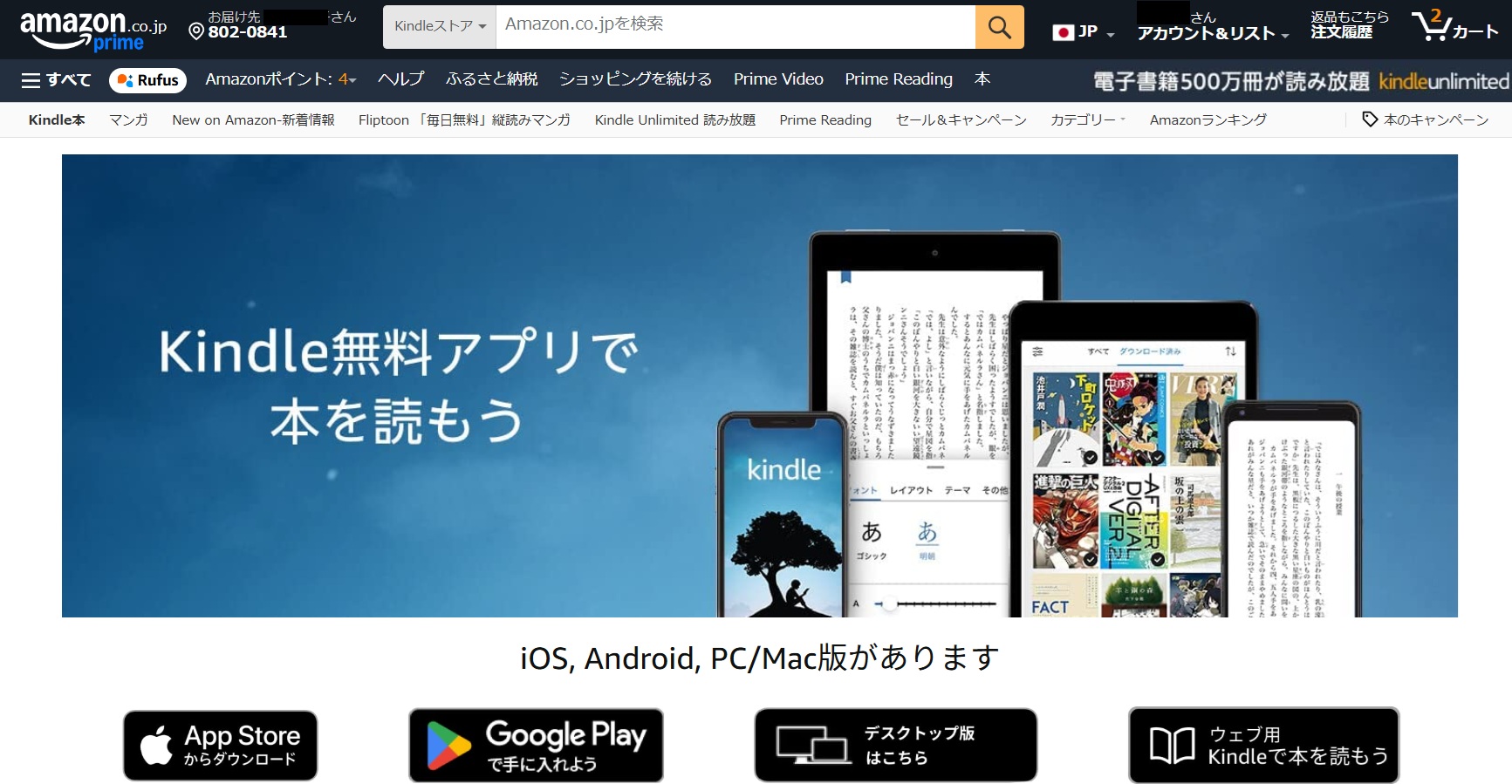
出典: www.amazon.co.jp
お手持ちのPCにAmazonの公式サイトからダウンロードできます。ダウンロード・インストールを行って、Kindle for PCアプリを起動しましょう
2.Kindle for PCで任意のKindle本を開きます。
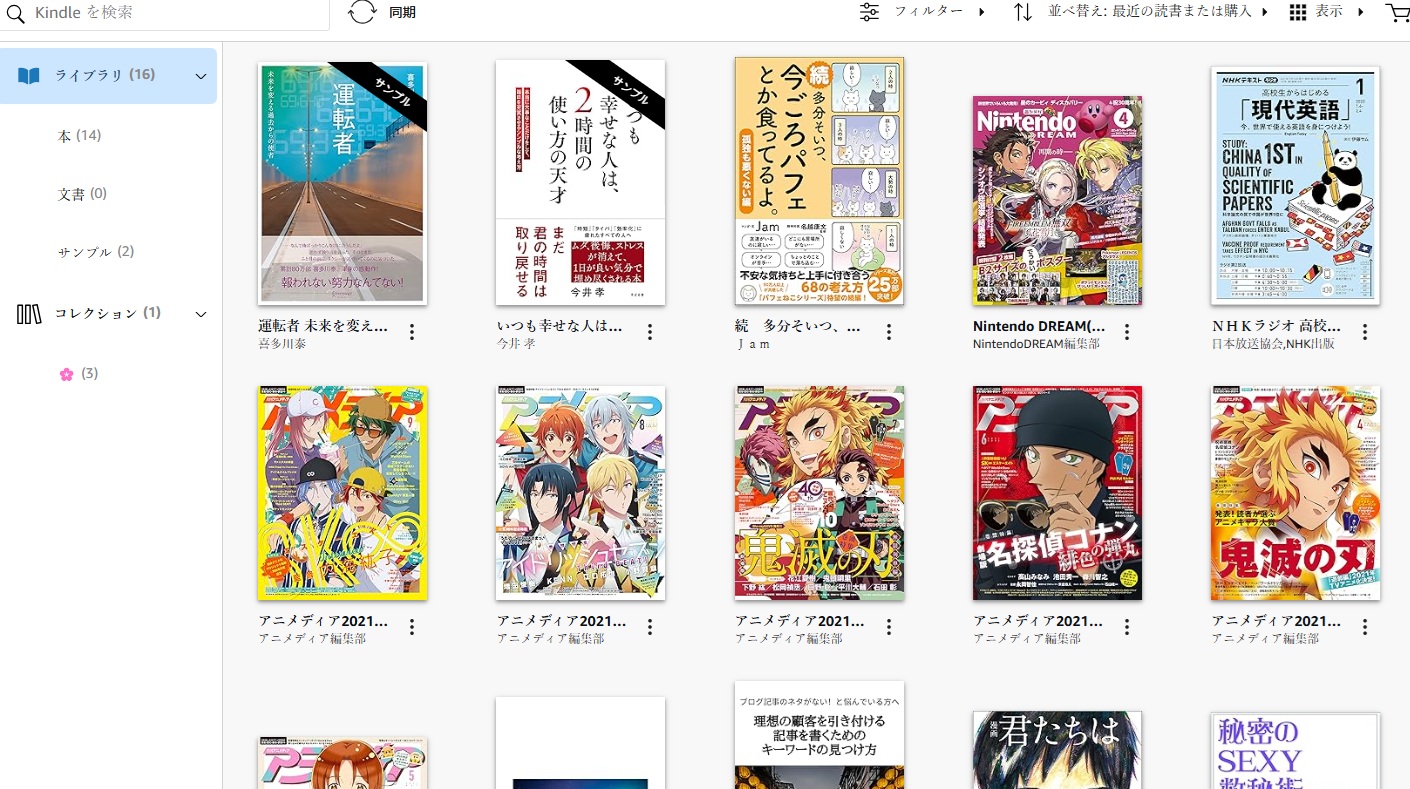
Kindle for PCアプリを起動したら、読みたい本を選択して開きましょう。
3.読み上げ機能を使って読書する
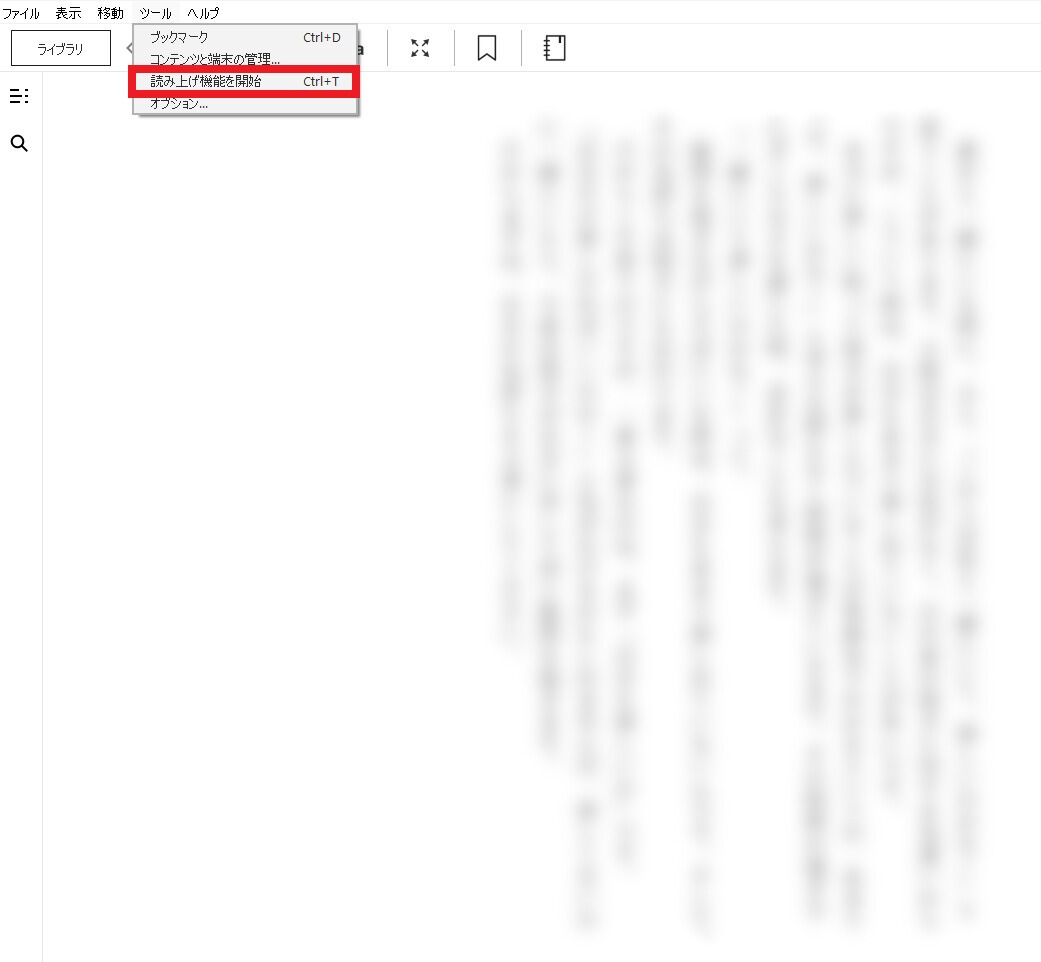
画面左上の「ツール」を選択して「読み上げ機能を開始」をクリックするか、キーボードで「Ctrl+T」を押します。
直ちに読み上げが始まります。
読み上げの操作方法
読書中によく使う操作を紹介します。
操作 |
ボタン |
|---|---|
読み上げの一時停止や再開 |
スペースキー |
前の文を読む |
Ctrl+Shift+↑ |
一文飛ばす |
Ctrl+Shift+↓ |
読み上げ速度を速める |
Shift、+ |
読み上げ速度を遅くする |
Shift、- |
連続読み上げの切り替え |
Ctrl、Shift、C |
※その他のショートカット機能は、Amazon公式サイトで確認できます。
Kindle読み上げ機能が停止する際の対処法
Kindle本の読み上げを利用していると、途中で読み上げが止まってしまうことがあります。これらの原因は挿絵の挿入や端末の動作が重いなど、さまざまなものがあります。読み上げ機能の停止で困った時は、以下の方法を試してみてください。
読み上げ再開や設定の見直し
手動でページをめくって再スタート
操作 |
ボタン |
|---|---|
次のページ |
Page Down、または右矢印 |
前の文を読む |
Ctrl+Shift+↑ |
Kindleアプリのアシストリーダーの読み上げが止まった場合、再生中のKindle本のページを手動でめくる、もしくは本を開き直してから再生ボタンを押し直してみてください。
Alexaアプリで読み上げが止まって再開できなくなった場合も、まずKindleアプリでページをめくってからAlexaアプリに戻って再度再生すると、改善することがあるので試してみましょう。
声の種類を変更してみる(iPhoneの場合)
「読み上げコンテンツ」で読み上げが止まる時は、音声の種類が原因で停止している可能性があります。端末の「設定」アプリで声の種類を変えて読み上げを再開してみてください。
声の設定変更の手順
- 設定アプリを開く
- 「読み上げコンテンツ」のメニュー内にある[声]をタップして[日本語]を選択
- 別の声に変更
※ただし、「Otoya」などの追加ボイスは、90MB程度のダウンロードが必要となる場合があります。
アプリと端末のトラブルシューティング
アプリと端末を再起動
使用している端末の動作が遅くなっている場合、読み上げが停止してしまうことがあります。この場合は、まず、iOS版またはAndroid版のアプリを再起動してみてください。それでも改善しない場合は、iPhoneまたはAndroid端末・Kindle Fireタブレットなどの使用している端末を再起動すると不具合を解消できることがあります。また、再起動する際は、起動しているアプリを「アプリ一覧」で確認し、他のアプリで未保存のデータがないかを確認してから行いましょう。
アプリと端末を最新版にアップデート:
まず、利用しているAlexaアプリ・Kindleアプリ・iOS・Androidバージョンなどが最新版であるかを確認しましょう。利用しているアプリやiOS・Androidバージョンなどが古いままでは、不具合が発生しやすくなります。
アップデートは通信量が多くなりやすいため、Wi-Fiにつながる場所で行うのがおすすめです。
Kindle読み上げ機能をさらに活用する応用テクニック
読み上げ機能の利用に慣れてきたら、さらに快適な読書体験のために以下の応用テクニックを試してみてください。
読み間違いを減らす設定
Kindleの読み上げ機能は機械音声のため、固有名詞や専門用語などで読み間違いが発生することがあります。設定をすると、読み間違いを減らすことができるので試してみましょう。
読み方を設定する
あらかじめ単語の読み方を設定すると、読み間違いを防ぐことが可能です。この場合、一字一句完璧に設定するのは難しいため、読み上げの際に頻繁に読み間違えられる単語に絞って設定すると効果的に活用できます。
例えばiPhoneで設定する場合、「読み上げコンテンツ」設定画面で「読み方」を選択し、読み方を設定することで、読み間違いを軽減できます。
音声品質を向上させる設定
機械音声の違和感を軽減し、より自然な聞き心地にするための設定も可能です。
音声自体を変更する
今利用している音声を変更することで今の違和感を軽減して聞き取りやすくなる場合もあります。
今回はiPhoneでの音声の変更の手順を例に説明します。
- 「読み上げコンテンツ」設定画面で「声」を選択
- 「日本語」を選択
- 好きな機械音声を選択
「日本語」の中から利用可能な機械音声の種類を選べます。サンプルを再生して、より聞き取りやすい音声に変更しましょう。
「拡張」という高品質バージョンが用意されている音声もありますが、筆者が選んだ時はSiriの方が自然に感じられました。
読み上げ速度の調整
読み上げ速度を調整することで、機械音声特有の不自然さを軽減できる場合があります。聞き取りやすい最適な速度を見つけることが重要です。
Kindle Unlimitedと連携して読書体験を拡大
Kindle読み上げ機能は、Kindle Unlimitedと組み合わせることで、さらに読書の幅が広がります。
読み放題のKindle本を耳読書
Kindle Unlimitedに登録していると、対象の数百万冊のKindle本を読み上げ機能で楽しめます。これにより、コストを抑えつつ、豊富なラインナップで耳読書を楽しめます。
スキマ時間を最大限に活用
通勤や家事、運動中など、文字を読みながらの読書が難しい時間もあります。Kindle Unlimitedの読み放題コンテンツを読み上げ機能で読書を楽しめれば、日々のスキマ時間を有効な「耳読」の時間として活用できます。
まとめ
Kindleの読み上げ機能は、電子書籍をより身近で便利なものにするための強力なツールです。Kindleアプリのアシストリーダーをはじめ、Alexaアプリ、iPhoneやAndroidのアクセシビリティ機能、Kindle for PCなど、さまざまな方法でKindle本を音声化し、「耳読」を楽しむことができます。
プロのナレーターによるオーディオブックとは異なり、機械音声特有の癖や読み間違いといった注意点もありますが、その手軽さとコストパフォーマンスは大きな魅力です。特にビジネス書や実用書など、内容理解に重点が置かれている書籍では、非常に有効な読書手段となるでしょう。
本記事で解説した具体的な設定方法や使い方・トラブルシューティング・応用テクニックなどを参考に、ぜひKindleの読み上げ機能を活用して、あなたの読書生活をより豊かで効率的なものにしてください。
Kindleがおトクになる!
Kindleのセール情報が毎日更新!
逃さず、おトク情報をチェックしよう!

無料や半額、Kindleはセールがたくさん!欲しかった作品をおトクに手に入れよう!
運営・記事の筆者プロフィール
名前:きんとく(@kindle_kr9)
IT会社につとめながら、2019年からほぼ毎日Kindleのセール情報を更新しています。
役に立つお得情報をモットーに、Amazon公式にではない「隠れセール」なども含む、さまざまなセール情報をお届けします!




記事の間違いやご意見・ご要望はこちらへお願いします。