



Amazonの電子書籍サービスKindleで、Kindle本をAmazonギフトカード(ギフト券)で購入する具体的な手順と、トラブル時の対処法、注意点を解説します。
お得にKindle本を購入するための設定方法までを紹介していますので、Amazonギフトカードで支払うときの参考にしてみてください。
Kindle本をAmazonギフトカードで買う方法と注意点
Amazonギフトカード(アマギフ)は、Amazonでの支払いに使える決済方法で、Kindle本をはじめとしたデジタルコンテンツや各種商品を購入できますが、アカウント設定や支払い方法の優先順位によっては、ギフトカード残高が支払い時に正しく適用されないケースもあります。
この記事では、Amazonギフトカードを使ってKindle本を購入する具体的な方法、利用できない場合の対処法、注意点までをわかりやすく解説します。Kindle本をギフトカードで購入したい方は、ぜひ参考にしてください。
Amazonギフトカードの優先設定が必要
Kindle本の購入は、基本的に「1-Click」注文が採用されています。
「1-Click」注文とは、ショッピングカートに商品を入れたり、購入前の確認画面を表示したりせず、商品ページからワンクリックで即時購入できる仕組みです。
手軽にKindle本を購入できる一方で、まとめ買いができないことや、誤って購入ボタンを押すとすぐに注文が確定してしまう点には注意が必要です。
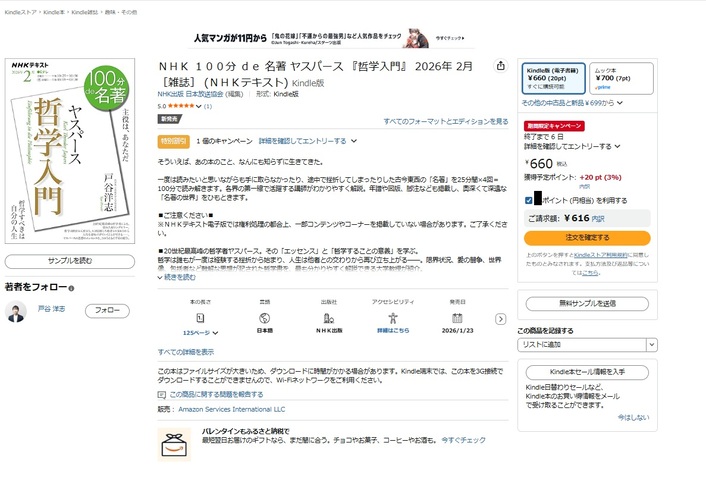
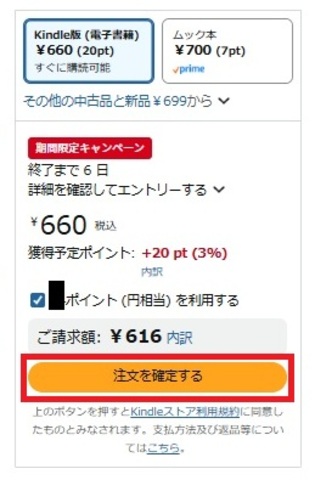
この購入方法では、商品詳細ページで「注文を確定する」ボタンを押した時点で決済が完了します。そのため、支払い方法の初期設定がAmazonギフトカード以外になっている場合、クレジットカードなど別の決済方法が自動的に適用される可能性があります。
Kindle本をAmazonギフトカードで確実に購入したい場合は、ギフトカード残高が優先的に使用されるよう、事前に支払い設定を確認・変更しておくことが重要です。
▼Kindle本の商品ページ全体像
出典: www.amazon.co.jp
▼支払い方法表示部分のアップ画像
出典: www.amazon.co.jp
Kindle本の購入はブラウザ版のみ
Kindle本の購入は、スマートフォンやタブレットのAmazonアプリから直接行うことはできません。以前はアプリ内購入が可能でしたが、ポリシーの変更により現在は購入できなくなっています。
Kindle本を購入する際は、PCやスマートフォンのウェブブラウザ(Safari、Google Chromeなど)からAmazonサイトにアクセスして購入しましょう。
AmazonギフトカードでKindle本を購入する具体的な手順
AmazonギフトカードでKindle本を購入するには、以下の手順で支払い設定を行います。
ギフトカードの残高を確認する
まず、Amazonギフトカードがアカウントにチャージされており、購入したいKindle本の価格以上の残高があることを確認します。
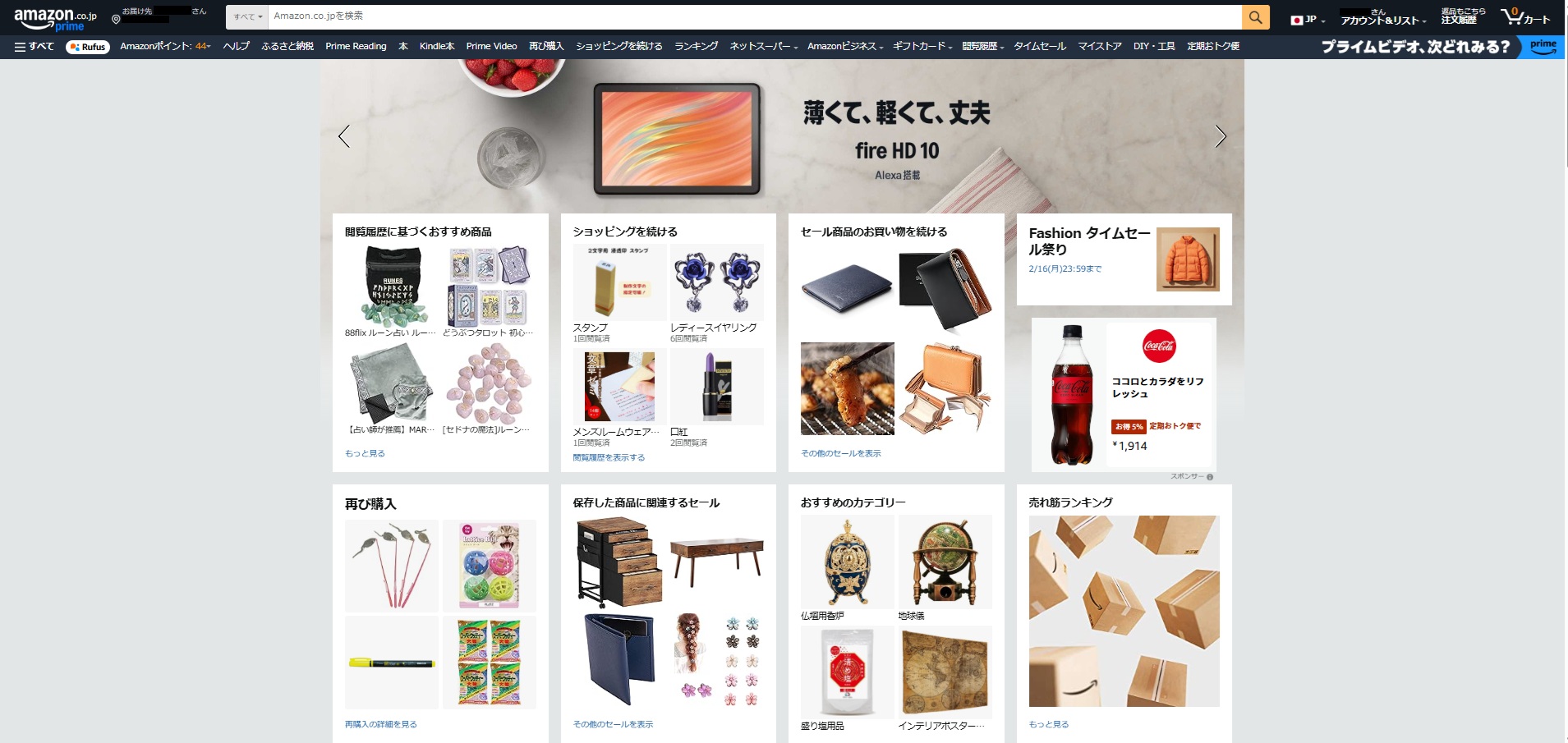
1.Amazon公式サイトにログイン
ブラウザからAmazon公式サイトにログインします。
出典: www.amazon.co.jp
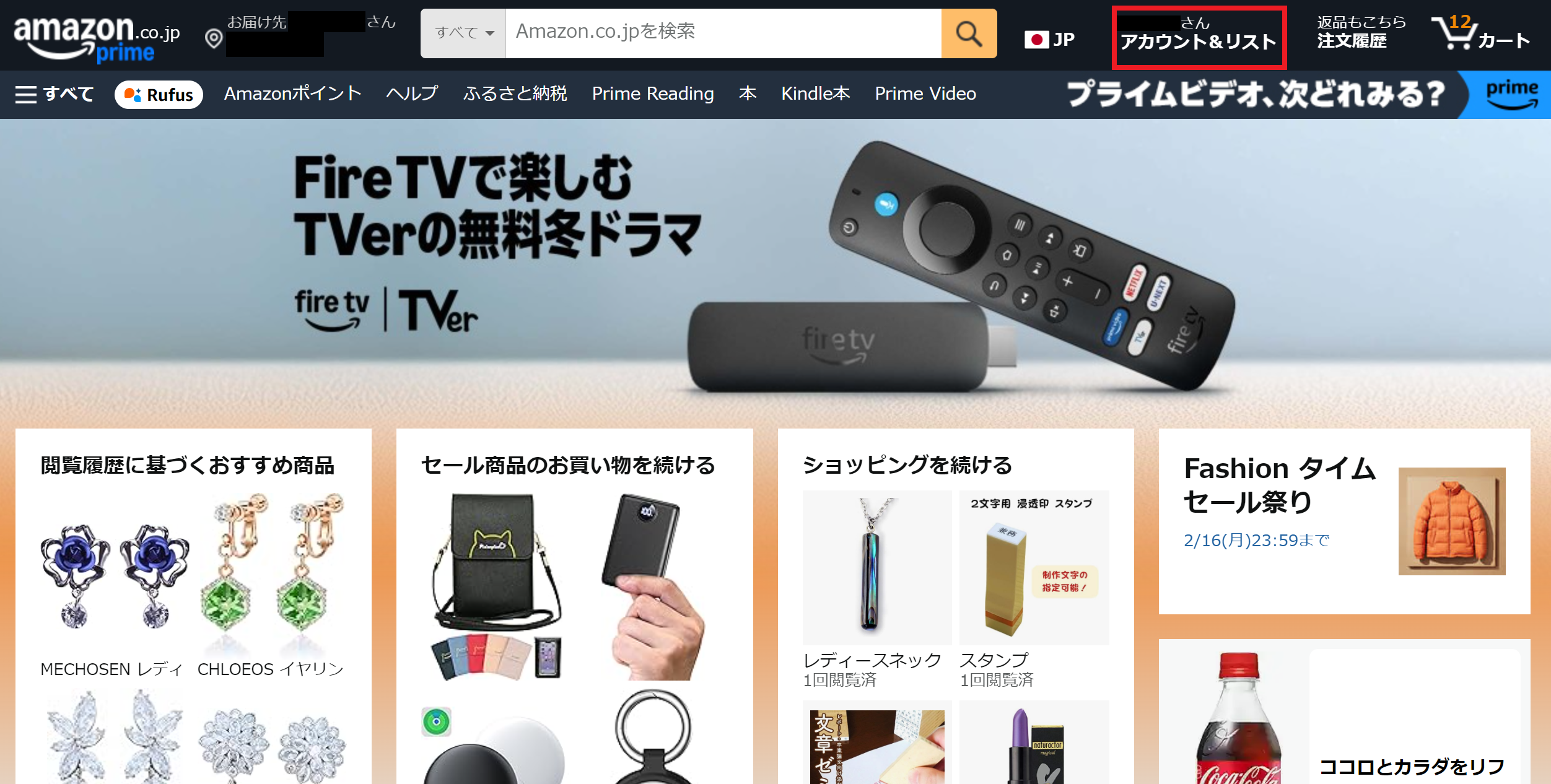
2.「アカウント&リスト」を選択します
画面右上の「アカウント&リスト」(スマホは人型アイコン、PCはテキストリンク)を選択します。
PCの場合
出典: www.amazon.co.jp
スマホの場合
▼人型アイコンのある名前部分をタップ
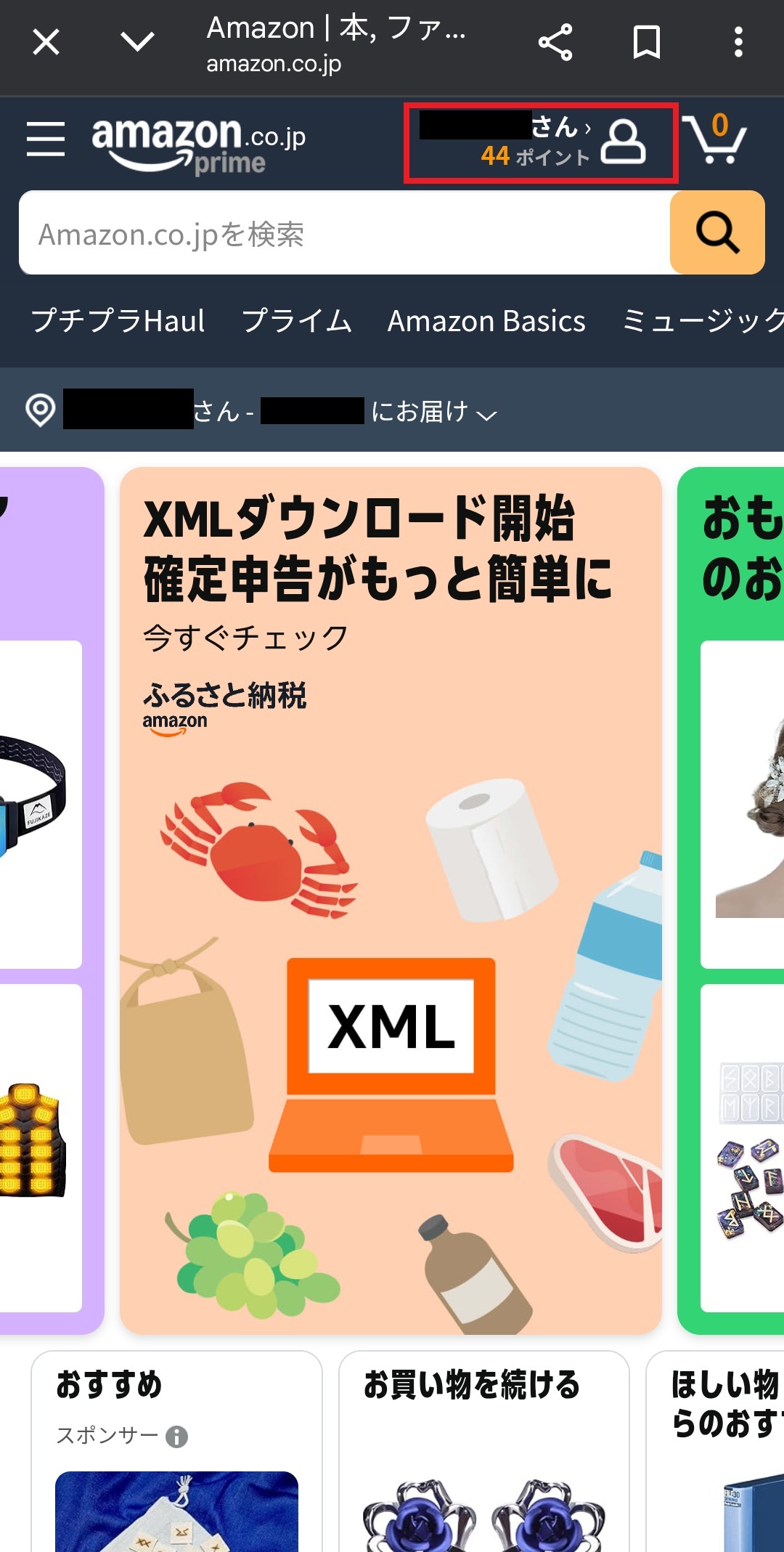
出典: www.amazon.co.jp
3.「ギフトカードの残高を管理」を選択
「アカウント&リスト」を選択後、アカウントサービスのページにあるメニューから更に「Amazonギフトカード」の残高が確認できるページへアクセスします。
スマホの場合
スマホの場合は「アカウントサービス」にある支払い&住所の項目に「ギフトカードの残高を管理」から選択します。
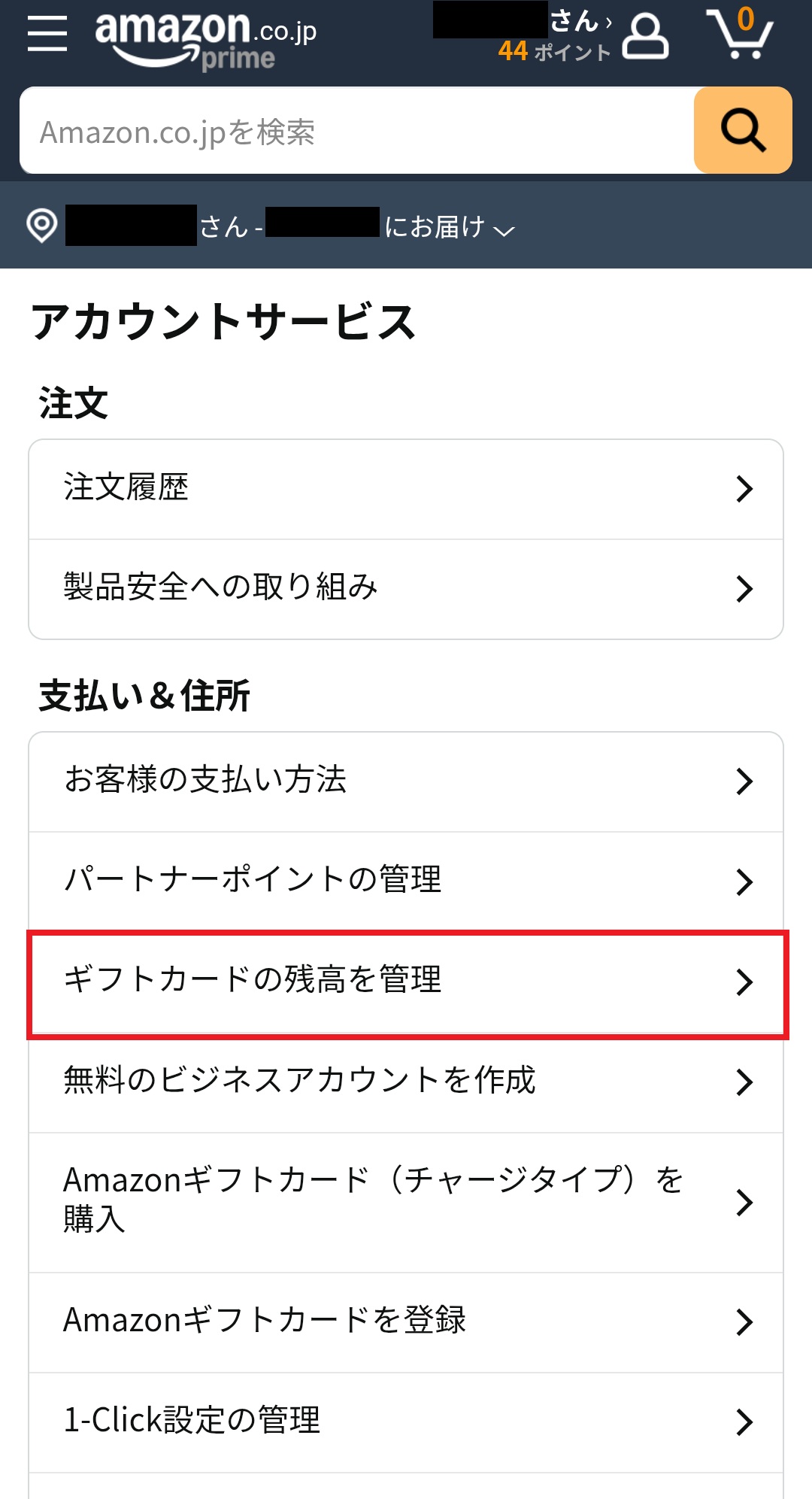
出典: www.amazon.co.jp
PCの場合
PCの場合はメニューに表示されている「Amazonギフトカード」を選択します。
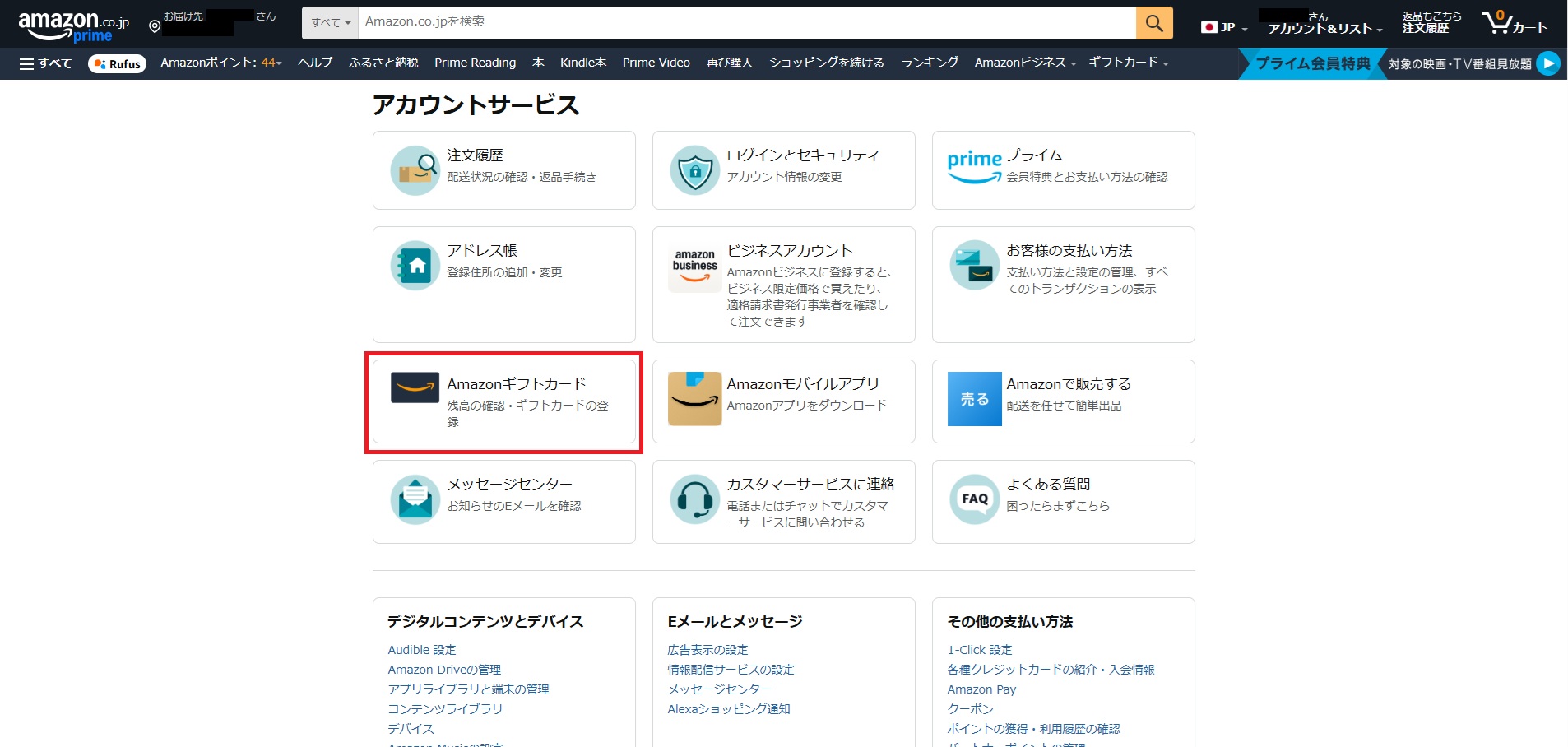
出典: www.amazon.co.jp
4.「ギフトカードの残高」ページで残高確認
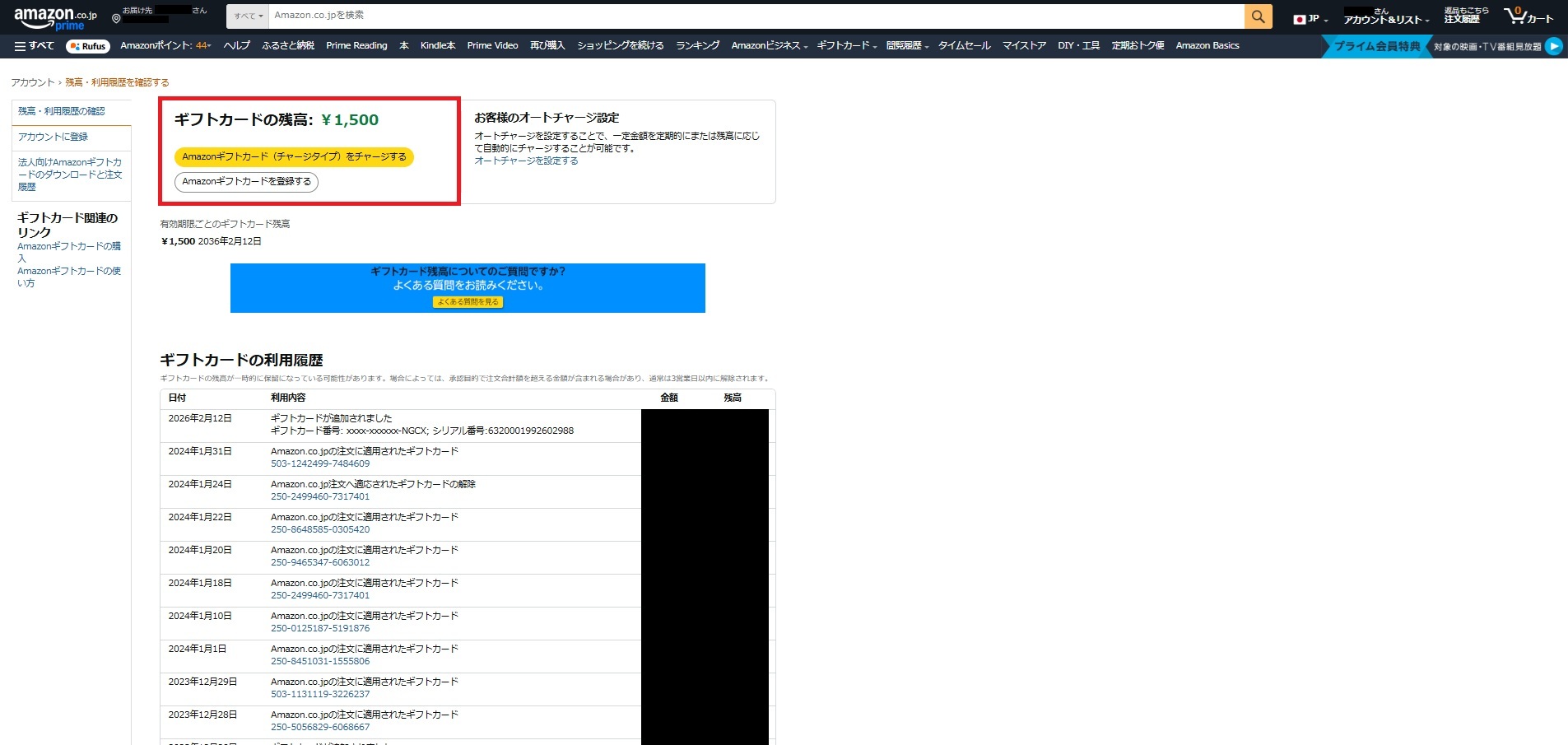
「ギフトカードの残高」ページで、現在のアカウントに登録されているAmazonギフトカードの残高を確認します。
残高が不足している場合、別の支払い方法が自動的に適用されてしまいます。購入前にギフトカードに十分な残高があるかを確認しておきましょう。
Kindleの支払い設定でギフトカードを優先
AmazonギフトカードをKindle本の支払い方法として優先的に使用するよう設定します。この設定は「コンテンツと端末の管理」ページから行います。
Amazon公式サイトで「アカウント&リスト」を選択
ブラウザからAmazon公式サイトにログインします。画面右上の「アカウント&リスト」(スマホは人型アイコン、PCはテキストリンク)を選択します。
出典: www.amazon.co.jp
「コンテンツと端末の管理」へアクセス
スマホの場合は「アカウントサービス」→「すべてを表示>(支払い&住所の項目)「コンテンツライブラリ」」から選択し、「コンテンツと端末の管理」へアクセスます。
PCの場合はアカウント&リストに表示されるメニューにある「コンテンツライブラリ」を選択すると「コンテンツと端末の管理」へアクセスできます。
または、支払い&住所の項目にある「1-Click設定」をタップし、「Kindleの支払い設定を管理」を選択することでもアクセス可能です。
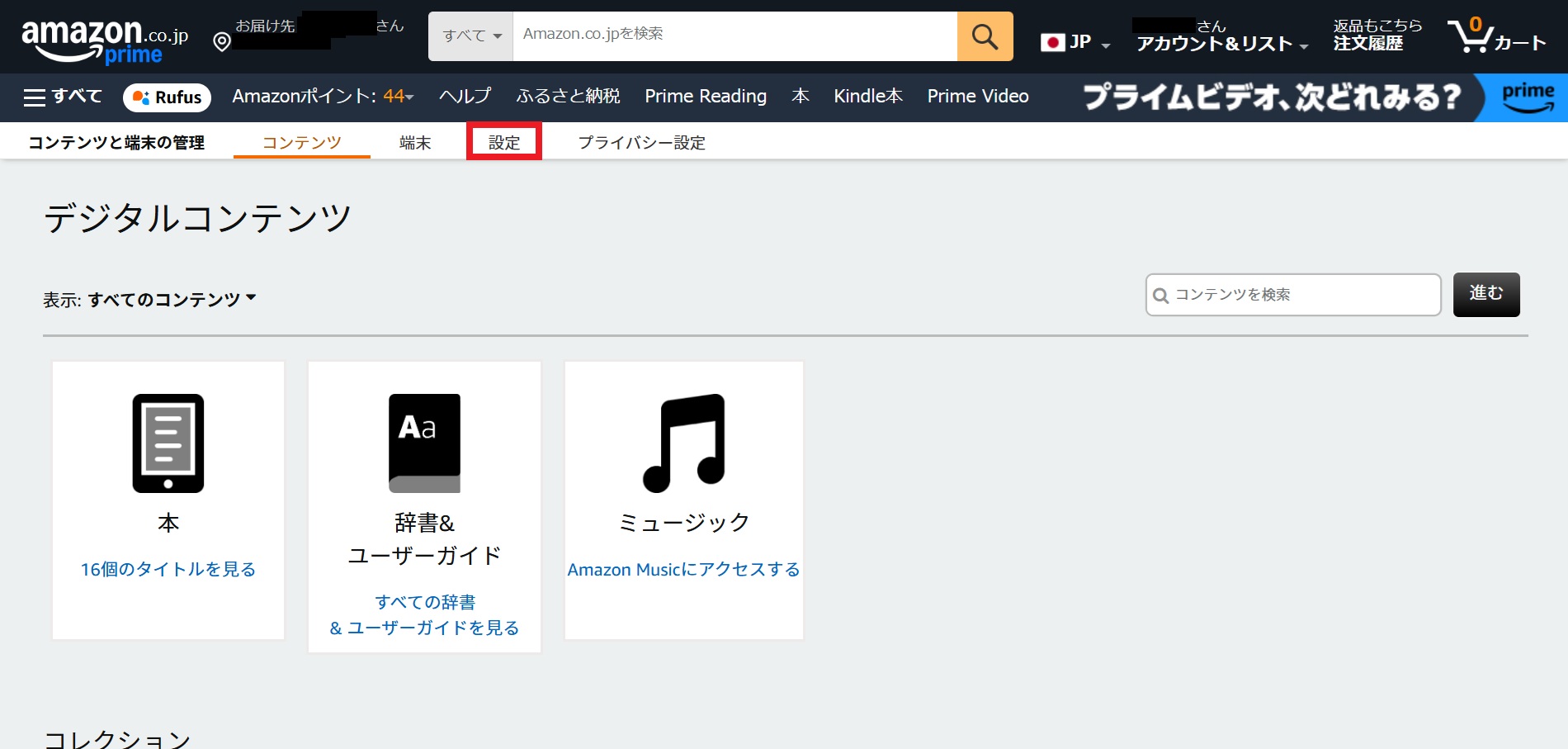
設定タブを選択
出典: www.amazon.co.jp
「コンテンツと端末の管理」ページに遷移したら、「設定」タブを選択します。
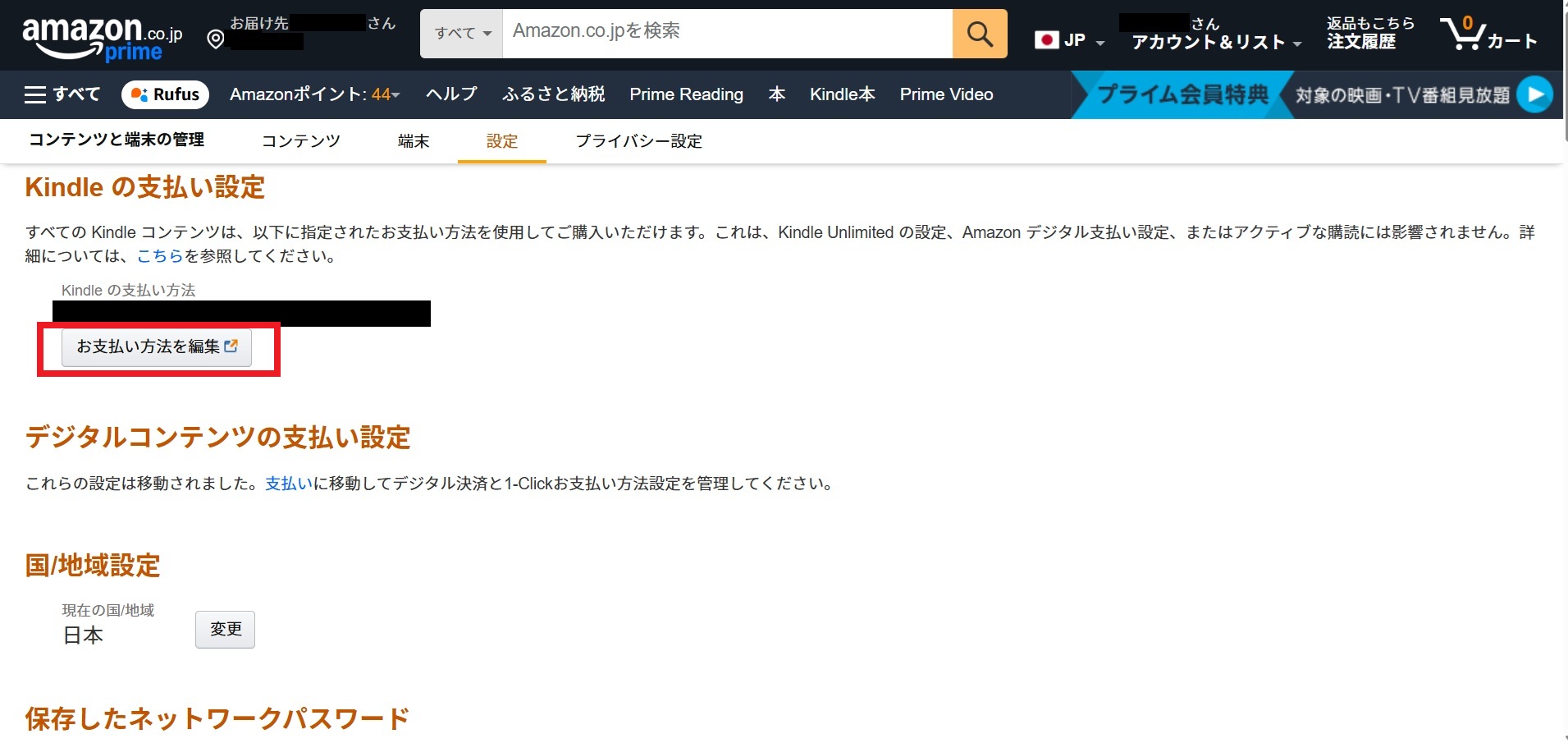
「お支払方法を編集」をタップ
出典: www.amazon.co.jp
「Kindleの支払い設定」項目にある「お支払い方法を編集」ボタンをタップします。
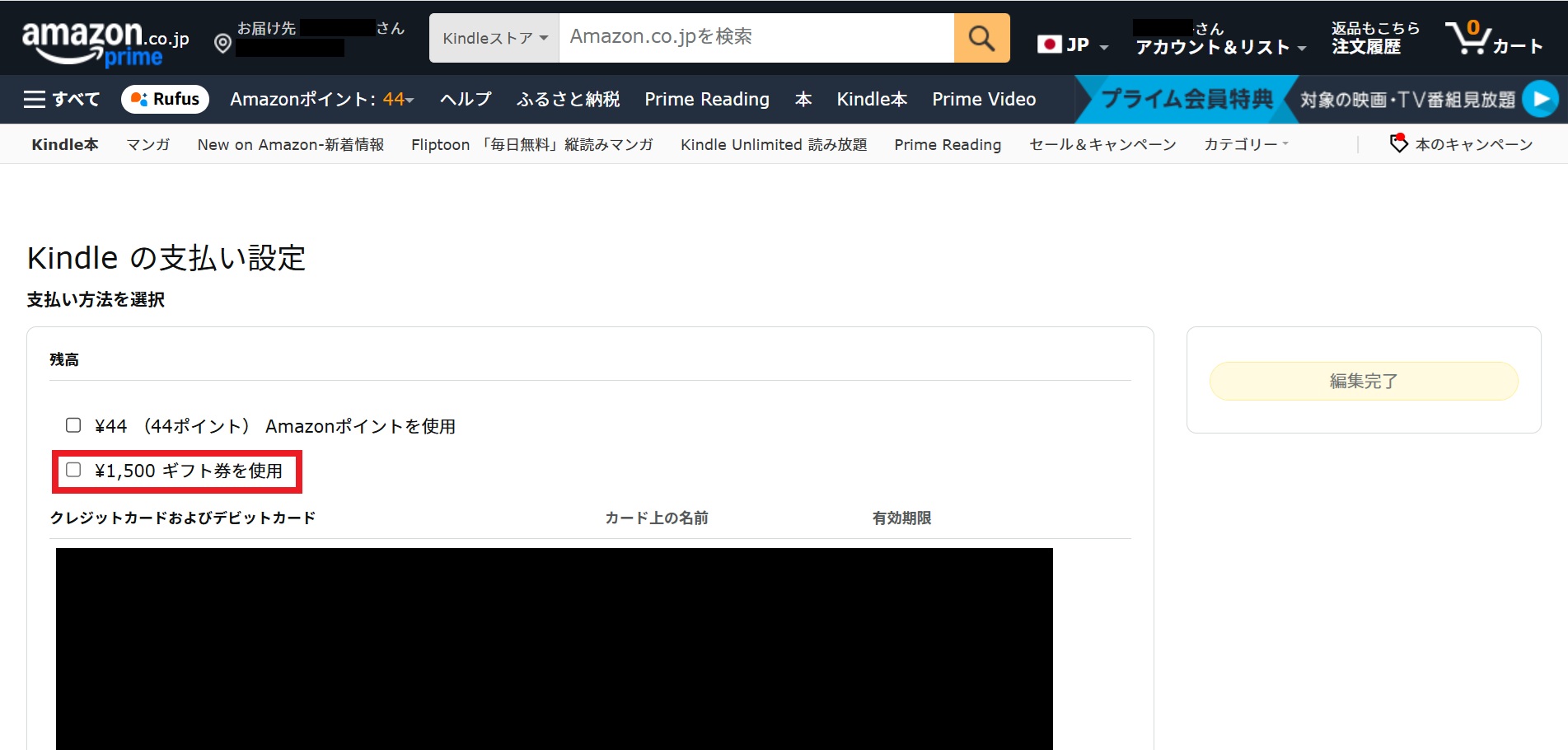
「Amazonギフト券を使用」をチェック
出典: www.amazon.co.jp
支払い方法の選択画面で「Amazonギフト券を使用」のチェックボックスにチェックを入れます。
ここで、クレジットカードまたはデビットカードが登録されている必要があります。
Amazonギフトカードの残高が十分であっても、補助的な決済手段としてクレジットカード等の登録が求められる場合があります。
設定を選択し終えたら「編集完了」ボタンをタップします。「編集完了」ボタンを押さないと設定が保存されないため、必ずタップしてください。
この設定により、Amazonギフトカードの残高が存在する場合はそちらが優先的に使用され、残高が足りなくなった場合は登録されているクレジットカードが使用されるようになります。 なお、Amazonポイントも有効にしている場合、Amazonポイント → Amazonギフトカード → クレジットカードの順で適用されます。
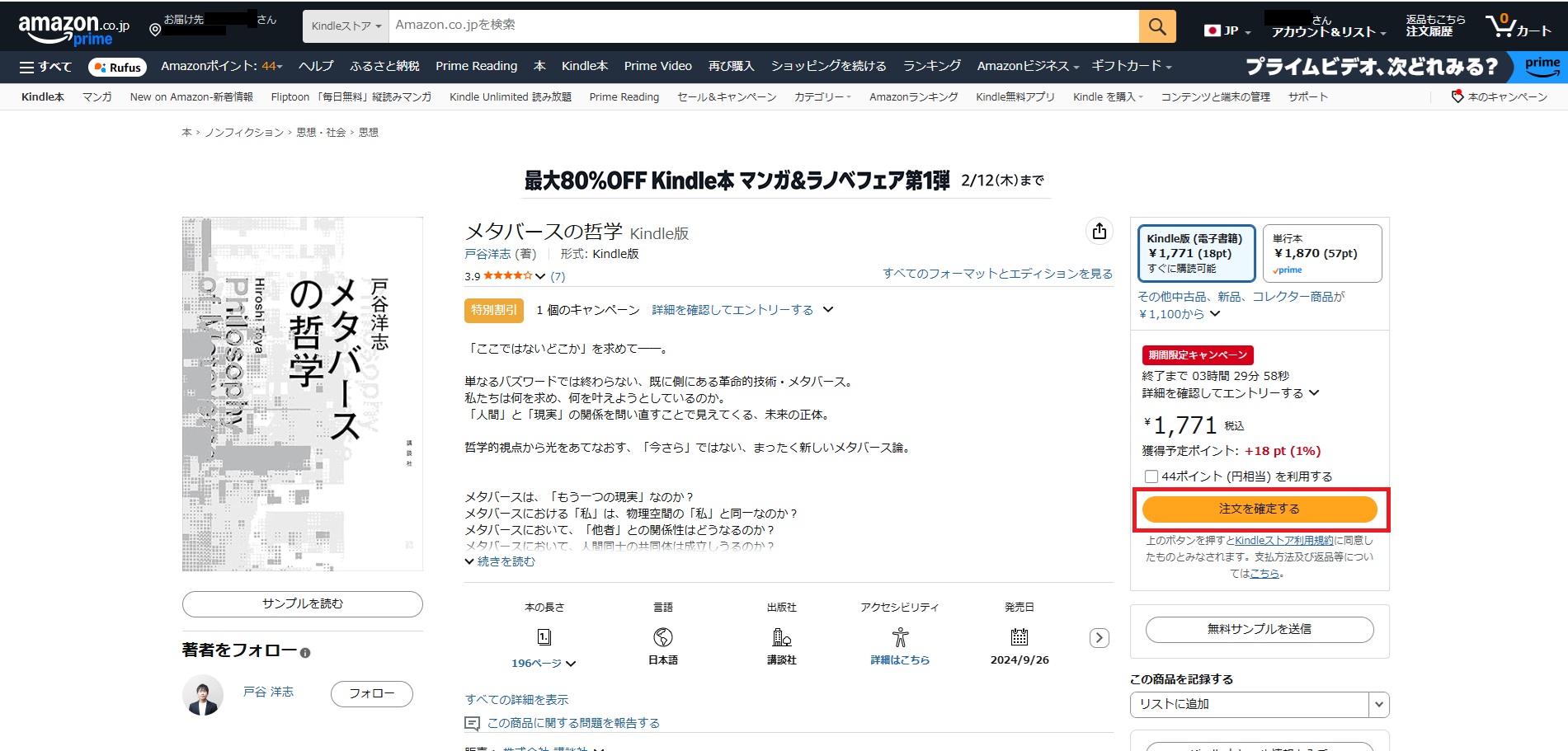
Kindle本を購入する
出典: www.amazon.co.jp
支払い方法の設定が完了したら、Kindle本を購入します。
購入したい電子書籍の詳細ページを開きます。
「注文を確定する」ボタンをタップすれば決済が完了します。
設定が正しく行われていれば、Amazonギフトカードの残高から引き落とされます。
Amazonギフトカードが利用できない場合の対処法
Kindle本の購入時にAmazonギフトカードが適用されない場合、いくつかの原因が考えられます。以下の原因と対処法を確認してください。
携帯決済やあと払い(ペイディ)が優先されている
Amazonギフトカードの残高があっても、携帯決済やあと払い(ペイディ)が支払方法に設定されていると、後者の方を優先して適用してしまいます。
Kindleの支払い設定では、これらを回避するためにも携帯決済やあと払い(ペイディ)以外の支払い方法(クレジットカードまたはデビットカード)を登録し、Amazonギフトカードでの支払いを優先できる設定に切り替えるようにしましょう。
PayPayが支払い方法に設定されている
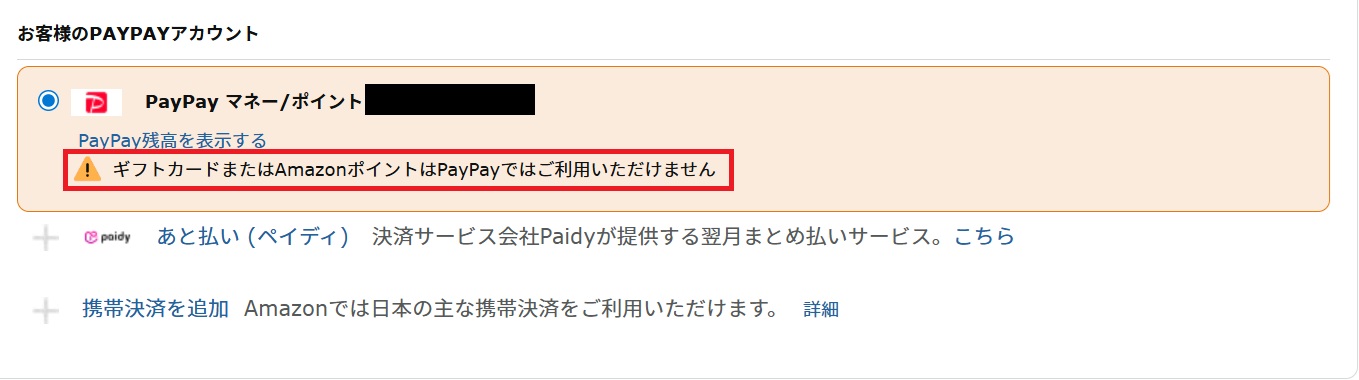
出典: www.amazon.co.jp
Amazonでは、AmazonギフトカードとPayPayを同時に支払い方法として設定することはできません。PayPayを登録しようとすると、Amazonギフトカードのチェックが自動的に外れ、「ギフトカードまたはAmazonポイントはPayPayではご利用いただけません」というメッセージが表示されます。
Amazonギフトカードを利用する際は、PayPay以外の決済手段(クレジットカードまたはデビットカード)を登録するようにしてください。
利用できる決済手段が登録されていない
Kindleの支払い方法設定画面では、Amazonギフトカードの残高が十分であっても、Amazonギフトカード単体での登録はできません。Amazonギフトカードと一緒にクレジットカードやデビットカードなどの補助的な決済手段の登録が必要となります。
設定方法は前述の「Kindleの支払い設定でギフトカードを優先」の項目を参照してください。
Kindle本購入時に知っておきたい注意点
Kindle本をAmazonギフトカードで購入する際に、特に留意すべき点がいくつかあります。
「1-Click」購入が便利、だが注意点も
Kindleコンテンツの支払い方法は基本的に「1-Click」となります。これは、購入画面で「注文を確定する」を押した時点で支払い完了となるため、確認画面なしで決済が完了します。 手軽に購入できる一方で、誤って購入ボタンを押してしまうと、すぐに購入が確定してしまうため、注意が必要です。
誤って購入した場合の返金について
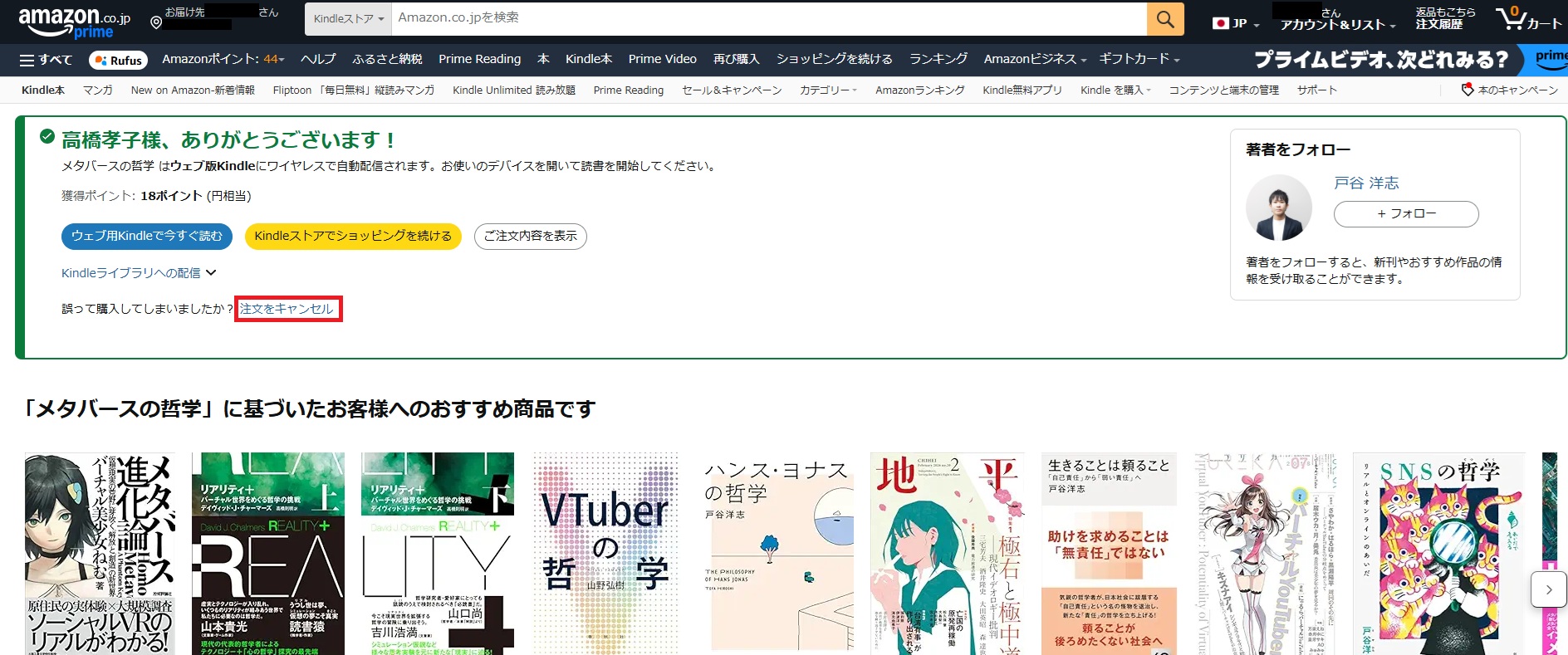
出典: www.amazon.co.jp
もしも、誤ってKindle本を「1-Click」で購入してしまった場合、返金が受けられる可能性があります。その場合は、注文日を含めて7日以内が返品可能期間となります。
購入完了画面に表示される「注文をキャンセルする」バナーをタップすると、返金手続きを進められます。
全く読んでいないケース以外で返金できるかどうかは、Amazonの裁量によって返品の可否が決められます。「購入後、すでに読み進めてしまっている」「デジタルコンテンツの返品が多い」といったケースでは、返品できない場合もあるので注意が必要です。
まとめ
Amazonギフトカードを利用してKindle本を購入することは、とても便利でお得な方法です。しかし、その特性から事前の支払い設定が重要となります。 本記事で解説した手順を参考に、Amazonギフトカードの残高確認からKindleの支払い設定までを適切に行うことで、スムーズにKindle本を購入できるようになります。
もしも、ギフトカードが利用できないトラブルに遭遇した場合は、携帯決済やPayPay、未登録の決済手段が原因である可能性が高いです。 それぞれの対処法を確認し、解決を図ってください。
また、「1-Click」注文の特性や返金に関する注意点も把握しておくことで、誤って注文したり支払方法を間違えてしまった場合もより安心してKindleでの読書ライフを送れます。
手元にあるAmazonギフトカードを有効活用し、充実した読書体験を満喫してください。
Kindleがおトクになる!
Kindleのセール情報が毎日更新!
逃さず、おトク情報をチェックしよう!

無料や半額、Kindleはセールがたくさん!欲しかった作品をおトクに手に入れよう!
運営・記事の筆者プロフィール
名前:きんとく(@kindle_kr9)
IT会社につとめながら、2019年からほぼ毎日Kindleのセール情報を更新しています。
役に立つお得情報をモットーに、Amazon公式にではない「隠れセール」なども含む、さまざまなセール情報をお届けします!




記事の間違いやご意見・ご要望はこちらへお願いします。