



Amazonの電子書籍サービスKindleの基本的な使い方を、デバイス(端末)とアプリの両面から初期設定や本の購入・便利な読書機能まで詳しく解説しています。初心者の方でもKindleを使いこなして、快適な読書ライフを送るための具体的な手順とポイントをまとめました。
※価格などは2026/2/5 9時の情報です。
Kindleがおトクになる!
Kindleのセール情報が毎日更新!
逃さず、おトク情報をチェックしよう!

無料や半額、Kindleはセールがたくさん!欲しかった作品をおトクに手に入れよう!
Kindleの基本
Kindleって何?
Kindle(キンドル)とは、Amazonが提供する電子書籍サービスの総称です。
ただし「Kindle」という言葉は、次の 2つの意味で使われるため、Kindleにはじめて触れたり慣れていなかったりする初心者の方には混乱しやすいポイントでもあります。
-
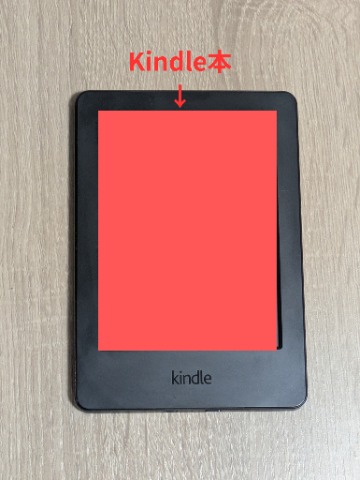
Kindle本:電子書籍のコンテンツ(本の中身)
-
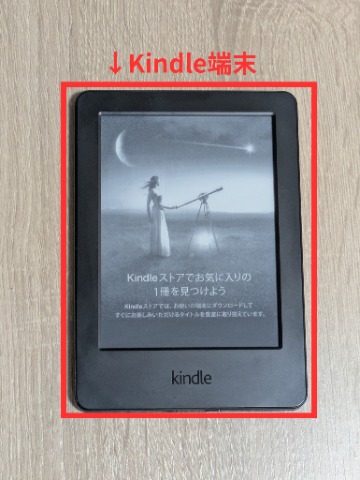
Kindleデバイス(端末):Kindle本を読むための専用デバイス
ネット上で「Kindle」と書かれている場合、Kindle本を指していることもあれば、Kindleデバイス(端末)を指していることもあるので、文脈で判断するのがコツです。
Kindle本 |
Kindleデバイス(端末) |
|---|---|
|
|
Kindleデバイス(端末)とKindleアプリ
Kindleで電子書籍を読む方法は、主に「Kindleデバイス」「Kindleアプリ」の2つがあります。
Kindleデバイス(専用の読書端末)
Kindleデバイスは、電子書籍を読むことに特化した読書端末です。
電子ペーパー(E Ink)を採用しているモデルが多く、紙のような読み心地で目が疲れにくくなっており、長時間の読書にも向いています。
また、スマホのように通知に邪魔されにくいので、「読書に集中したい人」と相性がいいのも特徴です。
Kindleアプリ(スマホ・タブレット・PCで読む)
Kindle本は、Kindleデバイスがなくてもスマートフォンやタブレット・PCに無料のKindleアプリを入れれば、購入した本を表示して読めます。
Amazonで購入したKindle本は、Kindleアプリにダウンロードしておけば、オフラインでも読書を楽しめます。また、Kindleアプリ上ではKindle本の購入はできませんが、閲覧履歴に基づいたおすすめ本の紹介や、サンプルのダウンロードが可能です。
ただし、iPhone/iPadのKindleアプリでは、購入ページへ移動するためのリンクが表示されるようになり、以前よりスムーズに購入しやすくなっています。
Kindleを始めるための準備と初期設定
Kindleを始めるためには初期設定や準備が必要です。Amazonアカウントが無い場合は、アカウントを作成してからKindleデバイスまたはKindleアプリのいずれか、あるいは両方を設定していきましょう。
Amazonアカウントの作成
Kindleの利用には、Amazonアカウントが必須となっています。もし、今アカウントを持っていない場合は、以下の手順で作成しましょう。
- Amazonアカウント登録ページにアクセス。
- 画面の指示に従い、必要な情報を入力してアカウントを作成。
Kindleデバイス(端末)の購入とセットアップ手順
Kindleデバイスで読書を始めるための準備と初期設定について説明します。
Kindleデバイスの種類と選び方
まずは、読書に使うKindleデバイスを選びます。
2026年2月5日現在では、主に以下のKindleデバイスが提供されています。
-
Kindle (第11世代)
6インチのコンパクトなサイズで、反射抑制スクリーンや6週間持続バッテリーなどの基本的な機能を持つモデルです。防水機能や色調調節ライトなどの機能はありません。 -
Kindle Paperwhite (第12世代)
7インチディスプレイ、色調調節ライト、防水機能、12週間持続バッテリーなどを備え、最も人気のあるモデルです。前世代よりもページめくりが速くなり、お風呂やプールなど場所を選ばずに読書を楽しめます。 -
Kindle Colorsoft (第1世代)
Kindleデバイスの中で唯一カラー表示ができる種類です。シリーズ初のカラーE-Inkディスプレイを搭載しています。漫画の美しい扉絵や絵本などを鮮やかな色彩で見ることができます。 -
Kindle Scribe (第2世代)
Kindleデバイスの中でのいわゆるハイスペックモデルです。専用ペンが付属しており一部書籍に直接手書きのメモができたり、ノート機能を使ってイラストやメモができます。10.2インチの大画面E-Inkディスプレイで見やすく、PDFやDOCXのドキュメントに手書きで書き込むなどができ、他のモデルよりも機能が充実しています。ただし、本体サイズが他のモデルよりも大きくて重いため、読書のみしたい方には使わない機能が多いかもしれません。 -
Kindle Oasis (販売終了)
2024年10月に製造・販売が正式に終了しました。現在はAmazon公式サイトで新品の購入はできません。ページ送りのボタンや自動で画面回転ができる機能などがありました。
どのモデルを選ぶか迷う場合は、一番人気のKindle Paperwhiteがおすすめです。
Kindleデバイス(端末)の電源投入とWi-Fi接続
Kindleデバイスが手元に届いたら、初期設定を行います。
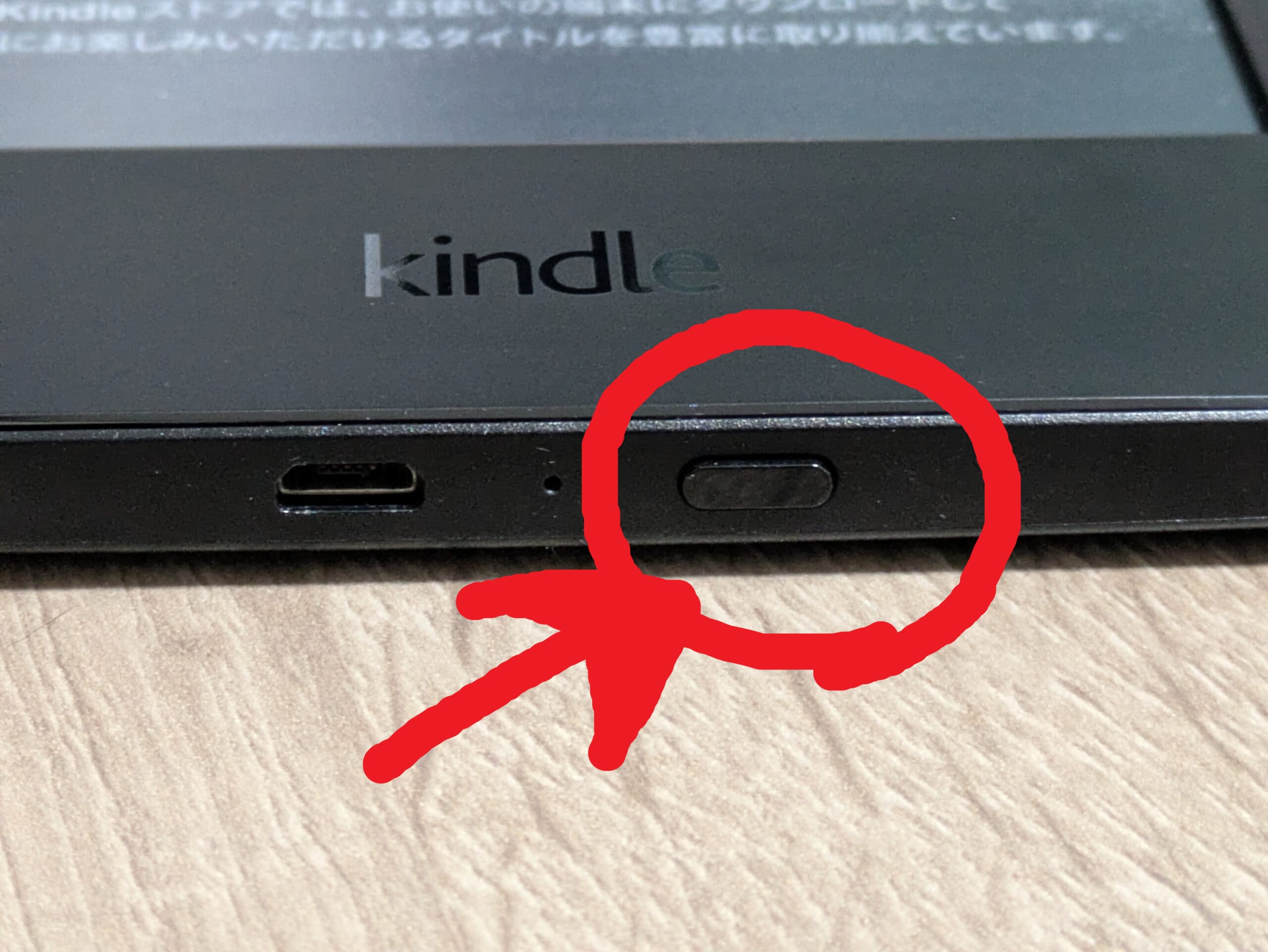
- 電源を入れる: デバイス下部にある黒い電源ボタンを長押しします。
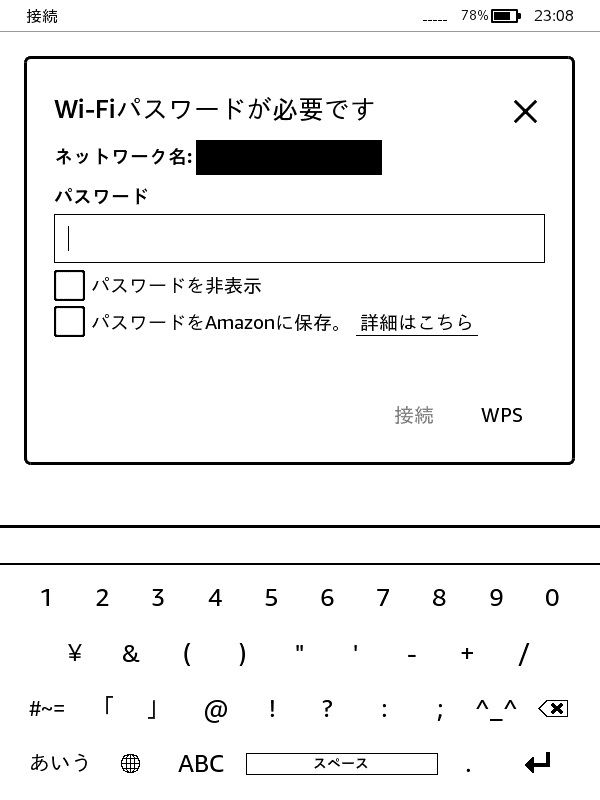
- Wi-Fi設定: Kindle本をダウンロードするため、Wi-Fi設定が必要です。画面の指示に従い、利用可能なWi-Fiネットワークを選択し、パスワードを入力して接続します。
▼電源ボタン
▼Wi-Fi設定画面
Amazonアカウントでのログイン
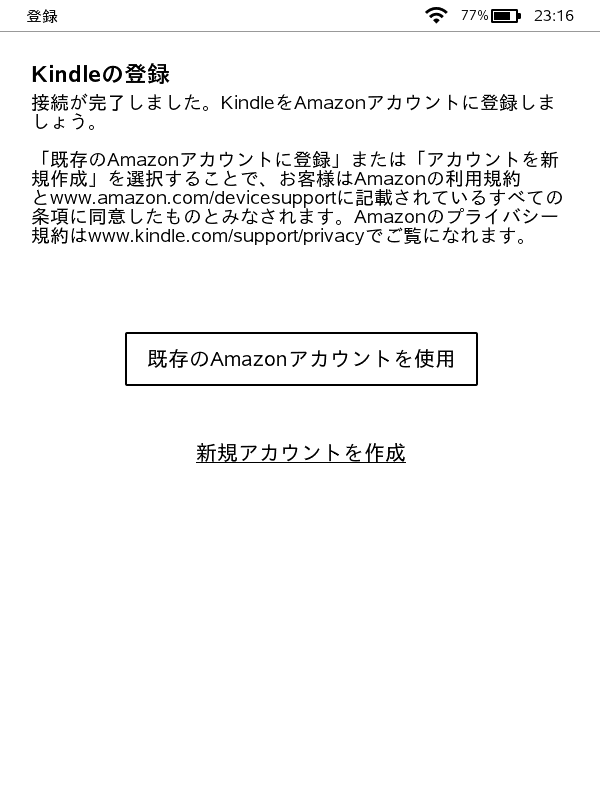
Wi-Fi設定が完了すると、Amazonアカウントでのログイン画面が表示されます。
- 「既存のAmazonアカウントを使用」をタップします。
- Amazonアカウントのメールアドレスとパスワードを入力してログインします。
これでKindleデバイスのセットアップは完了し、ホーム画面が表示されます。
アプリのインストールとログイン
スマートフォンやタブレットでKindle本を読むには、Kindleアプリをインストールします。
- アプリのインストール: App Store(iOSデバイス)またはGoogle Playストア(Androidデバイス)から「Kindle」アプリを検索し、インストールします。AmazonショッピングアプリやAmazonプライムビデオアプリとは異なるためご注意ください。
- Amazonアカウントでログイン: Kindleアプリを起動するとログイン画面が表示されるので、Amazonアカウントの情報を入力してログインします。Kindleアプリの利用にはAmazonアカウントが必須となっています。
Kindle本の購入・入手方法
Kindle本はKindleデバイスではKindleストアから購入できます。Kindleアプリの場合は、直接購入することはできないため、Amazonウェブサイトを通じて購入します。
AmazonウェブサイトでのKindle本購入の手順
Kindle本は、SafariやChromeなどのブラウザからAmazonウェブサイトにアクセスして購入します。
- Amazonウェブサイトにアクセス: ブラウザでAmazonウェブサイトにアクセスします。
- Kindle本を検索: 検索窓に読みたい本のタイトルなどを入力し、検索します。
- サンプルを確認: 購入前に「サンプルを読む」をクリックすると、内容の一部を確認できます。必須ではありませんが、サンプルを見れる場合は確認することをおすすめします。
- 購入を確定: 購入したい書籍の商品ページで「Kindle版(電子書籍)」が選択されていることを確認します。その後、問題なければ「注文を確定する」をタップします。Amazonアカウントに支払い情報が登録されていれば、ワンタップで購入が完了します。
購入が完了すると、KindleアプリやKindleデバイスのライブラリに購入したKindle本が自動的に追加されます。
▼サンプルを読める場合は書籍の画像の下に「サンプル」と表示されます。
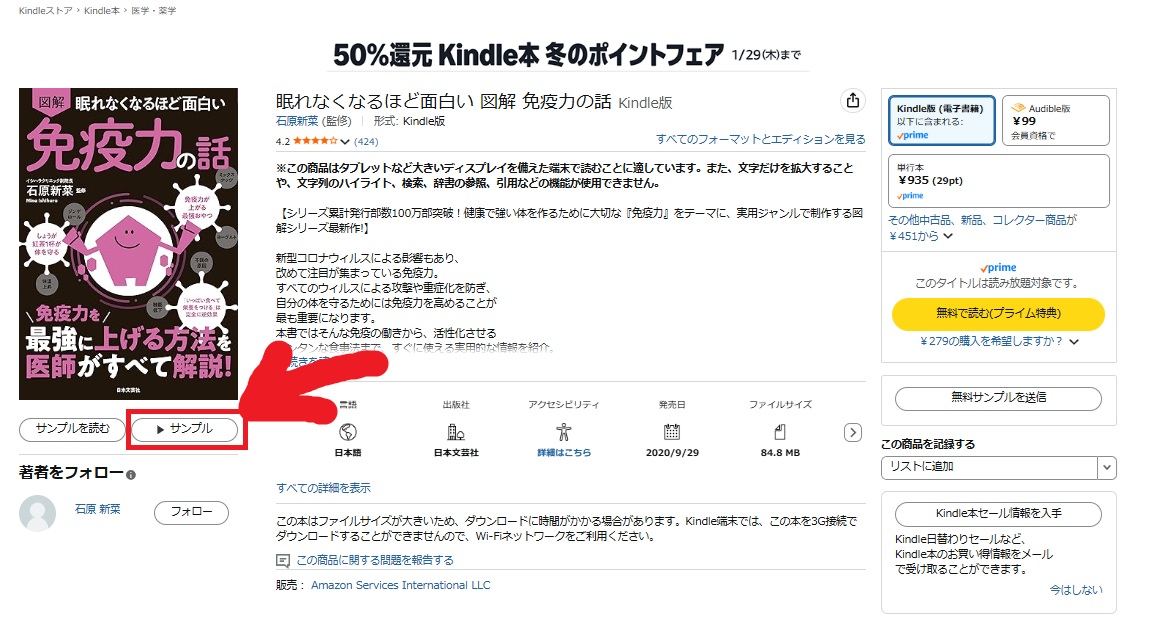
出典: www.amazon.co.jp
Kindle UnlimitedやPrime Readingでの本の利用
Amazonが提供する読書サービス「Kindle Unlimited」や「Prime Reading」を利用すると、対象のKindle本を定額で読むことができます。
- Kindle Unlimited: 月額料金で500万冊もの電子書籍やコミック・雑誌が読み放題になるサービスです。
- Prime Reading: Amazonプライム会員特典の一部で、1000冊以上の電子書籍やコミック・雑誌が追加料金なしで読み放題になるサービスです。
これらのサービスで本を借りる場合も、AmazonウェブサイトまたはKindleアプリから対象作品を選択し、「ライブラリに追加する」(Amazonウェブサイト)または「無料で読む」(Kindleアプリ)をタップします。借りた本は自動的にKindleアプリやKindleデバイスのライブラリに追加され、読書が可能です。
大学や大学院・短期大学・専門学校・高等専門学校などに通学中の学生の場合は、年会費2,950円・月会費300円でプライム会員とほぼ同じ特典を利用できる「Prime Student(プライムスチューデント)」という会員プログラムがあります。Prime Studentは6か月間のトライアルができるため、こちらも検討してみましょう。
Kindleデバイス(端末)での読書と便利機能
Kindleデバイスの基本的な操作方法と、より快適に読書できる機能を紹介します。Kindleデバイスの操作は、モデルによって細部が異なる場合がありますが、基本的な部分は共通しています。本記事では、主にKindle Paperwhiteを例に解説します。
電源管理とスリープモード
Kindleデバイスの電源は、デバイス下部の電源ボタンで管理します。
- 電源のオン・オフ: デバイス下部にある黒い電源ボタンを長押しします。
- スリープモード: 電源ボタンを短く1回押すとスリープモードに入ります。対応カバーを使用している場合は、カバーを閉じるだけで自動的にスリープモードになります。スリープ状態にしておくことで、電源をオフにする手間を省きつつ、バッテリーを節約できます。
▼電源ボタン
▼スリープ状態を解除後は上にスワイプするとロック解除できます。
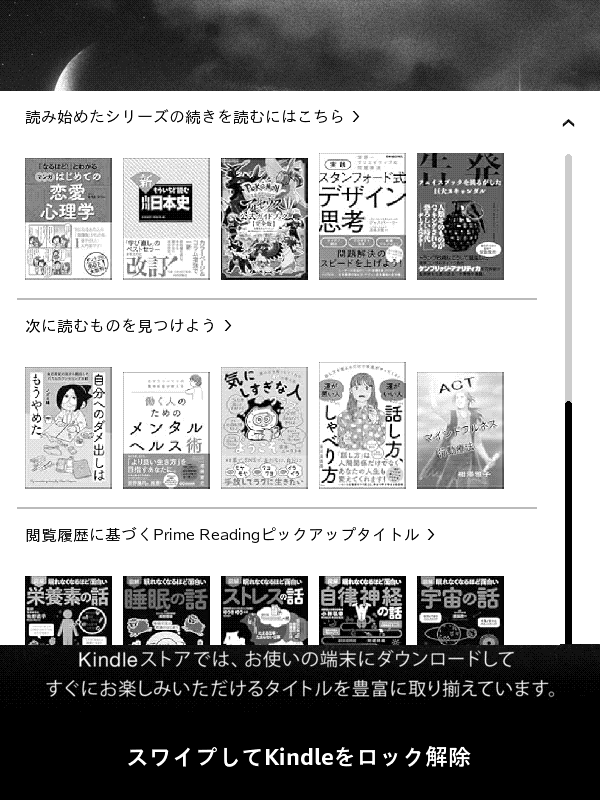
ライブラリでKindle本を管理
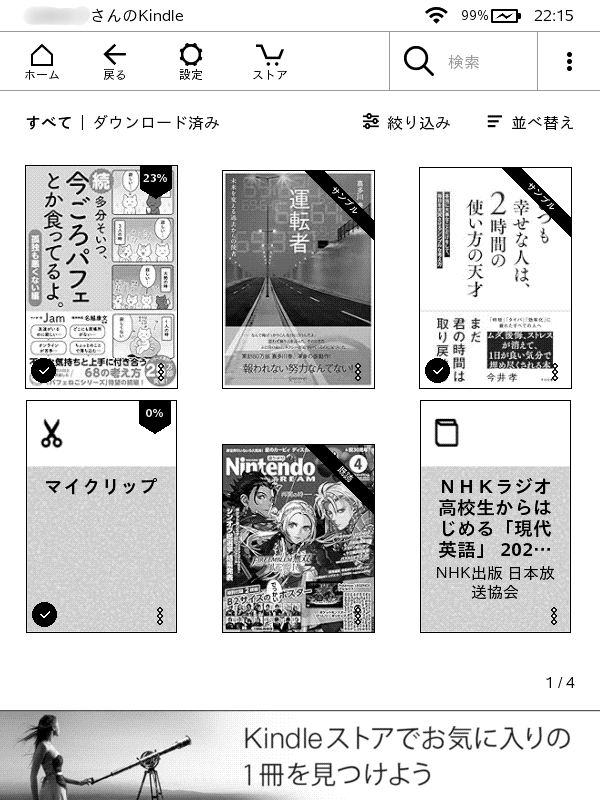
Kindleデバイスの「ライブラリ」には、AmazonアカウントにあるKindle本の表紙が一覧で表示されます。
読書の進捗状況
今読んでいる本は読書進捗が「%」で表示され、最後まで開いた本は「既読」と表示されます。
本のダウンロード
ライブラリには、ダウンロード済みの本だけでなく、Amazonアカウントにある全てのKindle本が表示されます。読みたい本をタップするとダウンロードが開始され、オフラインでも読めるようになります。
ホーム画面への戻り方
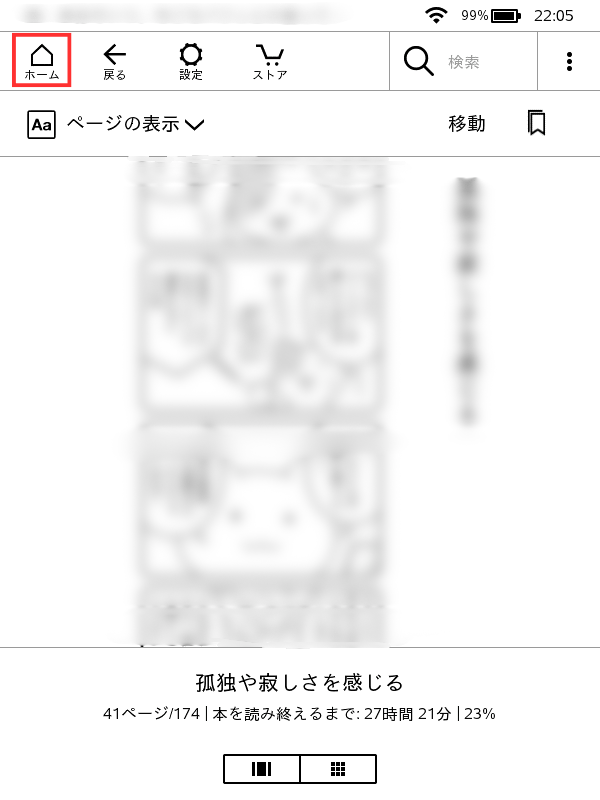
読書中に画面上部をタップしてメニューを表示し、一番左の家マークをタップするとホーム画面に戻ります。
読書中のページ移動と目次の活用
Kindle本を読んでいる際のページ移動と、目次を使った効率的な移動方法です。
ページをめくる
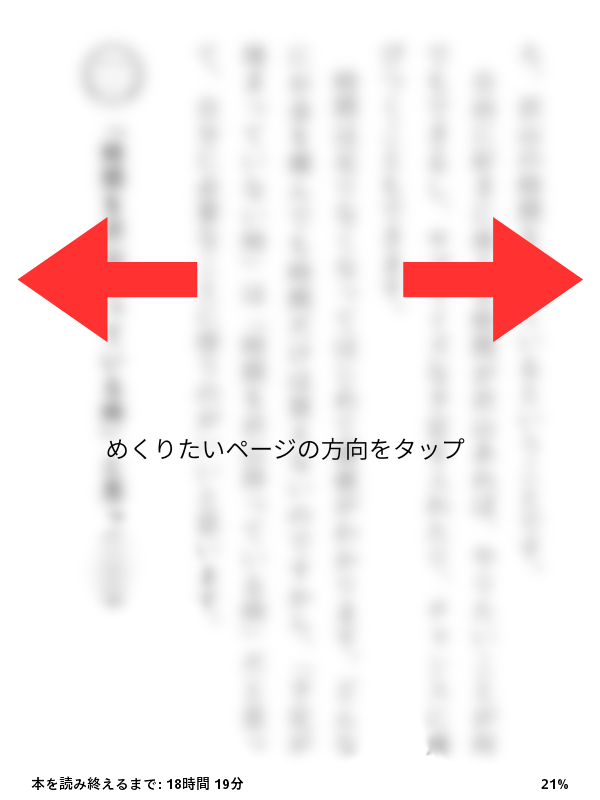
めくりたいページの方向をタップするとページをめくれます。縦書きの本の場合は画面の左側、横書きの本の場合は右側をタップする、もしくはスライドすると次ページに進みます。
目次からの移動
目次から見たいページをタップすることで、目的のページへ直接ジャンプできます。
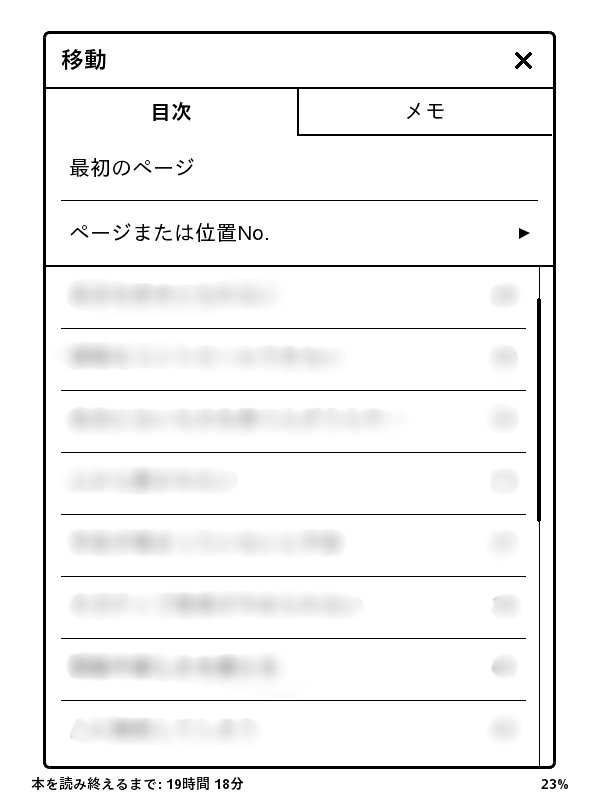
目次から移動する手順
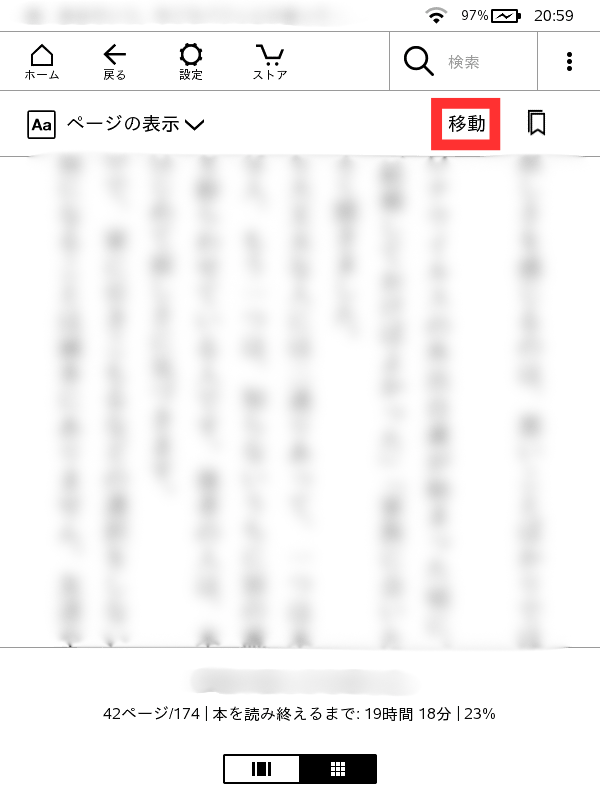
- 読書中に画面上部をタップすると、メニューが表示されます。
- 「移動」をタップします。
- 目次が表示されます。
▼読書中に画面左側の中央付近をタップすると、メニューから「移動」をタップ。
▼目次
スライダーでの移動
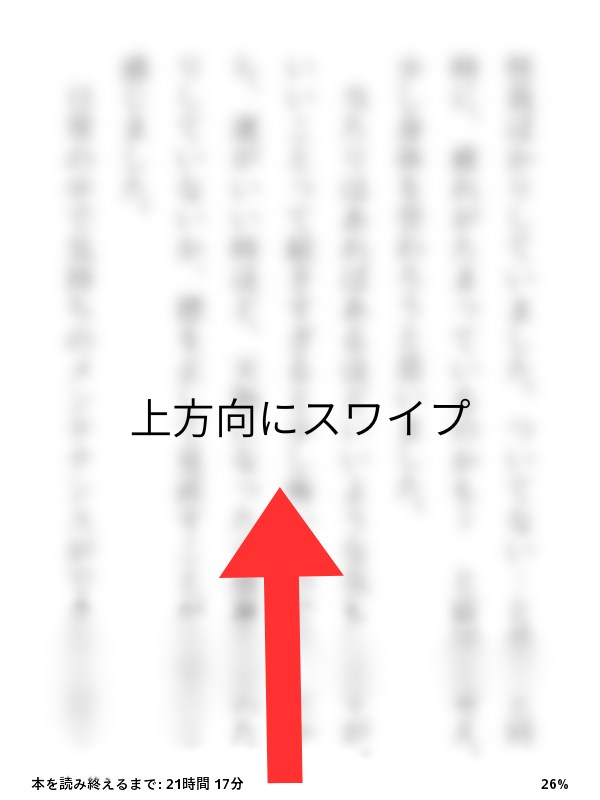
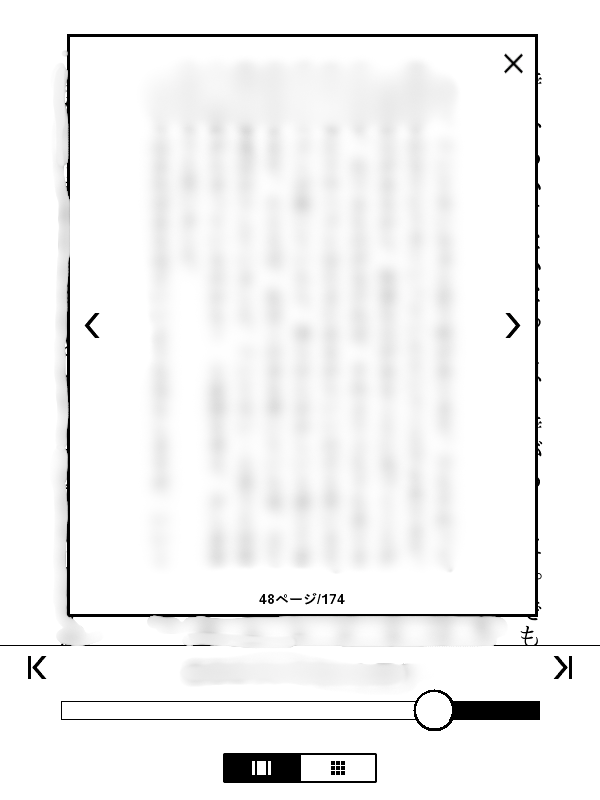
画面を下から上へスワイプすると、スライダーが表示されます。白丸をドラッグして動かすことで、読みたいページへ素早く移動できます。
▼読書中に画面下から上へスワイプ
▼ページ下部に表示されたスライダー
読書環境のカスタマイズ
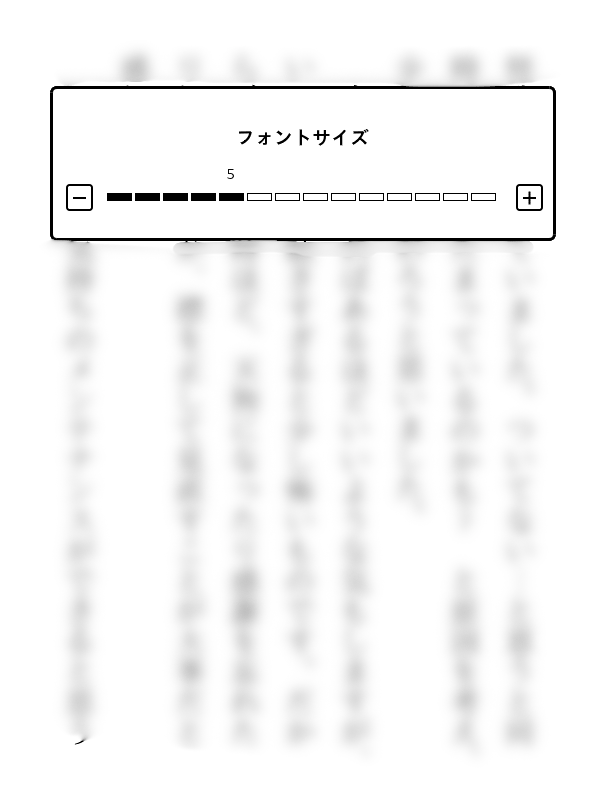
Kindleデバイスでは、読書中の文字サイズや画面の明るさを調整し、自分に合った読書環境を整えることができます。5〜6くらいが通常の文字サイズに近いです。
文字サイズとフォントの変更
文字サイズだけを変更
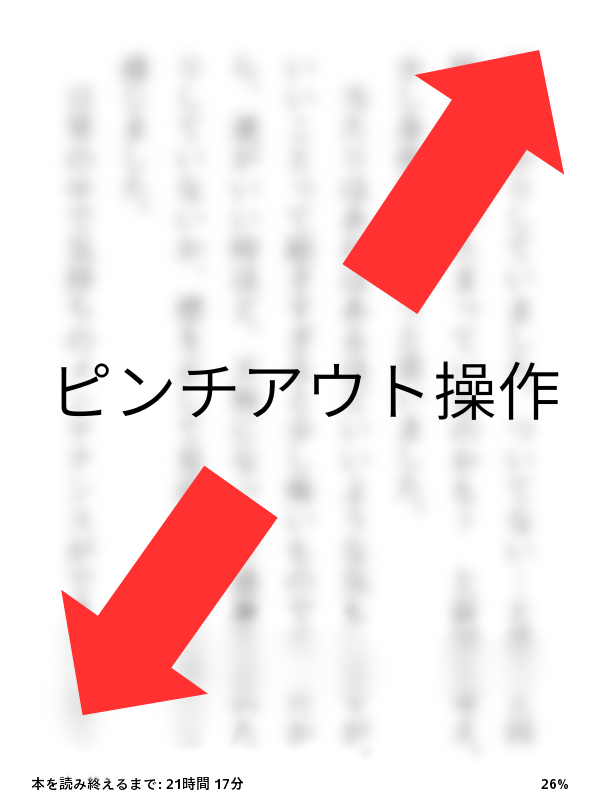
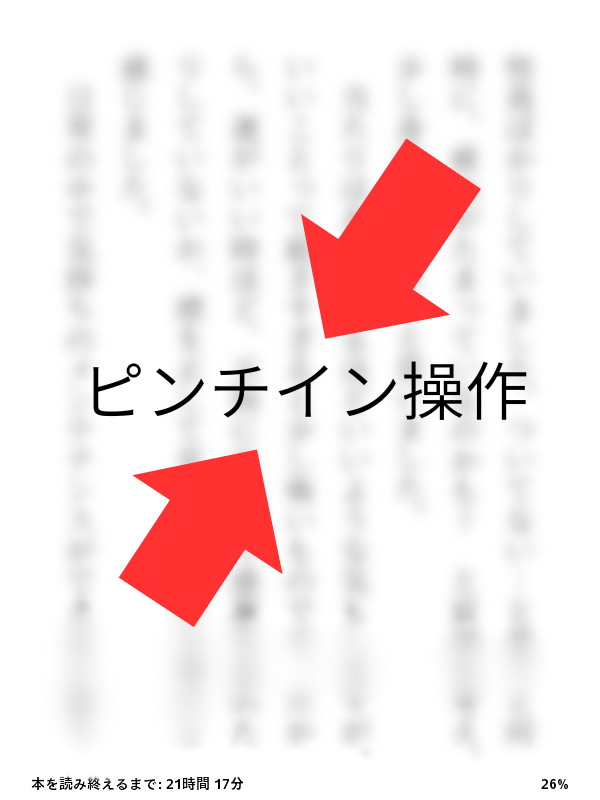
文字サイズの変更は、画面をピンチアウト操作またはピンチイン操作するとすぐに変更できます。簡単にできるので、文字サイズだけならこの方法の方が早く変更できます。
▼読書中の画面でピンチアウトまたはピンチイン操作。スマホの画面を拡大・縮小表示する時みたいに、指を外側もしくは内側に向かって動かします
▼このままピンチアウト操作またはピンチイン操作したり、表示された「+」「-」でサイズを変更します
文字サイズとフォントの両方を変更
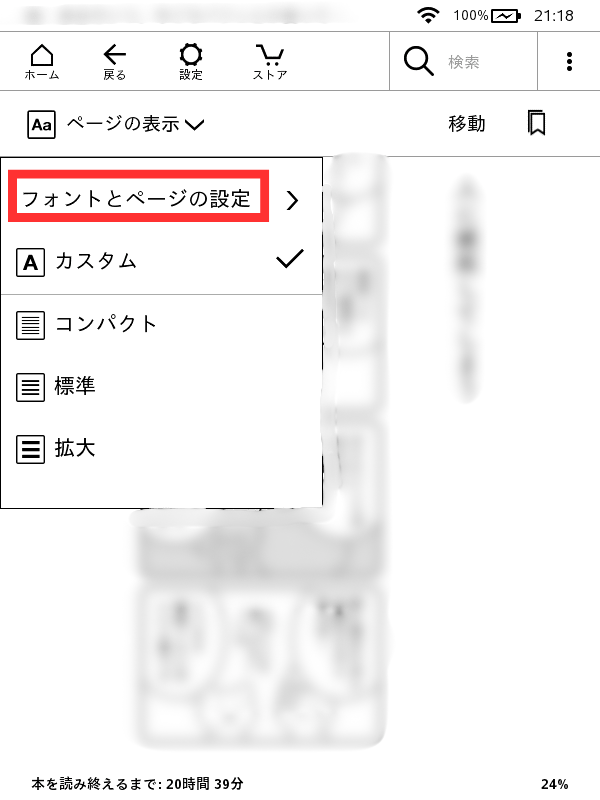
- 読書中に画面の中央付近をタップし、メニューを表示します。
- 「フォントとページ設定」をタップします。
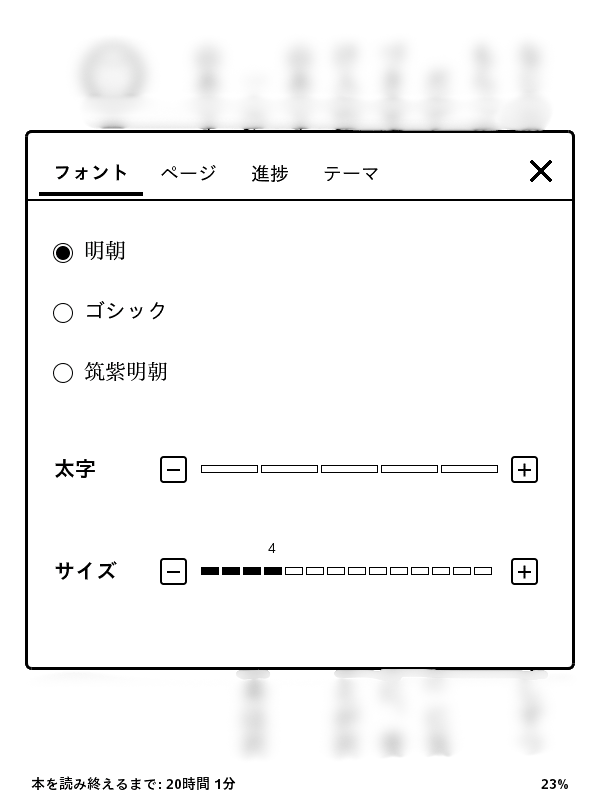
- 文字の大きさを変更できる目盛りが表示されます。「+」または「-」をタップして調整します。
▼表示されたメニュー
▼フォントや文字サイズなどの変更ができる
画面の明るさ調整
- 画面上部をタップし、メニューを表示します。
- 「明るさ」の部分で、「+」か「-」をタップして画面の明るさを調整します。
※Kindleデバイスでも、第7世代をはじめとしたライト非搭載モデルでは、明るさ調整項目は表示されません。中古のデバイスを購入する際は注意しましょう。
Kindleデバイス(端末)が反応しない場合の対処法
Kindleデバイスが固まって反応しなくなることがあります。これはスリープ状態を長く続けている場合に発生することがあります。
- 電源ボタンの長押し: 電源ボタンを30秒から60秒ほど長押しします。
- 再起動: 長押しを続けるとデバイスが再起動し、元の状態に戻ることが多いです。
上記の方法で解決しない場合は、Amazonのカスタマーサービスへ連絡することをおすすめします。
【便利機能】しおり機能を活用
読書を中断した箇所を記録し、簡単に再開できる機能です。
しおりを挟む
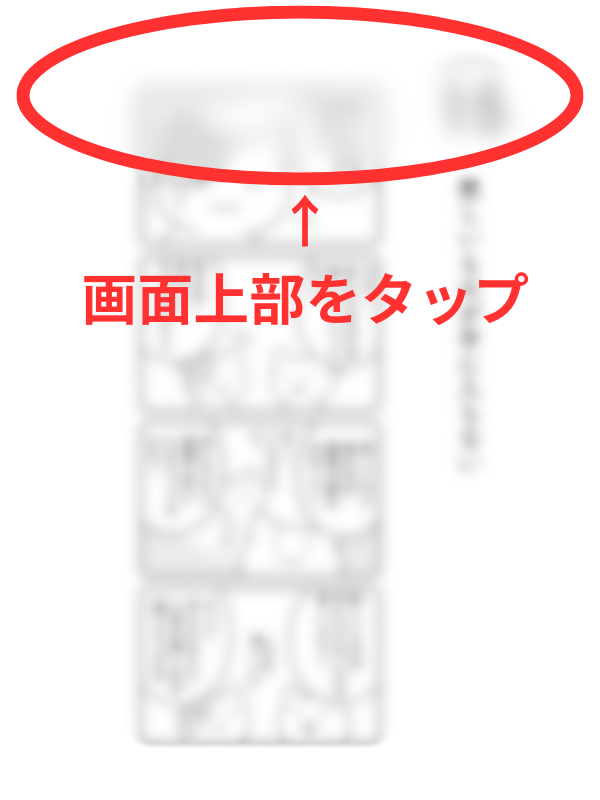
- 読書中に画面上部をタップします
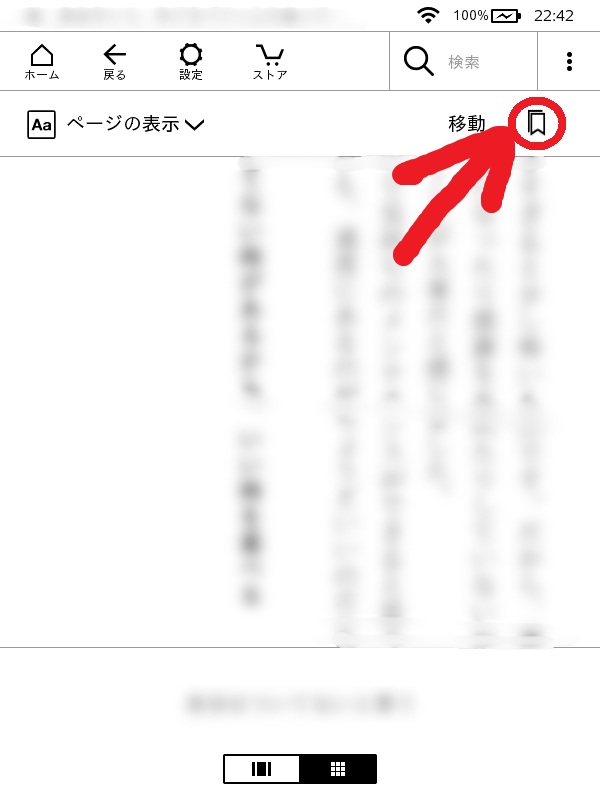
- 右画面に表示されるアイコンをタップします。
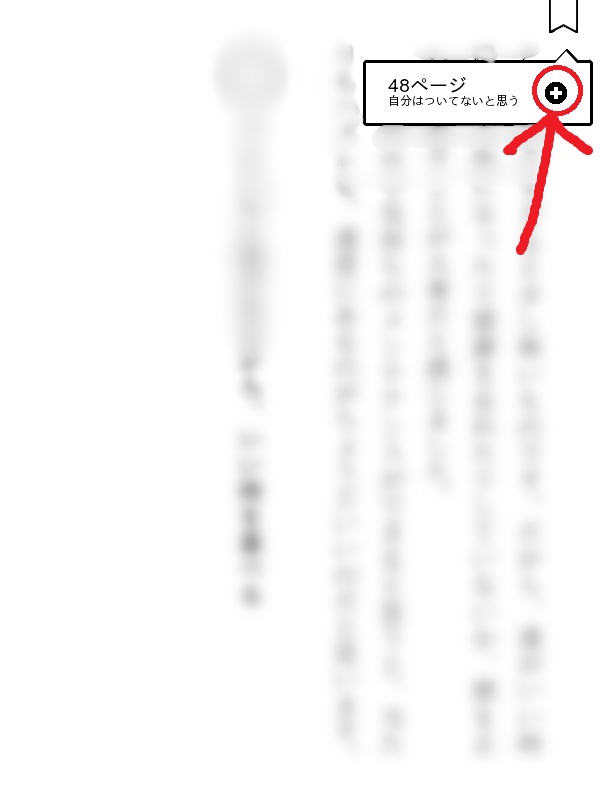
- さらにアイコン下に表示された「+」をタップします。
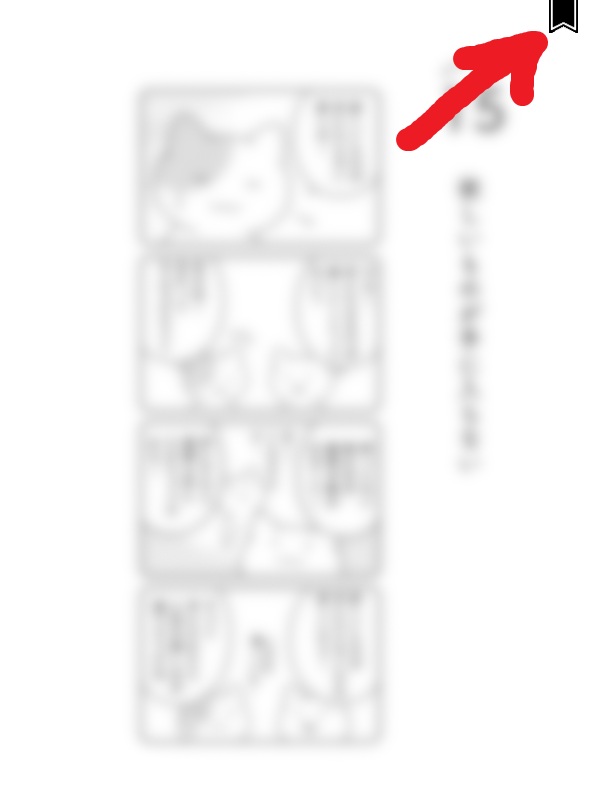
- その後、しおりのアイコンが黒く表示されれば成功です。
▼読書中に画面上部をタップ
▼しおりのアイコン
▼「+」をタップ
▼黒くなったしおりのアイコン
しおりをつけたページに移動
- 読書中に画面右上をタップ
- しおり一覧が表示されたら、開きたいページをタップします。
▼画面右上
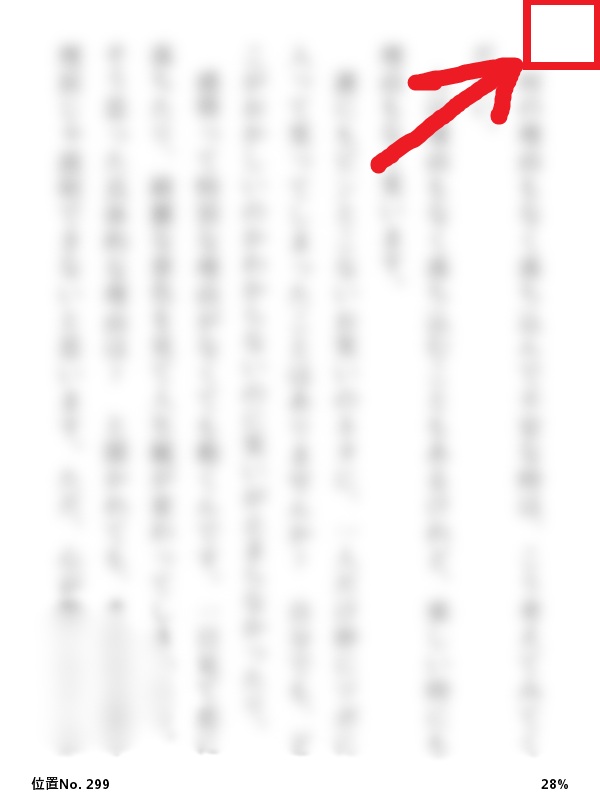
▼しおり一覧が表示される
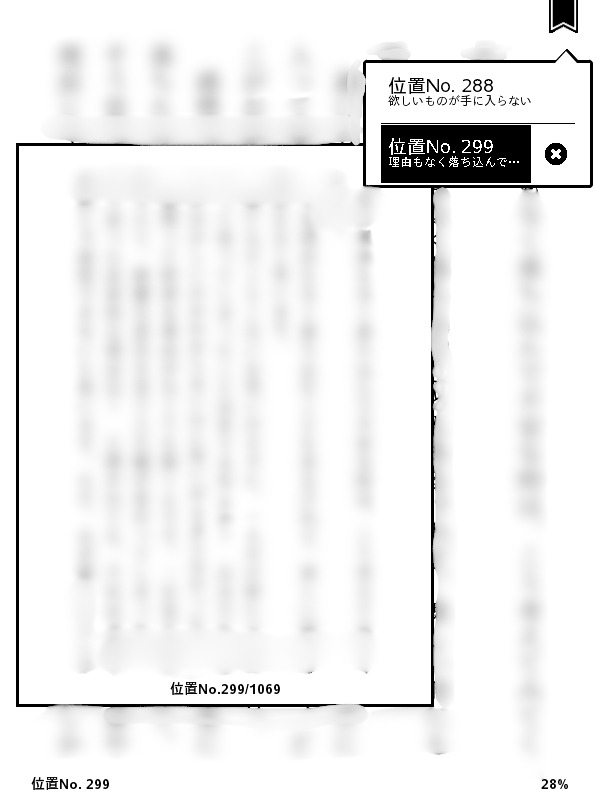
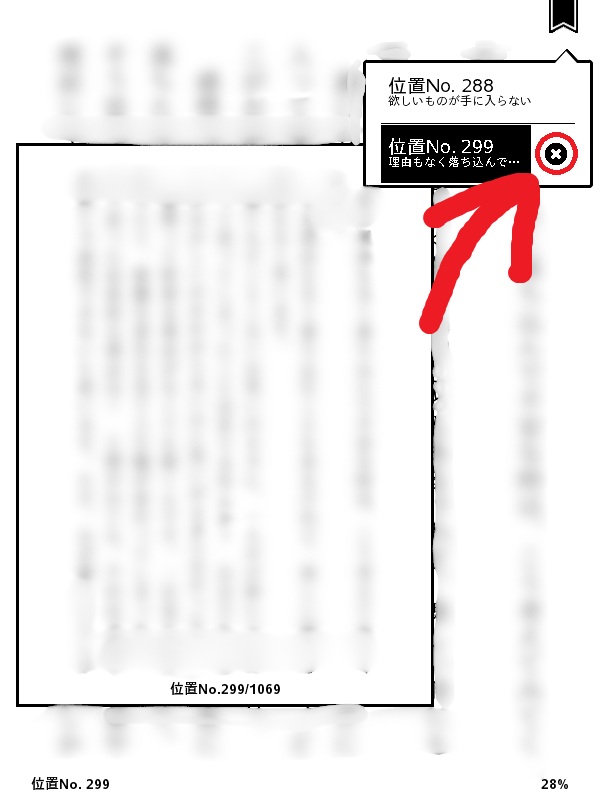
しおりを外す
しおり一覧から「×」をタップすると、しおりが外れます。
▼しおり一覧に表示されている「×」
【便利機能】ハイライト機能で重要箇所をマーク
重要な文章に線を引いて記録する機能です。
ハイライトする
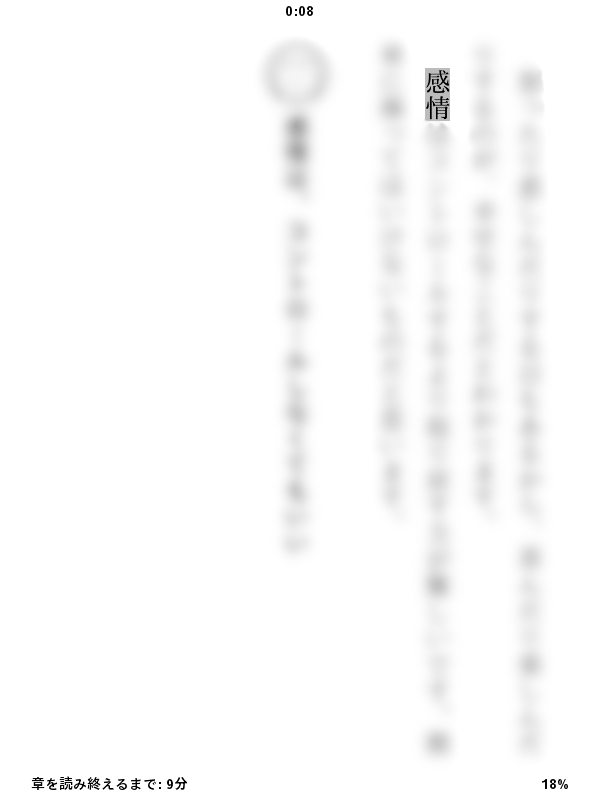
ハイライトしたい部分を長押しし、「ハイライト」をタップします。ハイライト部分の色がグレーになれば成功です。
▼長押し後に表示されたメニュー
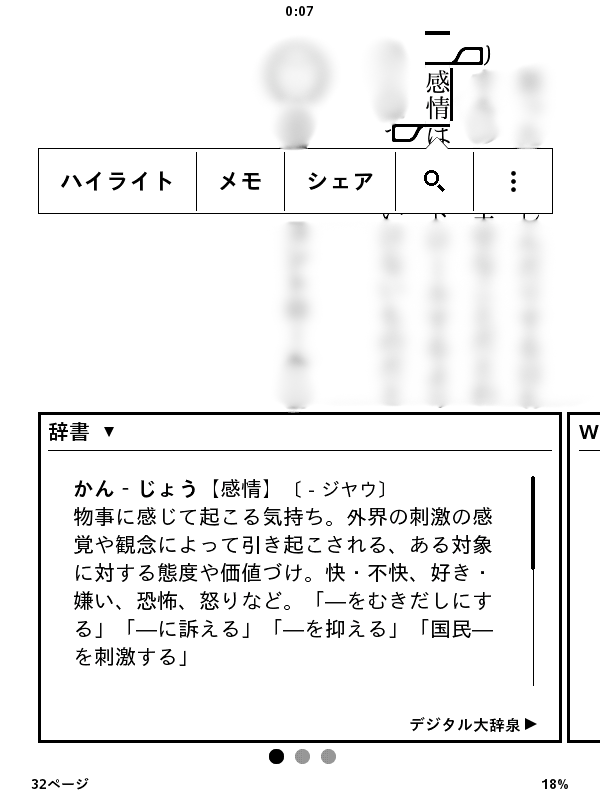
▼ハイライト部分がグレーになった状態
ハイライトしたページに移動
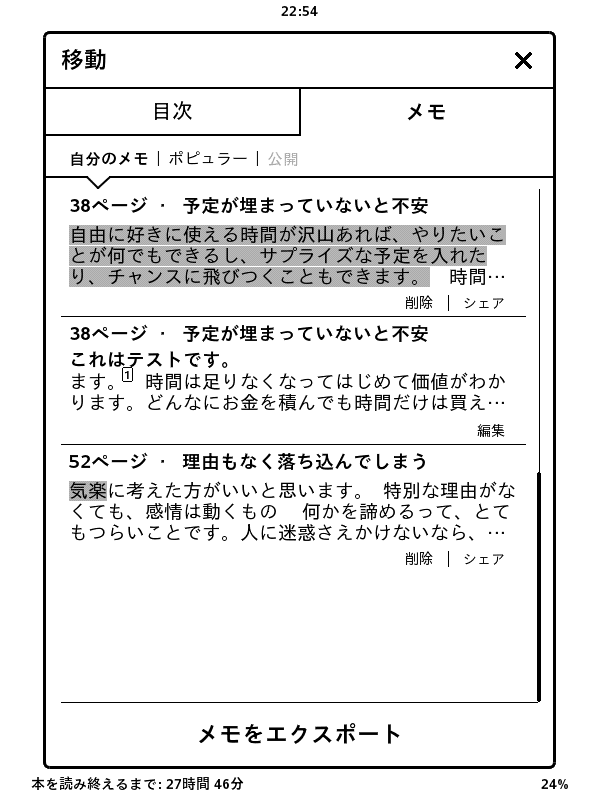
読書中に画面の上部をタップし、「移動」をタップするとメモの中にハイライトしたページが一覧で表示されます。タップするとハイライトしたページへ移動できます。
▼「移動」をタップ
▼メモ一覧。ハイライトの部分も入っている
ハイライトを削除
ハイライト一覧から「削除」をタップすると、ハイライトが解除されます。
ポピュラー・ハイライト
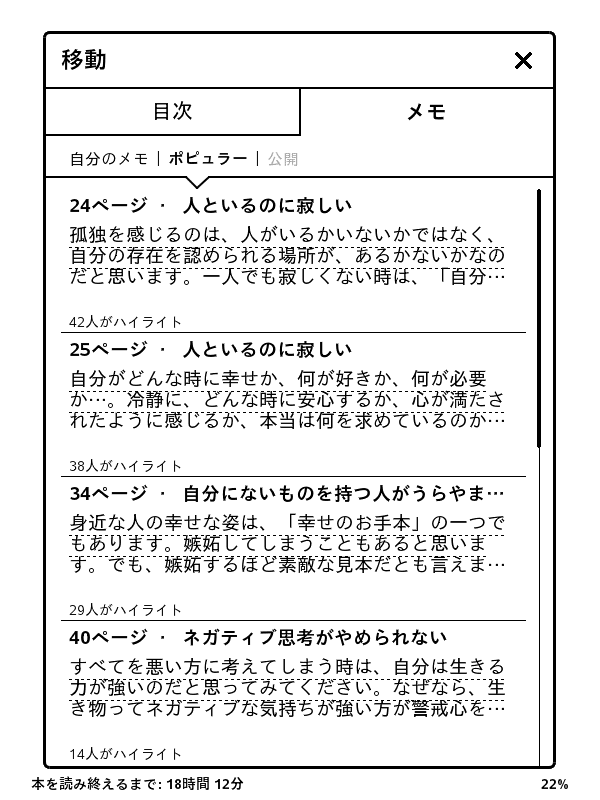
他の読者が同じ本でハイライトした箇所が表示される機能です。マニュアル本やハウツー本で特に役立つことがあります。
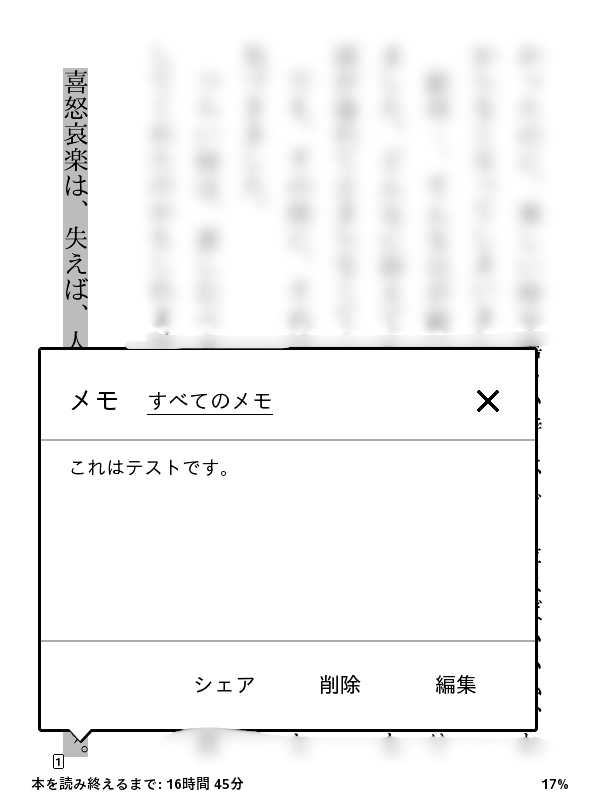
【便利機能】メモ機能で情報を記録
読書中に気づいたことや、記録しておきたいことをメモとして残せます。
メモを追加
- メモしたい箇所を長押しします。
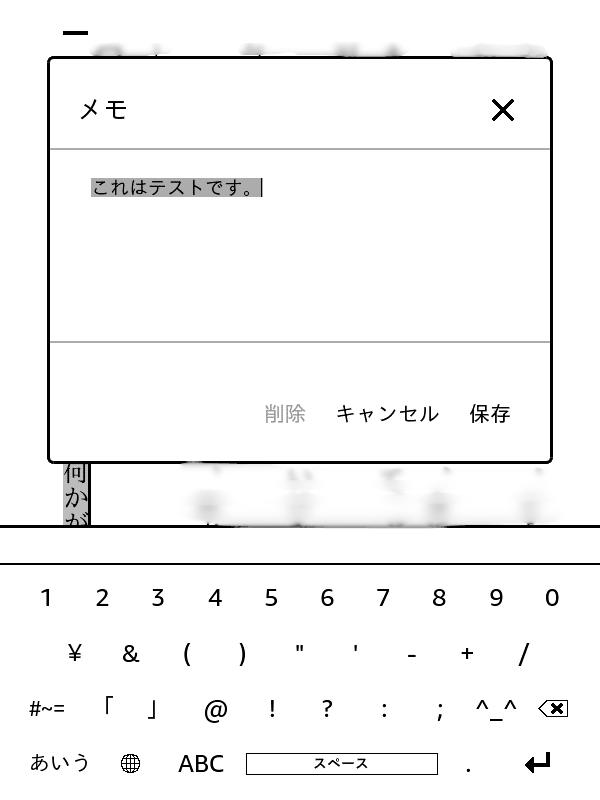
- 「メモ」をタップして内容を入力し「保存」します。
▼メモしたい部分を長押しし、表示されたメニューの「メモ」をタップ
▼メモの内容を入力
メモを削除
メモの場所をタップし、「削除」を選択します。
【便利機能】写真の拡大表示
本文中に写真がある場合、ピンチアウト操作で写真を拡大して見ることができます。
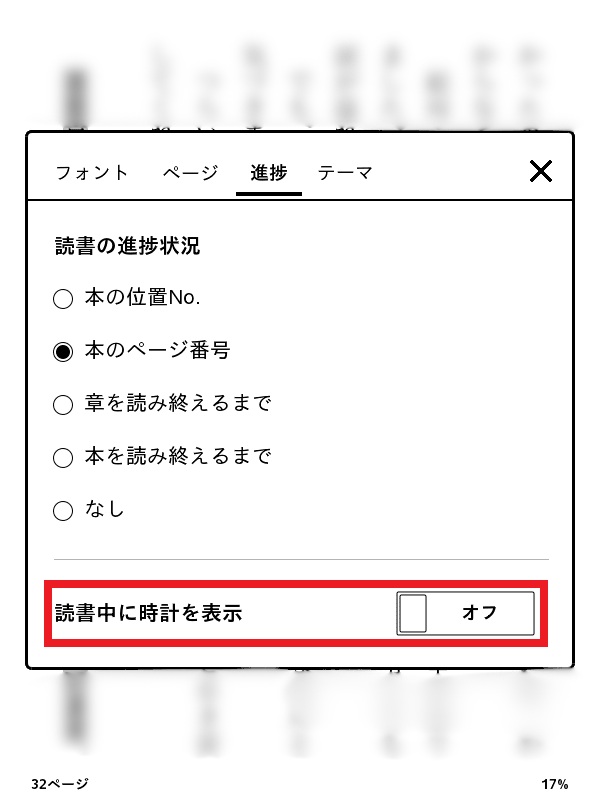
【便利機能】読書中の時計表示
読書中に時間を把握したい場合、時計を表示させることができます。
- 読書中に画面上部をタップし、画面上部に表示される「Aa」をタップし、「フォントとページの設定」をタップ。
- 「読書中の時計を表示」をオンにします。
▼「読書中の時計を表示」をオン
スマートフォン・タブレット(Kindleアプリ)での読書と便利機能
Kindleアプリは、Kindleデバイスと同様に、読書を快適にするための多くの機能を備えています。
アプリでのKindle本管理
Kindleアプリのライブラリでは、購入したKindle本を効率的に管理できます。
絞り込みと並べ替え
ライブラリ内のKindle本は、既読・未読、Kindle Unlimited対象、コンテンツタイプで絞り込んで検索できます。表示方法をグリッド表示、リスト表示、コレクションのように変更できるほか、タイトルや出版日などの順にも並べ替えが可能です。
コレクション機能
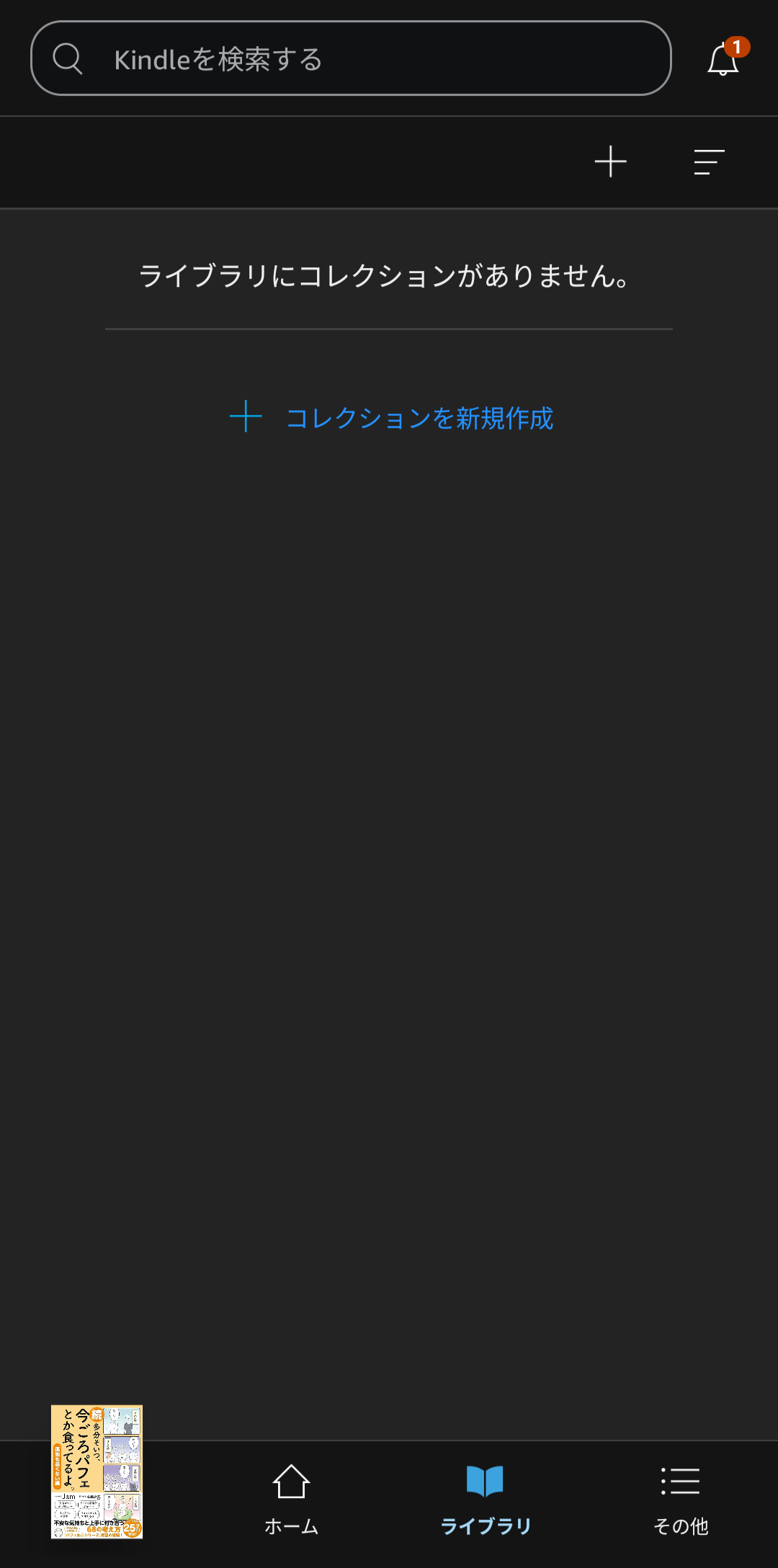
「コレクション」機能を使うと、フォルダを作成して本を好きなように分類できます。増えすぎたKindle本を整理するのに便利です。好きなタイミングでフォルダへコレクションの本を追加したり削除したりすることも可能です。
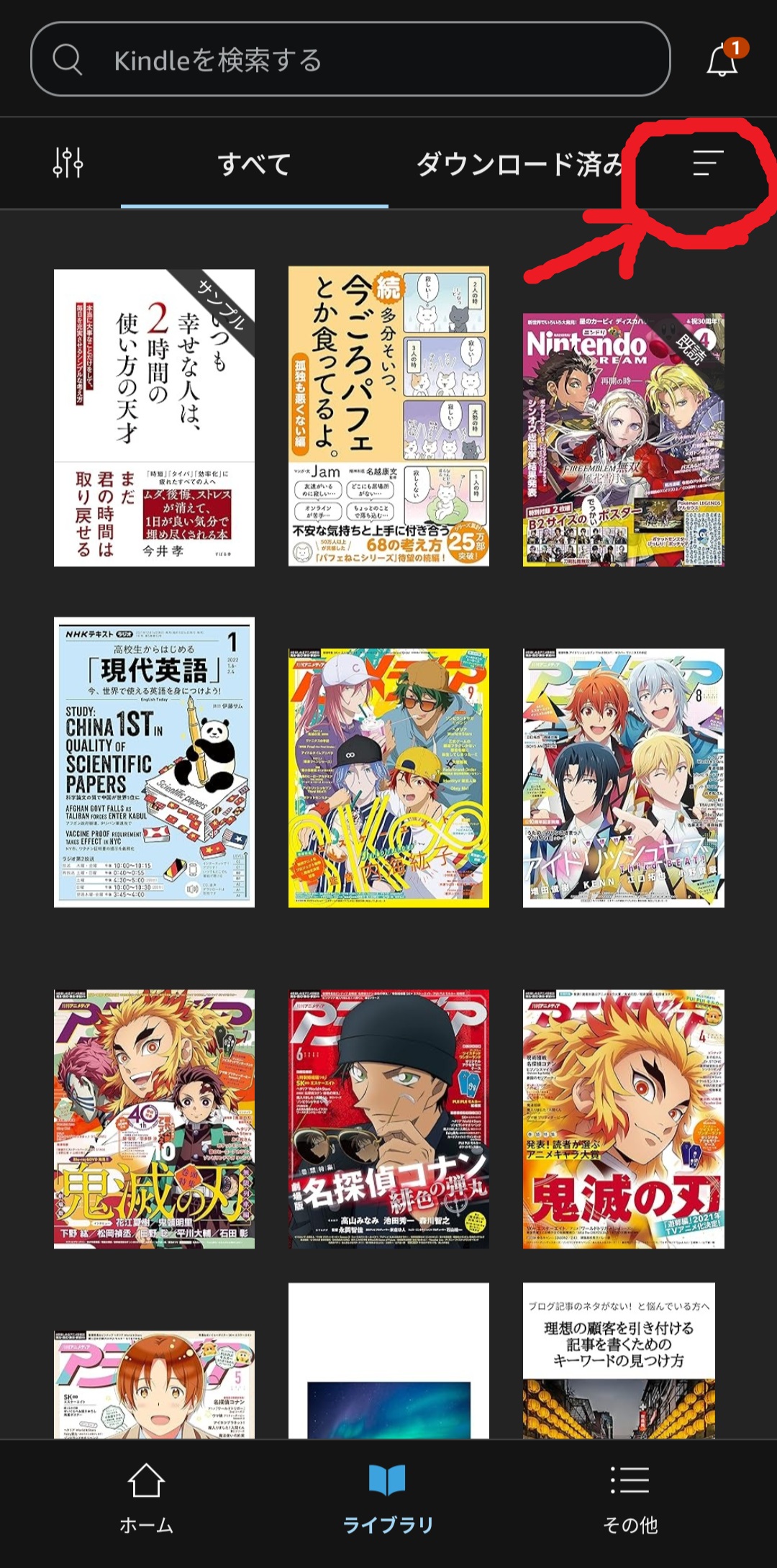
コレクションを確認する方法
- ライブラリに移動し、右上の三本線をタップ
- コレクションをタップ。登録済みのコレクションを確認できる
▼右上の三本線
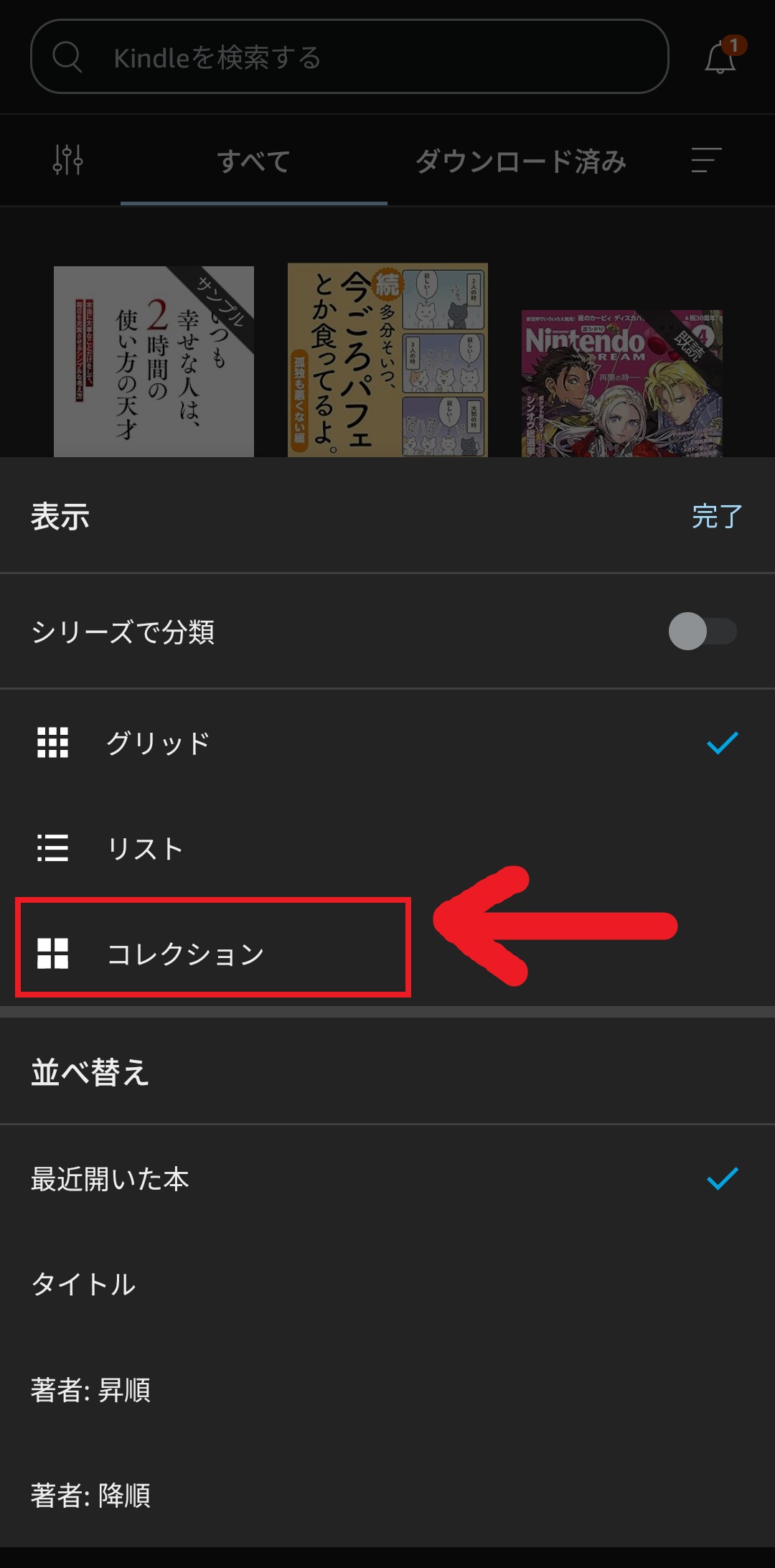
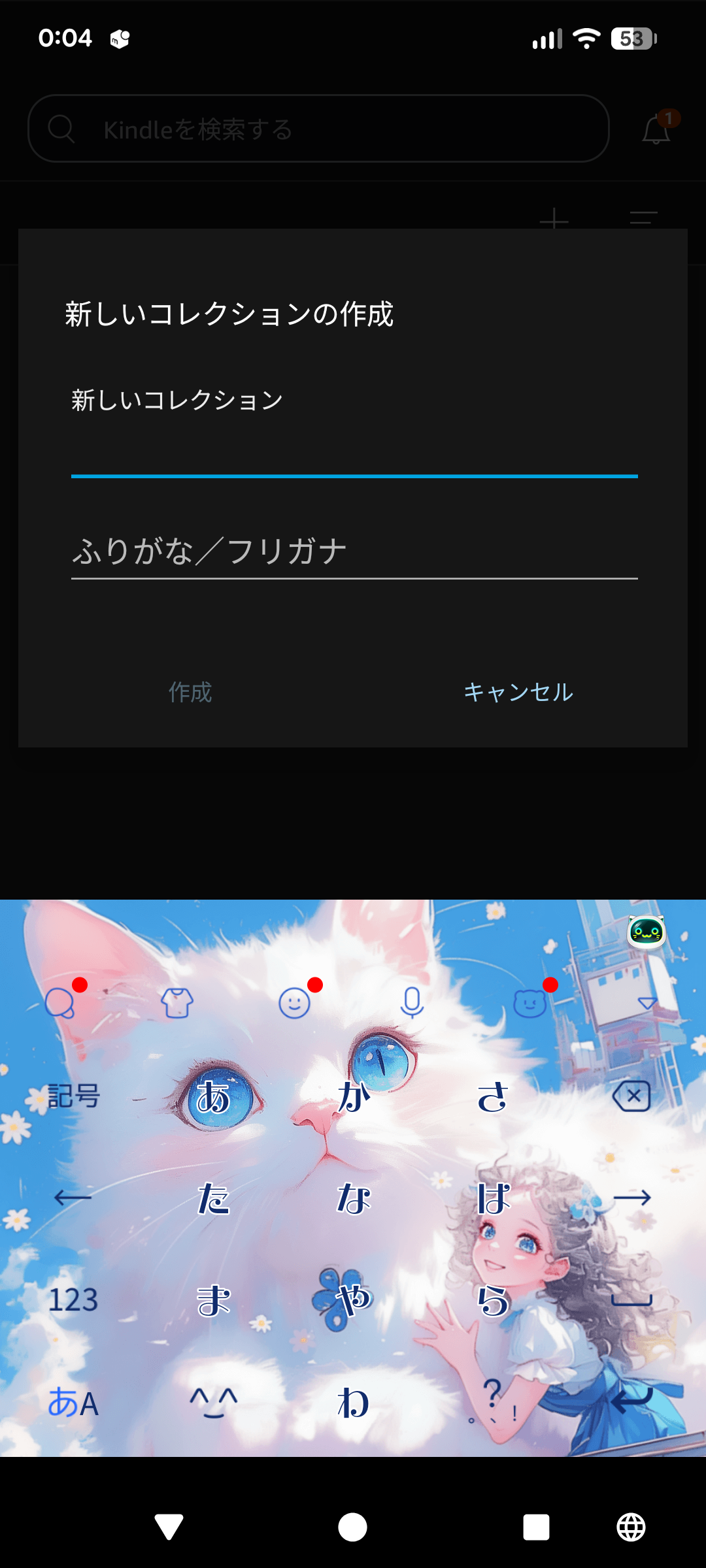
コレクションを作成する方法
- 右上の三本線をタップ
- 表示されたメニューの中からコレクションをタップ
- 「コレクションを新規作成」をタップ
- コレクションに追加したい本をタップして選択
- 「追加」をタップすると、コレクションを作成できます。
▼コレクションに追加したい本を選択します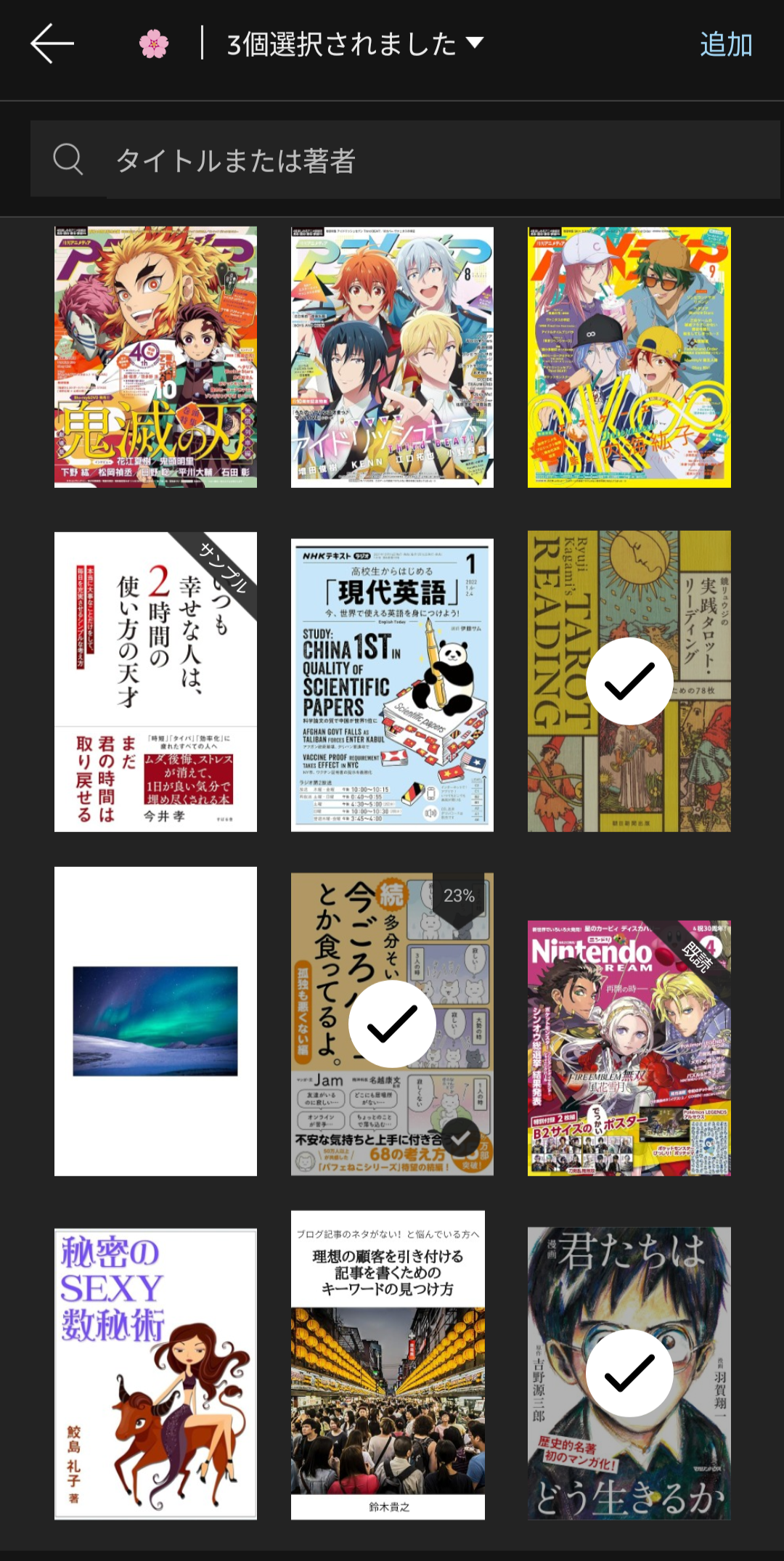 ▼コレクションに追加した商品が表示されます。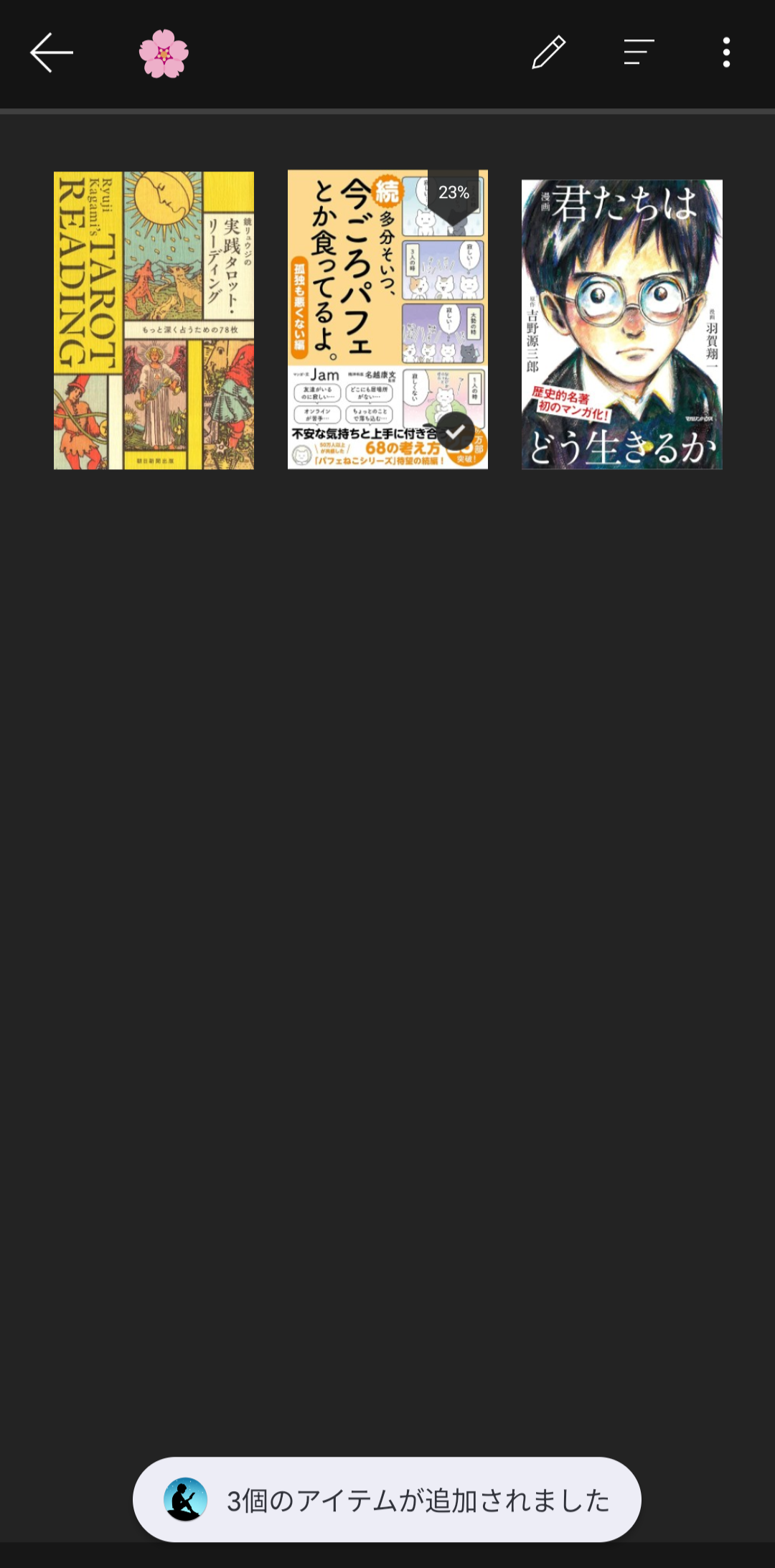
読書設定のカスタマイズ
Kindleアプリでは、より詳細な読書設定のカスタマイズが可能です。
フォント、文字サイズ、レイアウトの変更
- 読書中にページの中央部分をタップし、読書メニューを表示します。
- 「Aa」ボタンをタップすると、フォントの種類や大きさを変更できます。
▼読書メニューに表示された「Aa」ボタン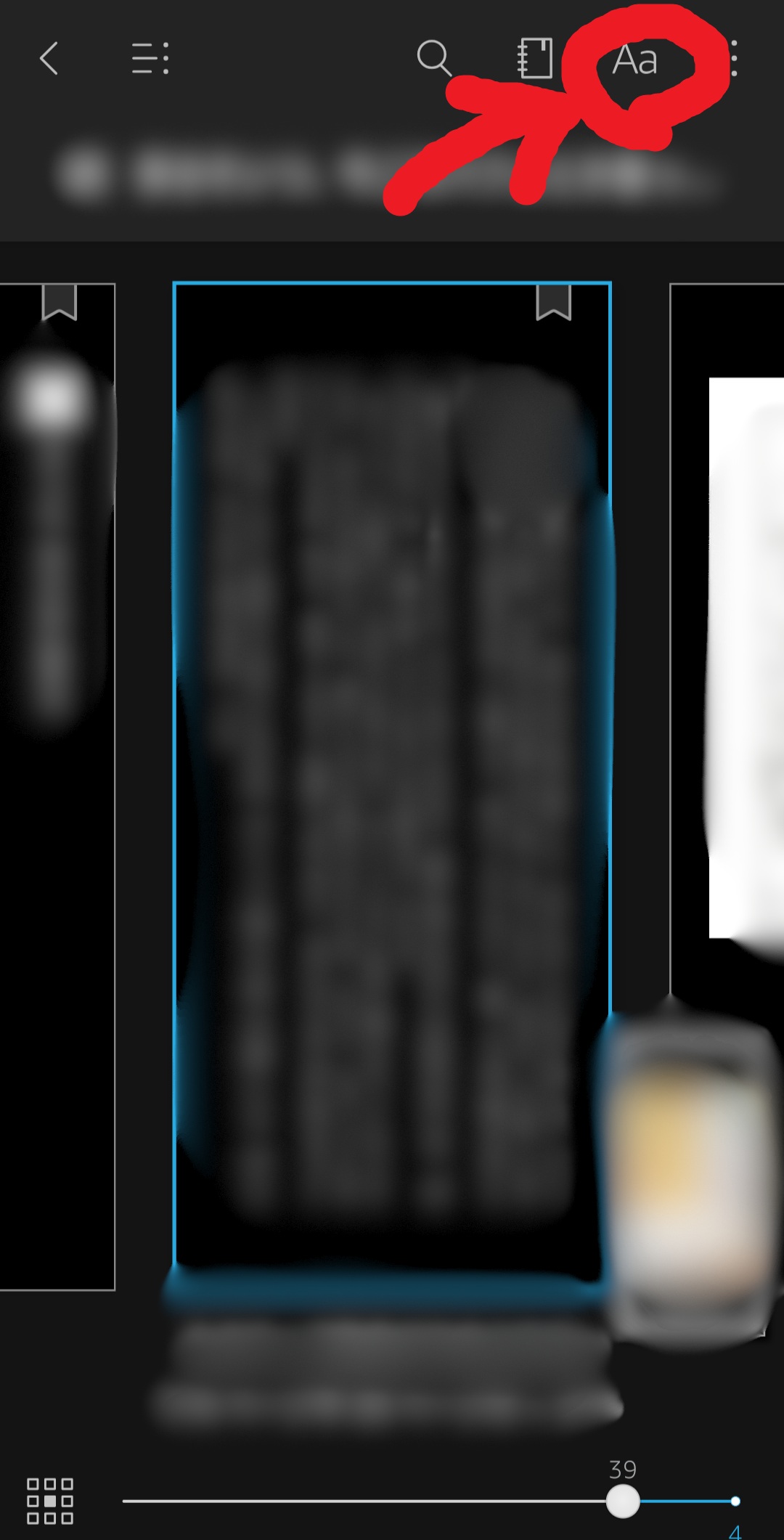
ページの色や行の間隔も調整可能
「レイアウト」タブでは、ページの色や行の間隔も調整可能です。行間を調整した後、最初の状態に戻したい場合は、「デフォルトに戻す」のボタンを押すと戻せます。
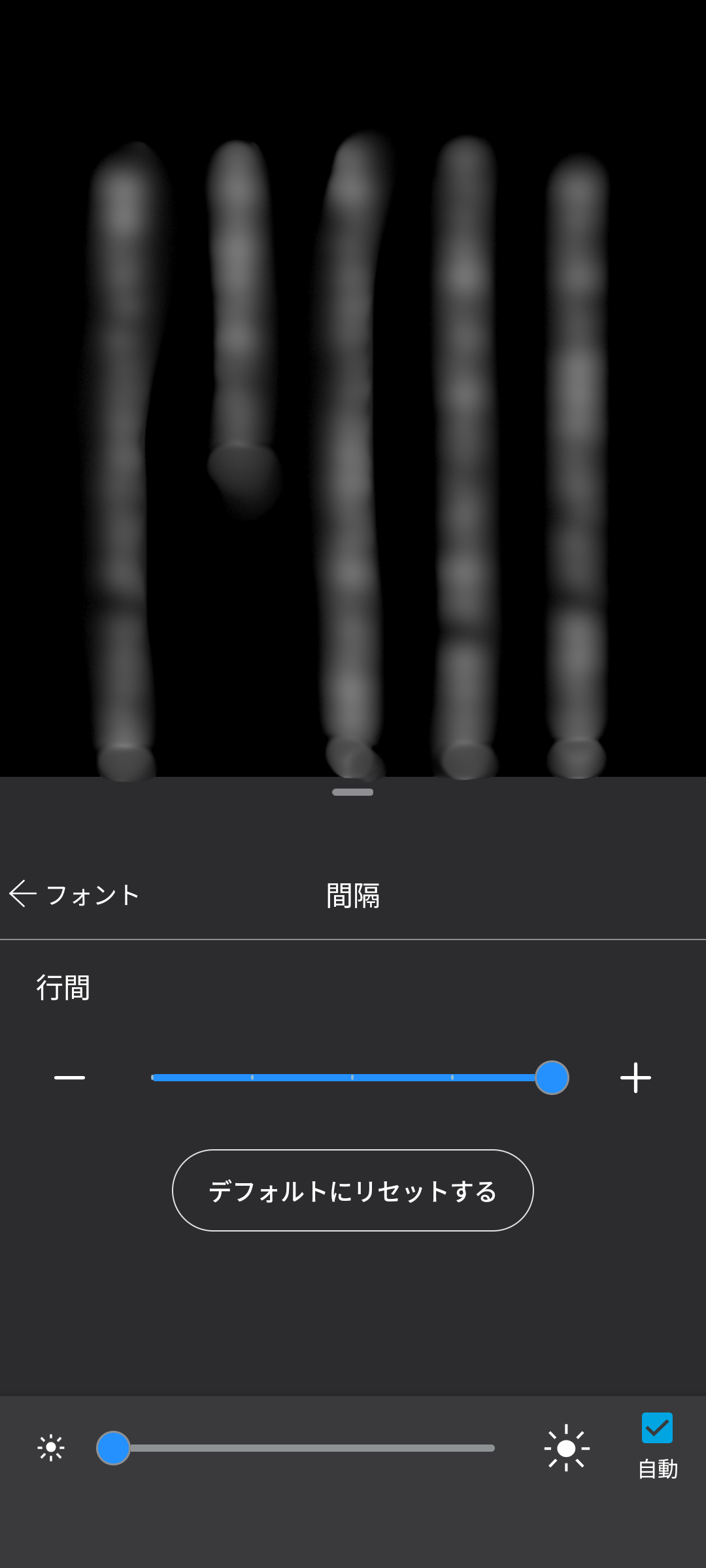
「テーマ」タブで大まかな設定を選択できる
「テーマ」タブでは、「コンパクト」「標準」「大」「弱視」の4種類から大まかな設定を選択できます。すでにあるテーマとは別に自分好みの設定を保存できる「カスタム」もあります。ページの色や行間・フォントなどを自分の好みの設定をした後に保存しておくと便利に活用できます。
【便利機能】読書をサポートする機能
Kindleアプリの読書中に利用できる便利な機能を紹介します。
マーカー(ハイライト)機能と確認方法
Kindleアプリでも、重要な文章にマーカー(ハイライト)を引くことができます。
マーカーを引く
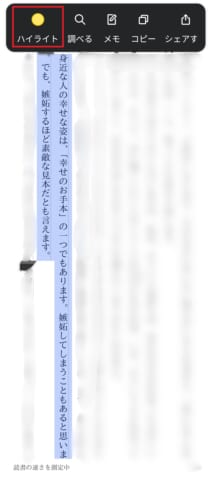
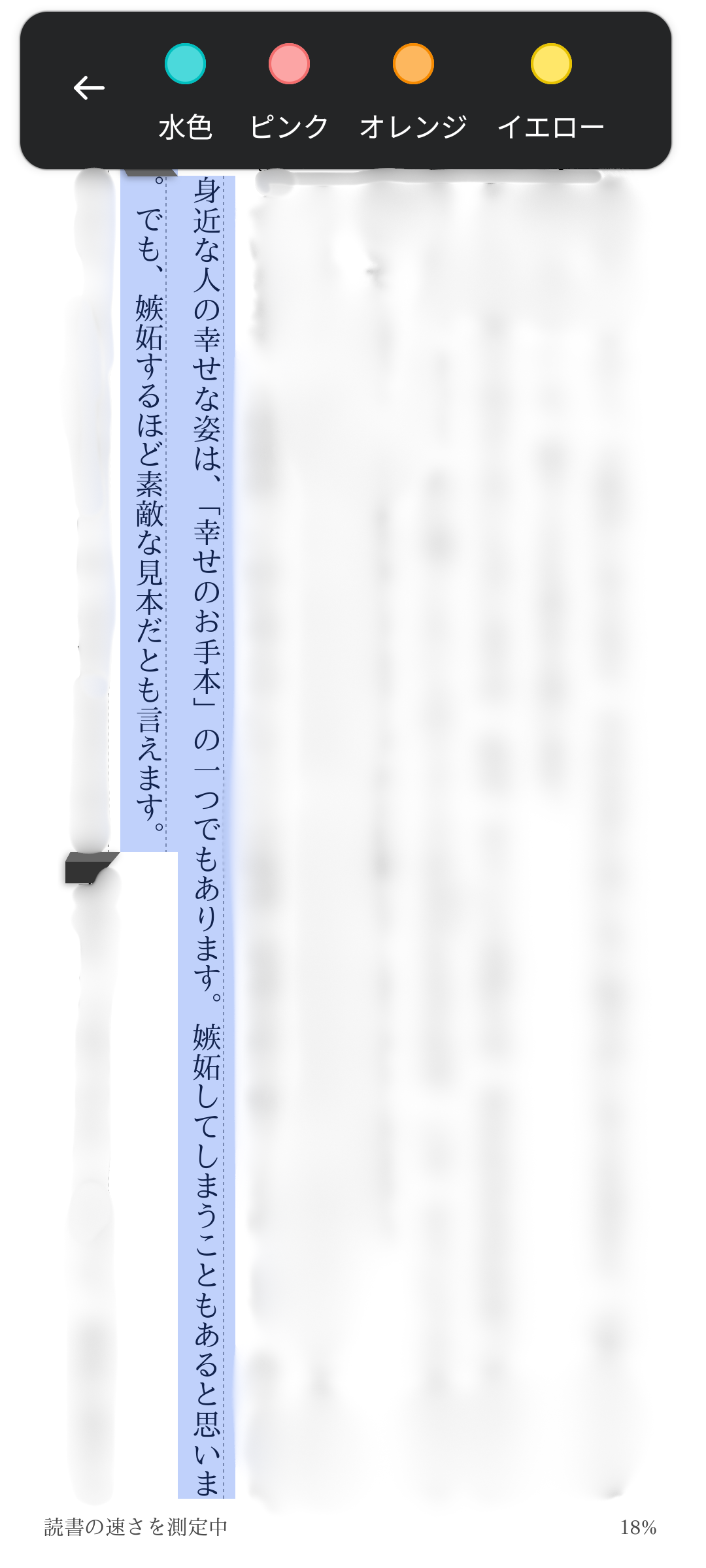
文章を長押しするとメニューが開くので、色を選択するとマーカーが引かれます。
▼文章を選択後に表示されたメニュー。「ハイライト」を選択する
▼色も選べます。
マーカー箇所の確認
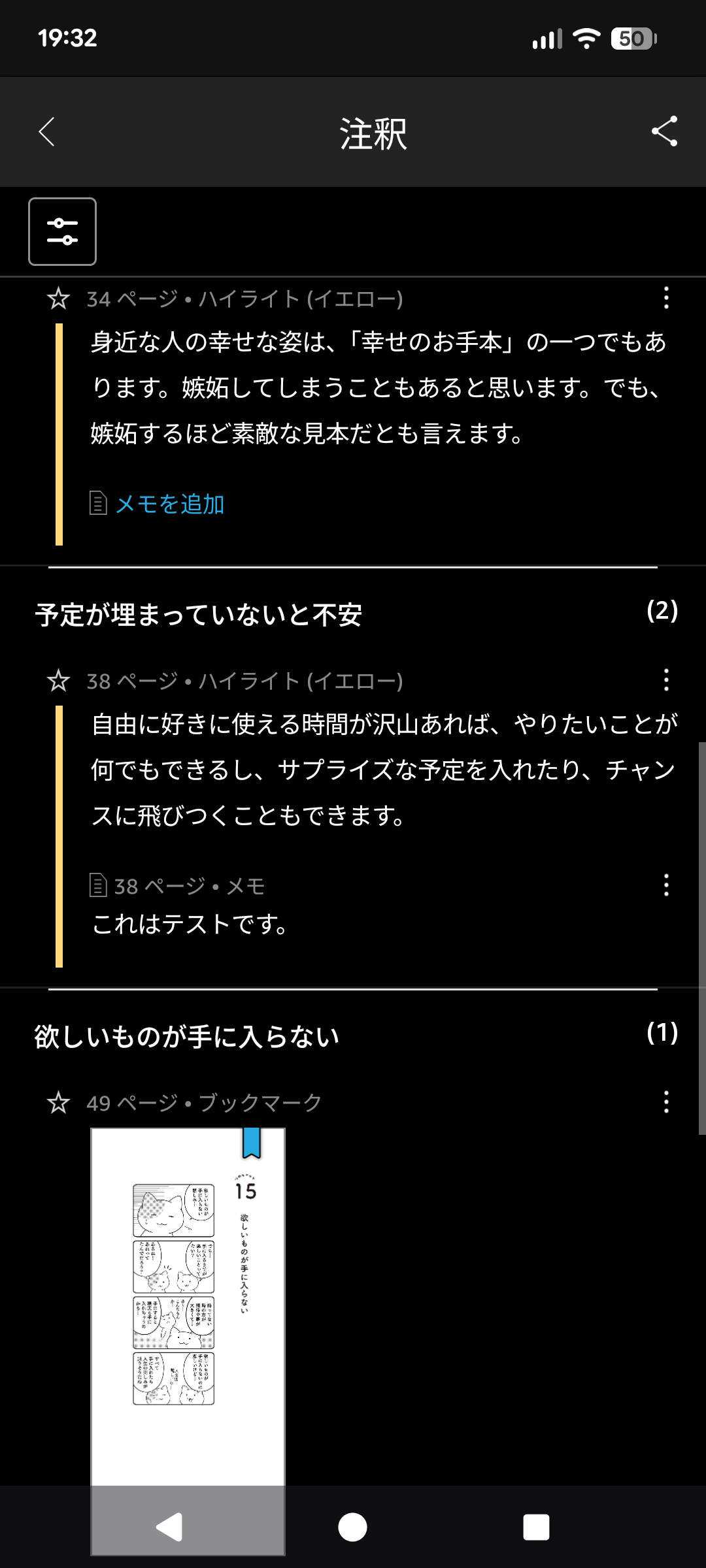
Kindle本を開いた状態で画面をタップし、メニューボタンから「注釈」を選択すると、当該のKindle本内でつけたマーカーが一覧で表示されます。
▼メニューボタンを開いた状態。注釈をタップ
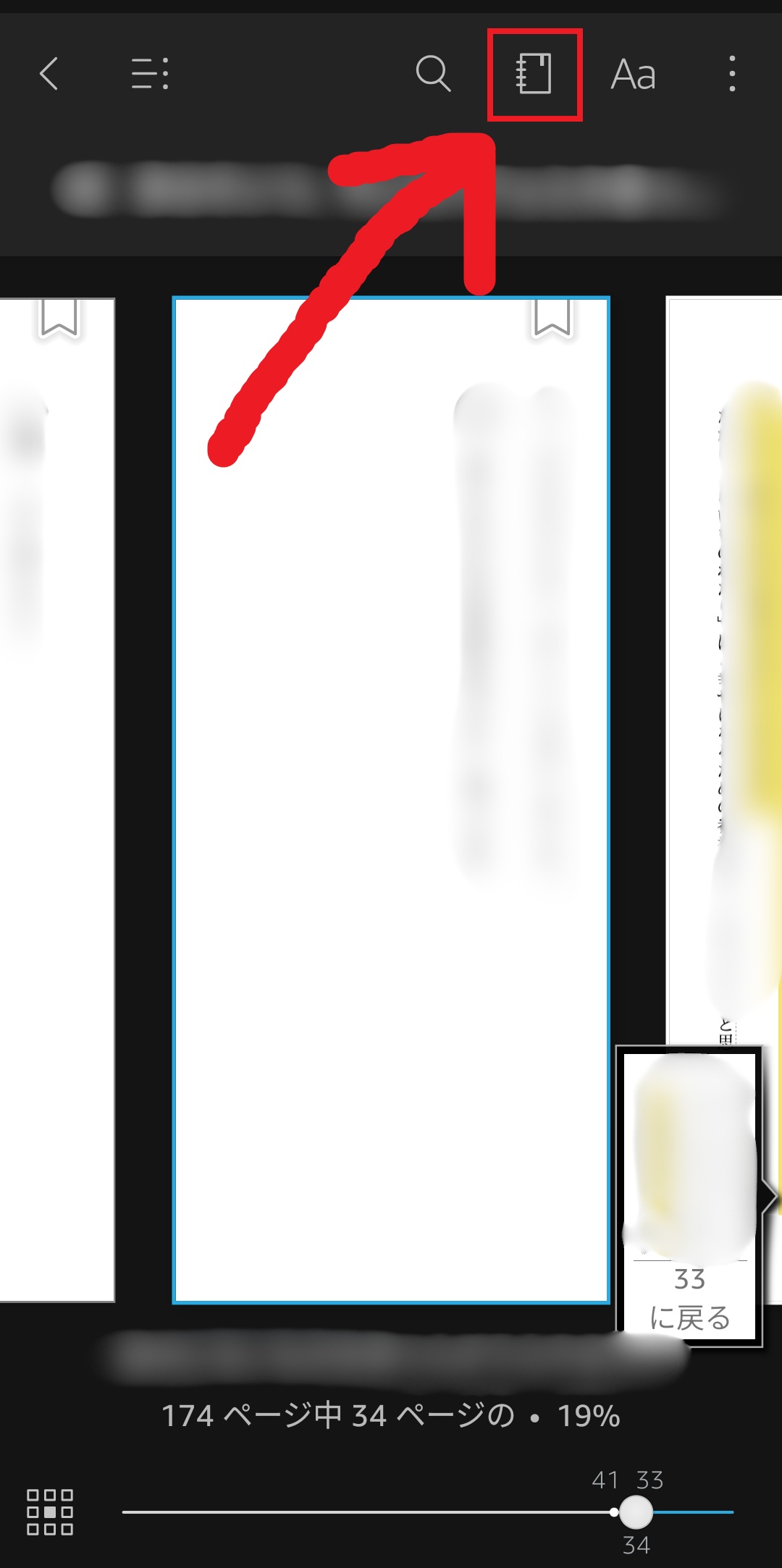
▼ハイライトやメモなどの一覧が表示されます。
辞書機能と言葉の検索
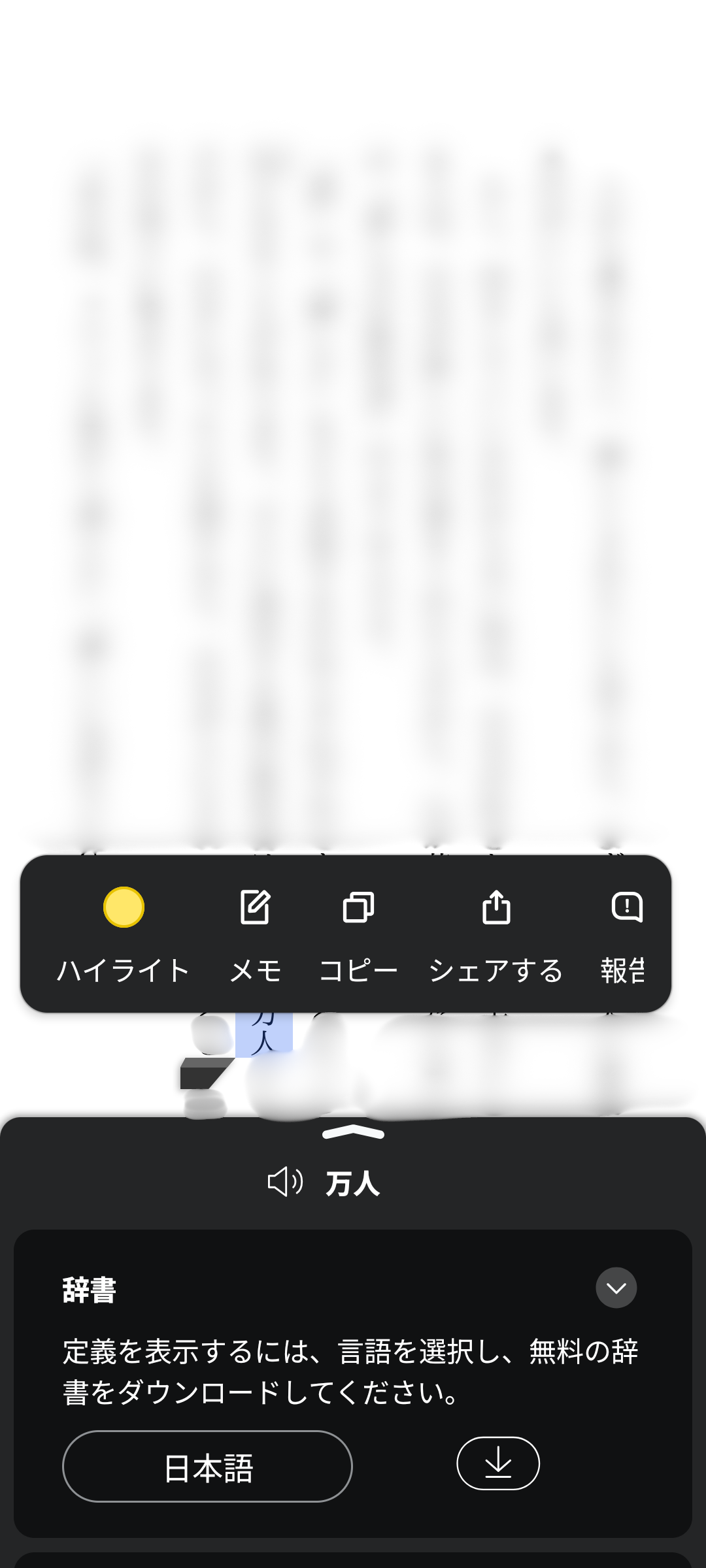
読書中にわからない単語があった場合、その場で意味を調べることができます。
単語を調べる
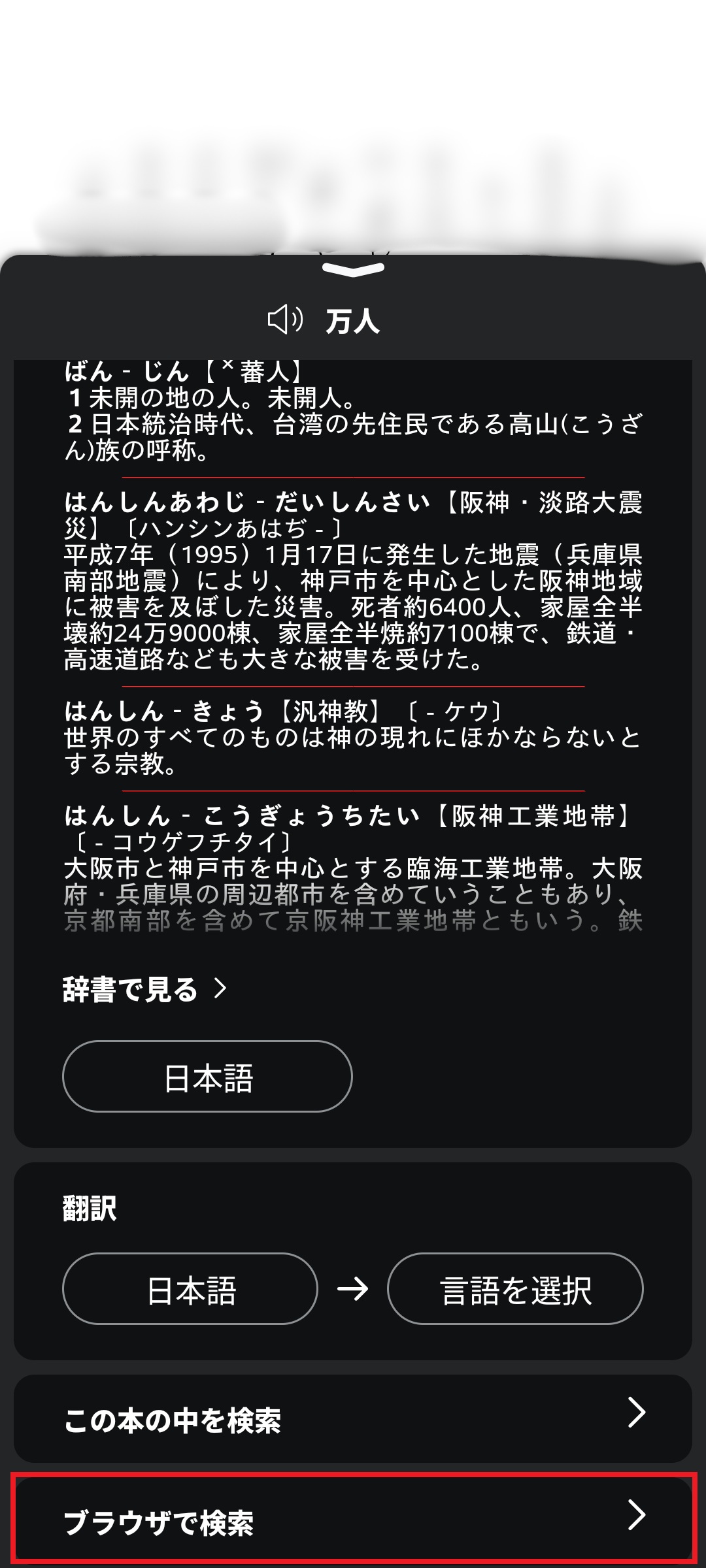
単語や文章を長押しタップすると、言葉の意味を調べられるメニューが表示されます。
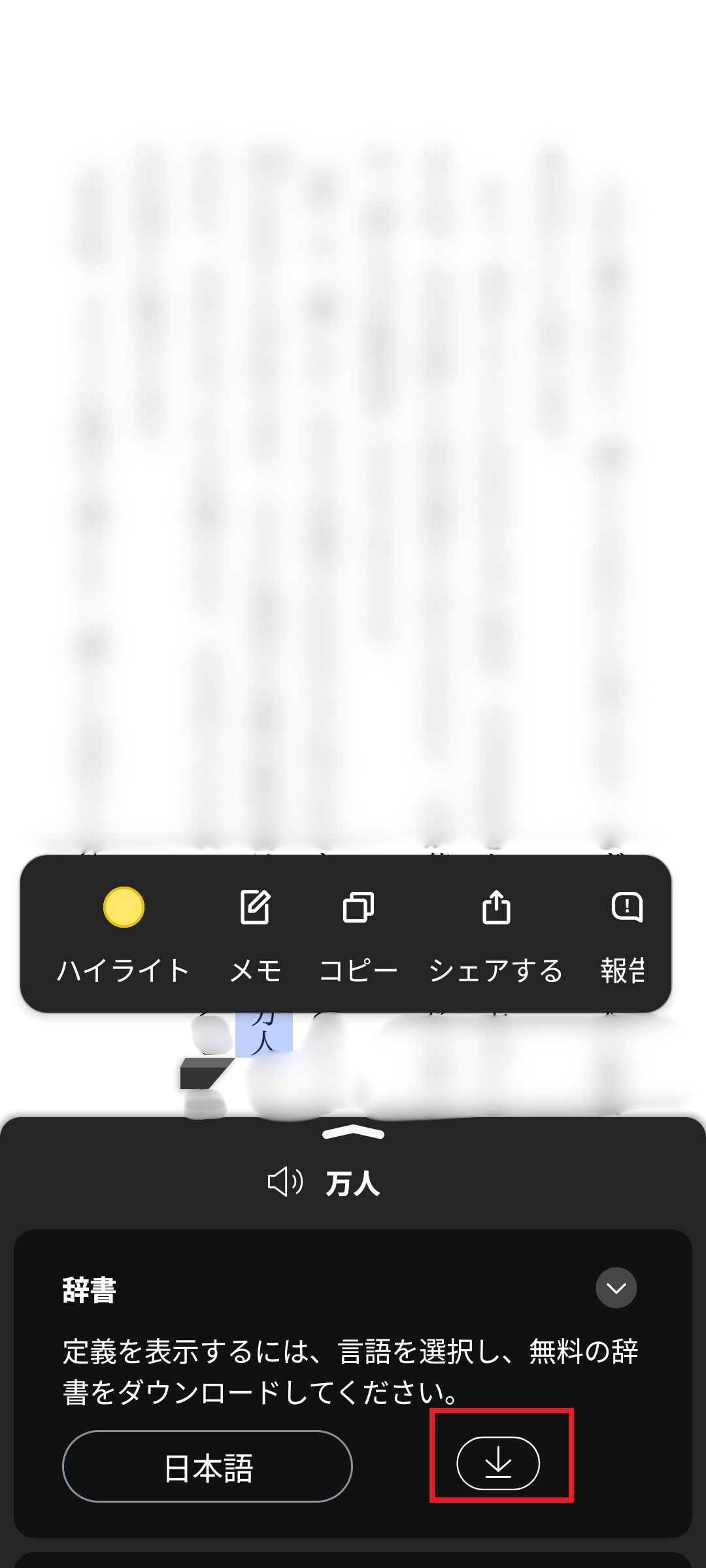
辞書のダウンロード
まだ辞書をダウンロードしていない場合は、矢印マーク「↓」をタップして辞書をダウンロードしてください。
外部検索
調べたい単語が辞書に記載されていない場合、Google検索やWikipedia、翻訳機能を利用できる場合もあります。翻訳は単語だけでなく文章にも対応しています。
▼「ブラウザで検索」をタップすると、ブラウザに移動して検索できる
メモの追加と管理
本文中の特定の箇所にメモを追加し、後から確認できます。
メモを追加
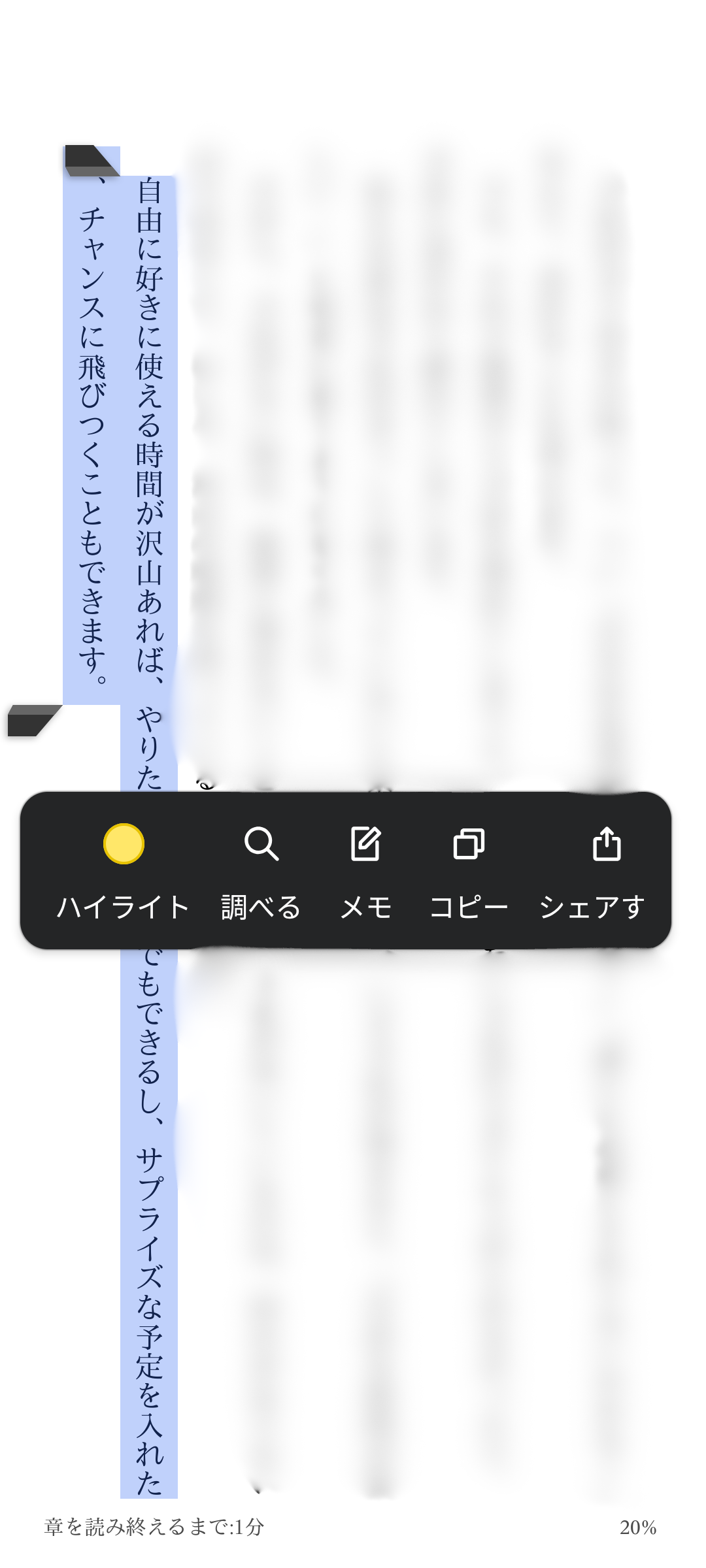
本文中の特定の箇所を長押しタップでメニューを開き、メモマークを選択するとメモを追加できます。
▼メモを追加したい部分を長押しして選択し、メニューが開いた状態。ここで「メモ」をタップ
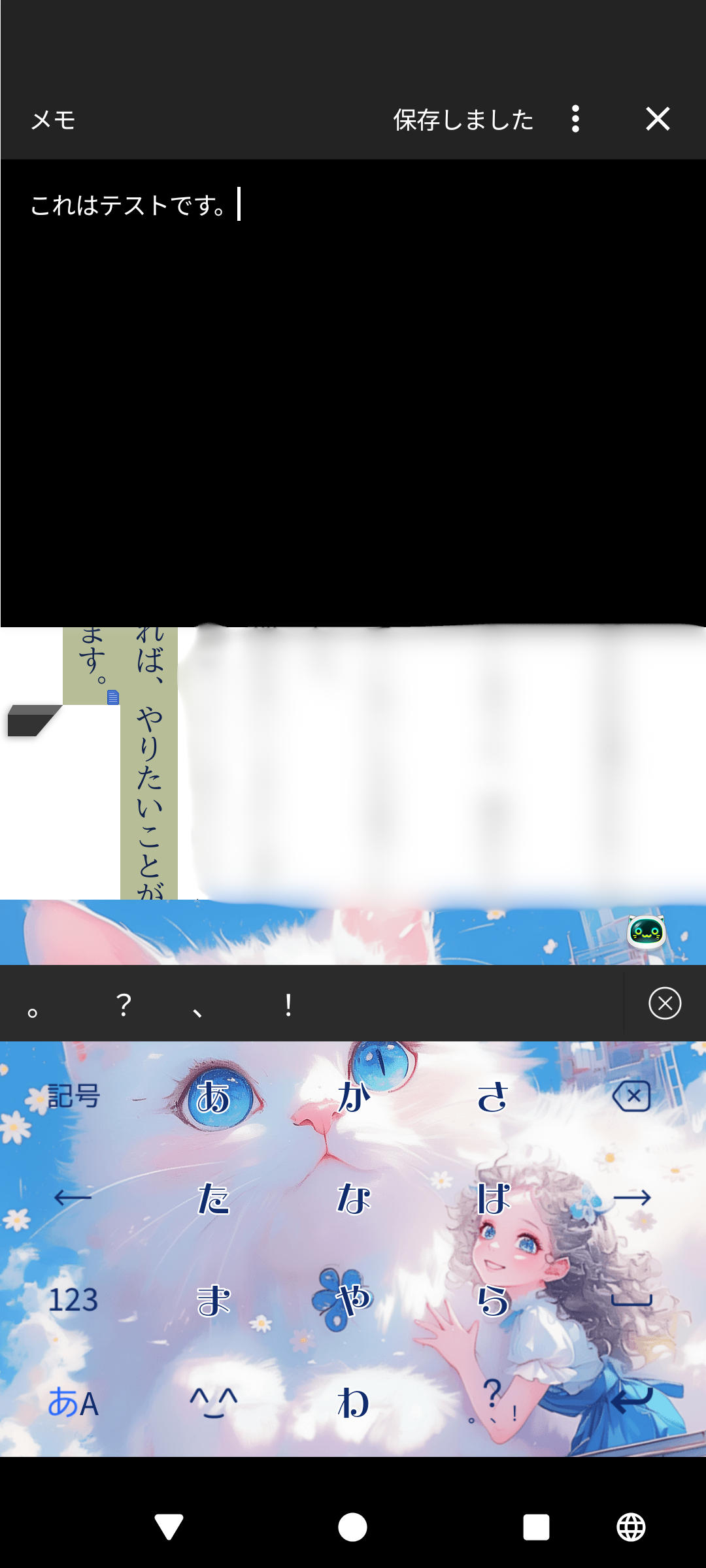
▼メモしたい内容を入力すると保存できる
メモの確認
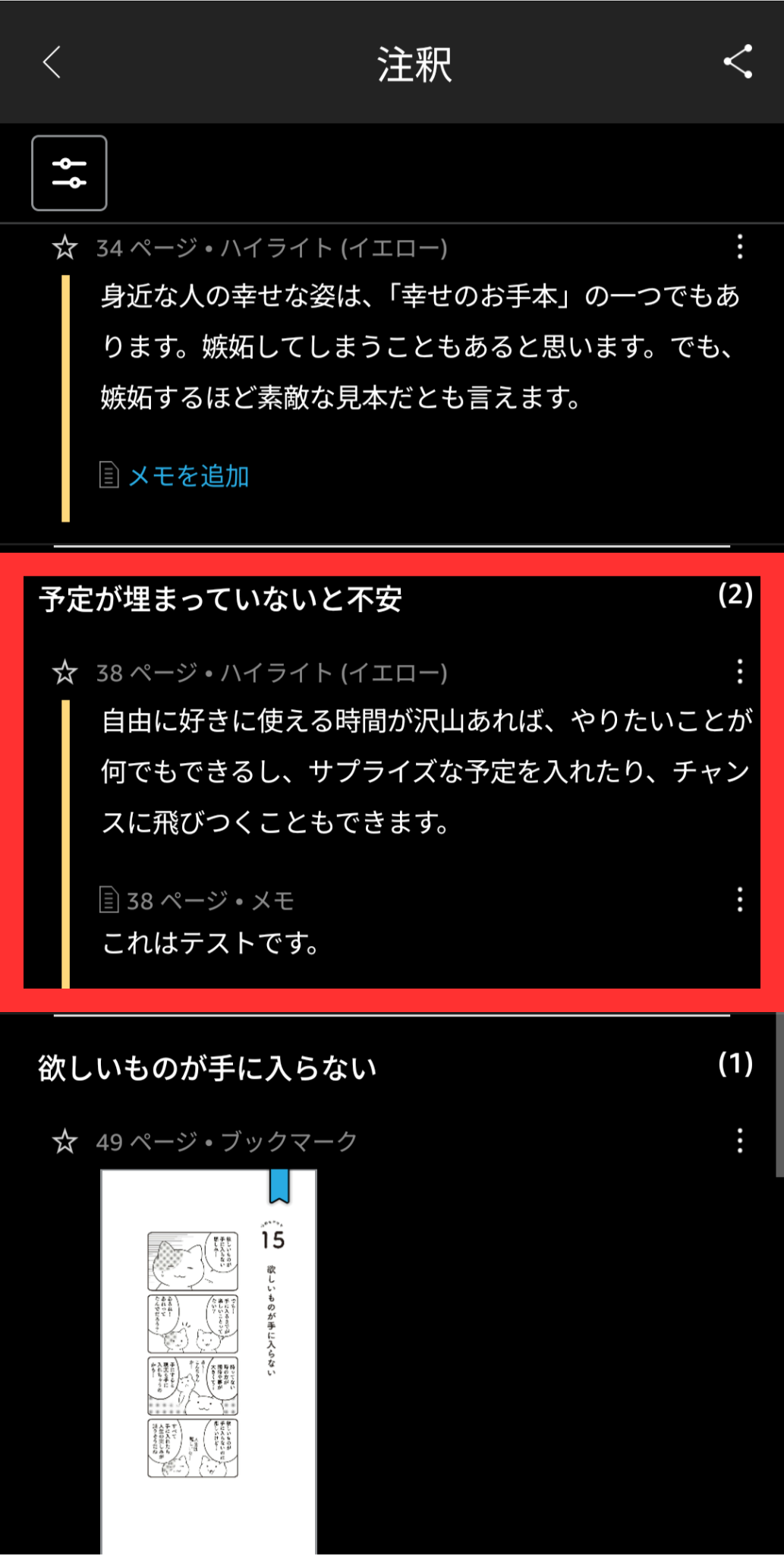
メモはマーカーと同じ方法で、読書中に画面をタップして表示されるメニューから確認可能です。
▼メニューボタンを開いた状態。注釈をタップ
▼注釈に表示されたメモ
フレーズ検索で本文内を探索
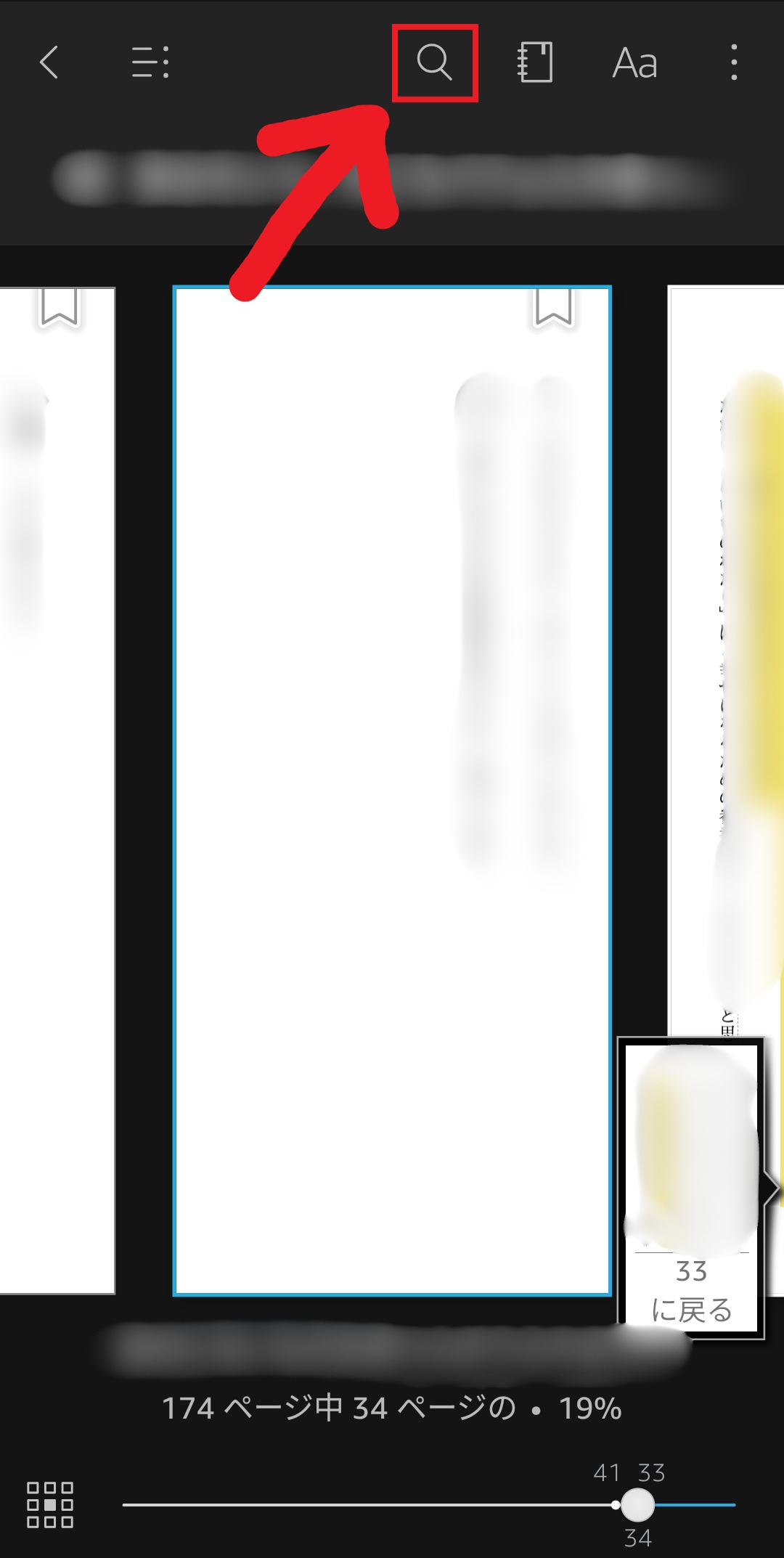
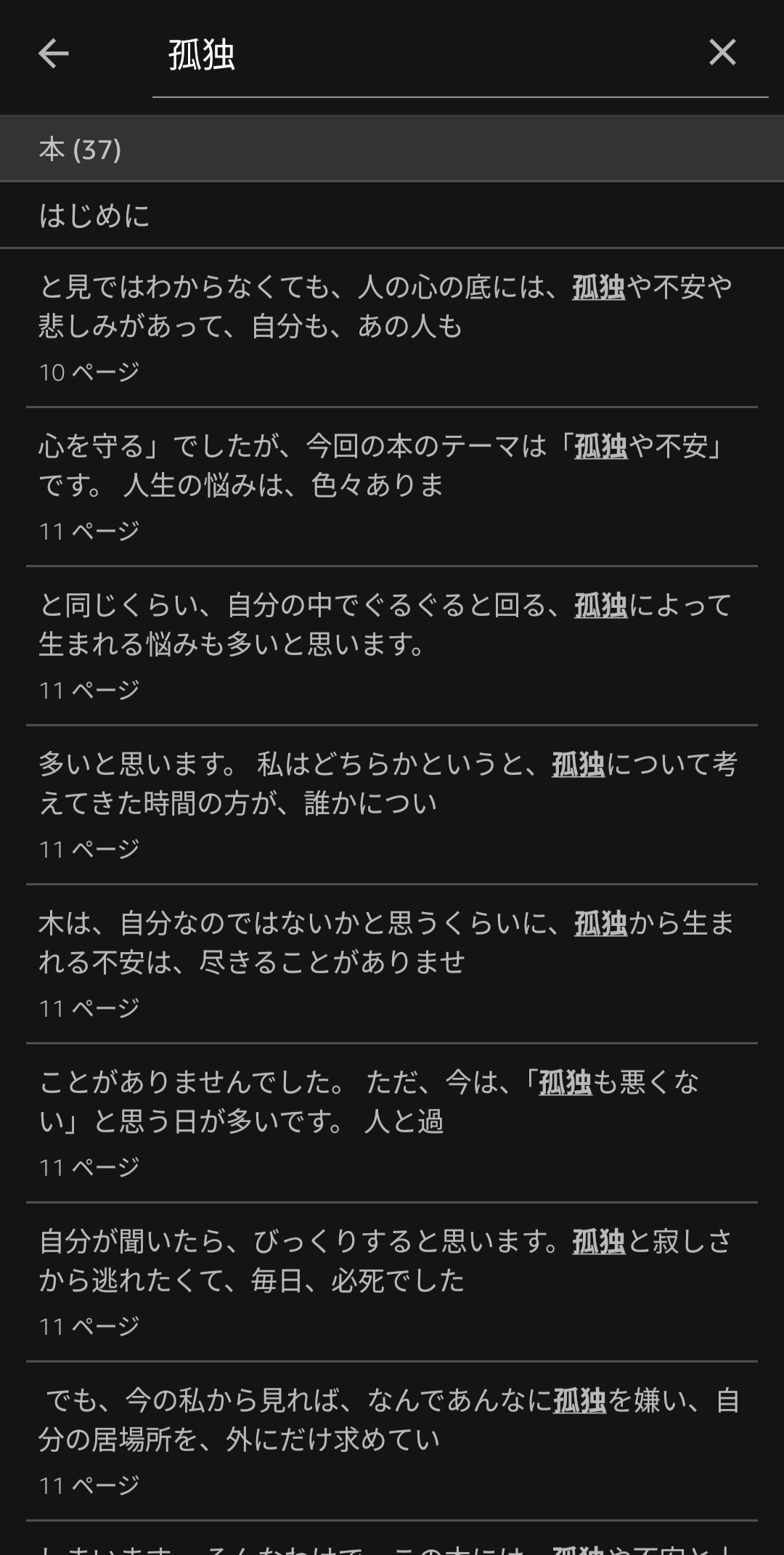
読書中に画面をタップしてメニューを開き、検索ボタン(虫眼鏡のマーク)をタップすると、特定のフレーズや単語がその本のどの部分に記載されているかを検索できます。小説の登場人物の登場箇所や有名なフレーズの引用元などを調べる際に大変便利な機能です。
▼読書中のメニューに表示された検索ボタン
▼単語を検索した状態。一覧でページが表示される。
読み上げ機能の利用
Kindleアプリは読み上げ機能にも対応しており、耳で本を楽しむことができます。
対応書籍
読み上げ機能は、下記の本に対応しています。
- Kindleストアで購入した本
- Kindle UnlimitedやPrime Readingなどで利用している本
- ファミリーライブラリで共有されている本のうち、「改善されたタイプセット」に対応している本
設定方法
- 読書中に画面をタップし、メニューの「Aa」ボタンをタップします。
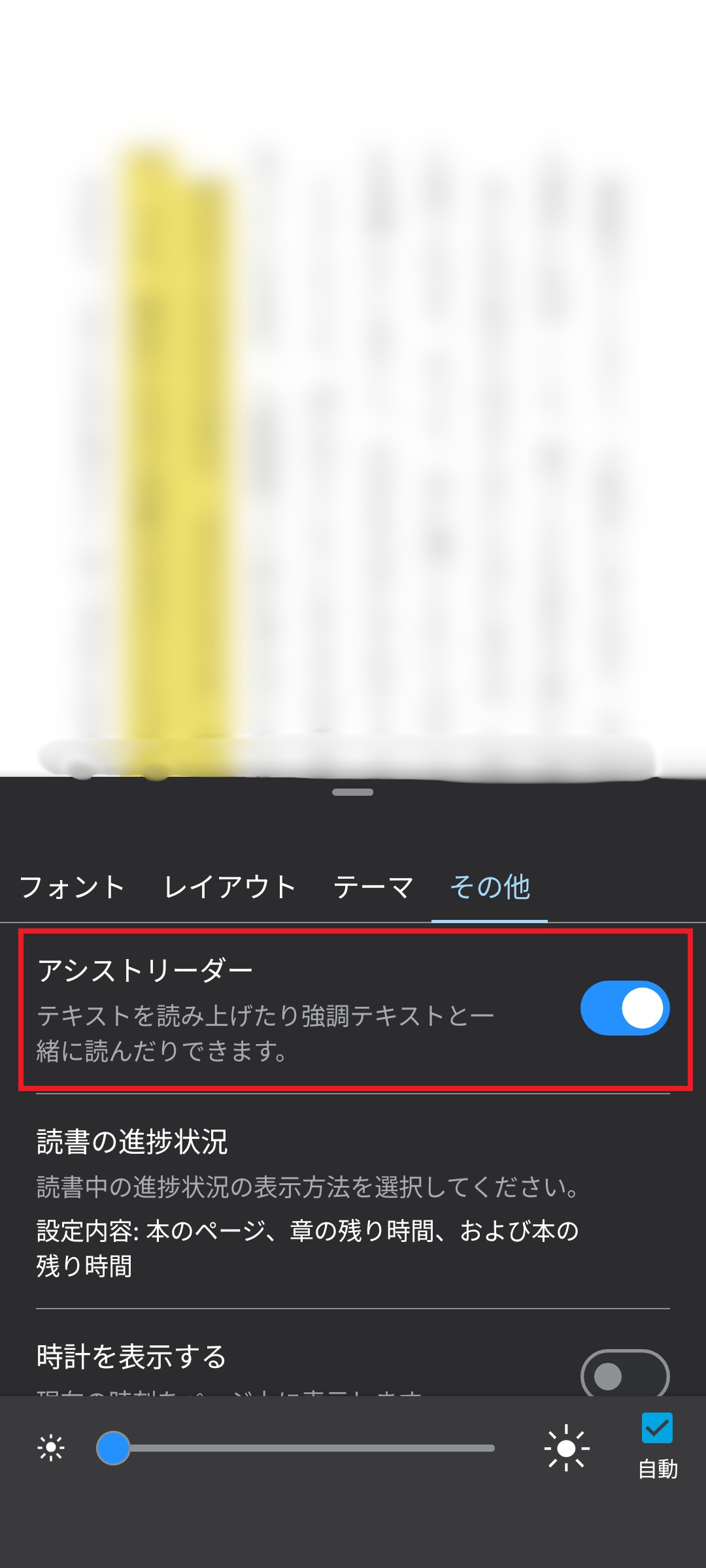
- 「その他」タブから「アシストリーダー」をオンにします。
- アシストリーダーがオンの状態でページをタップすると、下部にアシストリーダーメニューが表示されます。再生ボタンをタップすれば、表示されているページの冒頭から読み上げが開始されます。
▼メニューの「Aa」ボタン
▼「その他」のタブにあるアシストリーダーの設定。オンにすると読み上げができるようになる
読み上げのカスタマイズ
読み上げ速度の変更や30秒スキップが可能です。また、単語を長押しして再生ボタンをタップすれば、その部分から読み上げられます。
▼ページ下部に表示されたアシストリーダー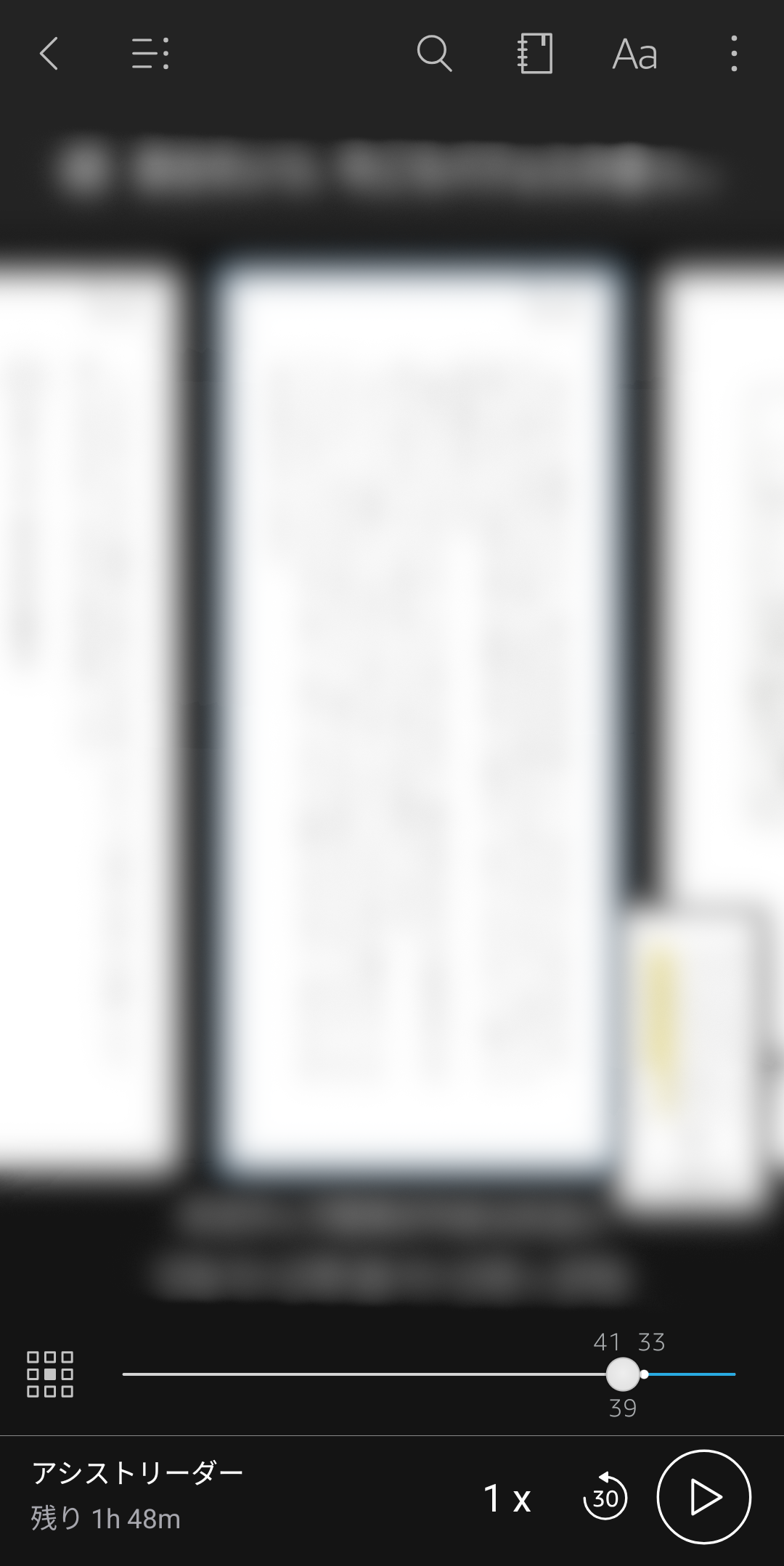
【便利機能】目次からのページジャンプ
本の中で特に読みたいページがある場合、目次から読みたいページにジャンプすることも可能です。
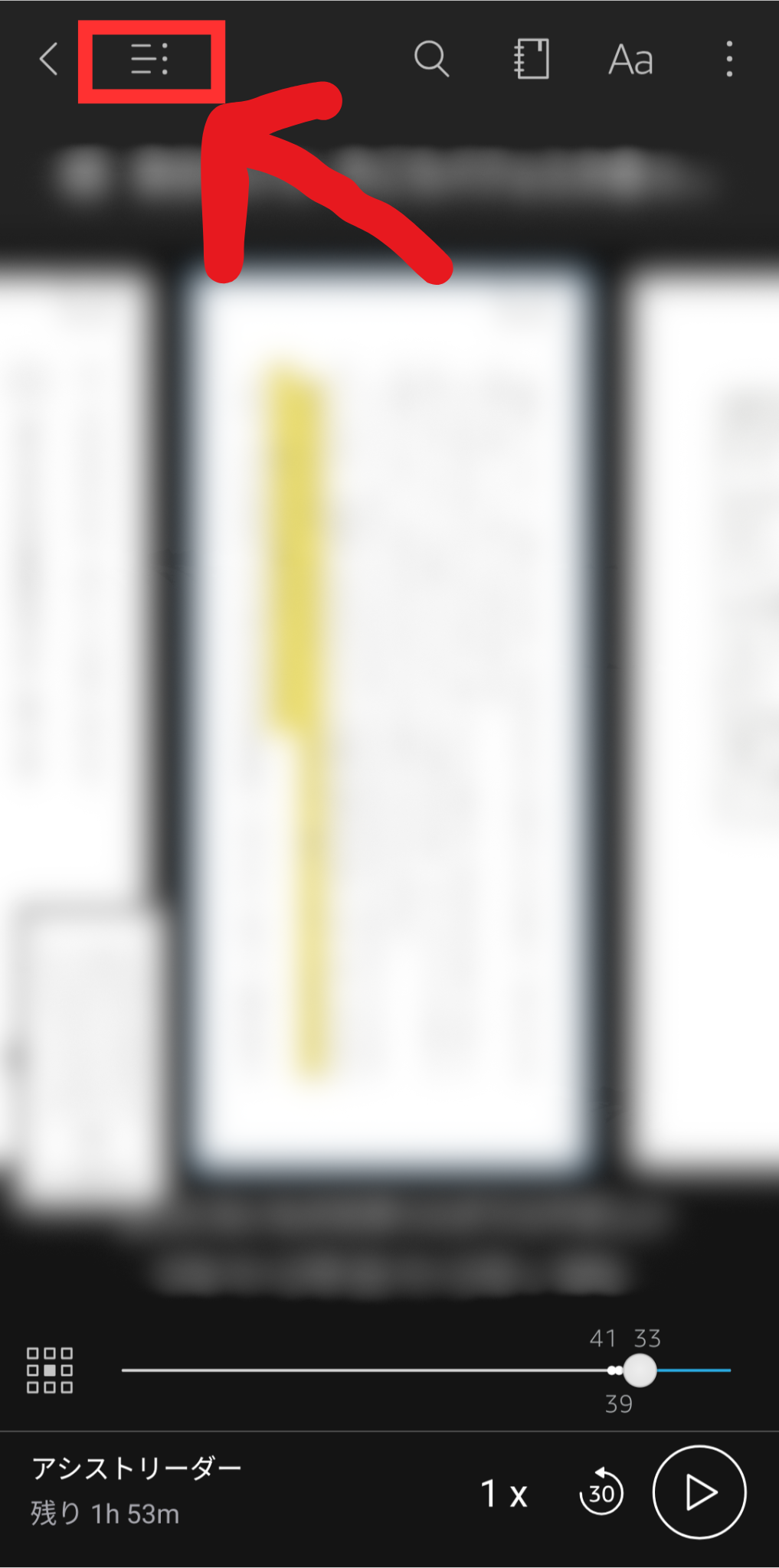
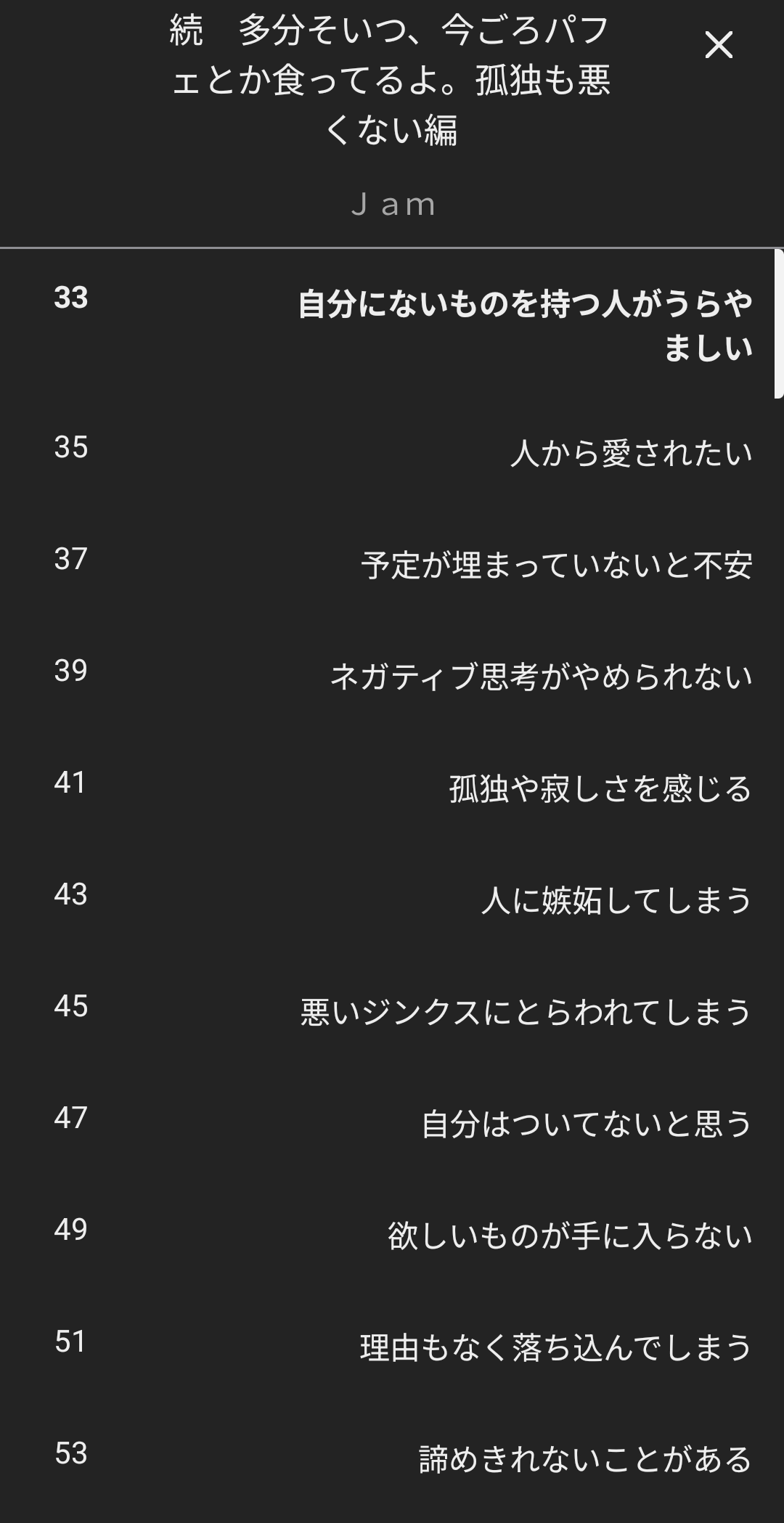
- 読書中に画面をタップしてメニューを表示し、左上の目次ボタンをタップします。
- 目次から読みたい場所を選択すれば、目的のページに直接ジャンプできます。
▼メニューの左にある目次ボタン
 ▼表示された目次
PC(パソコン)でKindle本を読む方法
Kindle本はKindleデバイスやスマートフォン・タブレットだけでなく、PC(パソコン)でも読むことができます。
Kindle for PCアプリの利用
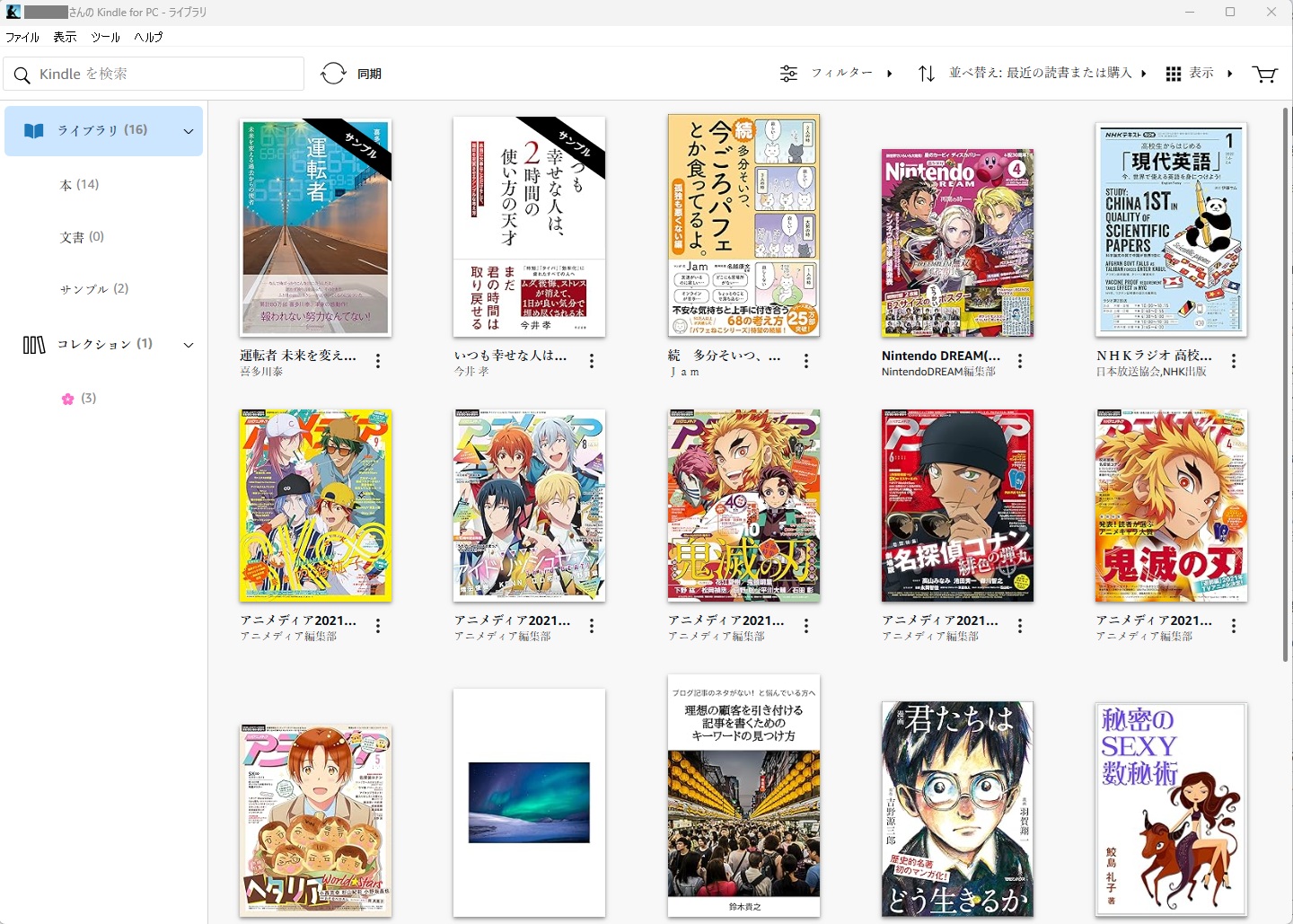
Windows PCまたはMacでは、Amazonから無料で提供されている「Kindle for PC」アプリをインストールすることでKindle本を読めます。
ブラウザ版Kindle for Webの活用
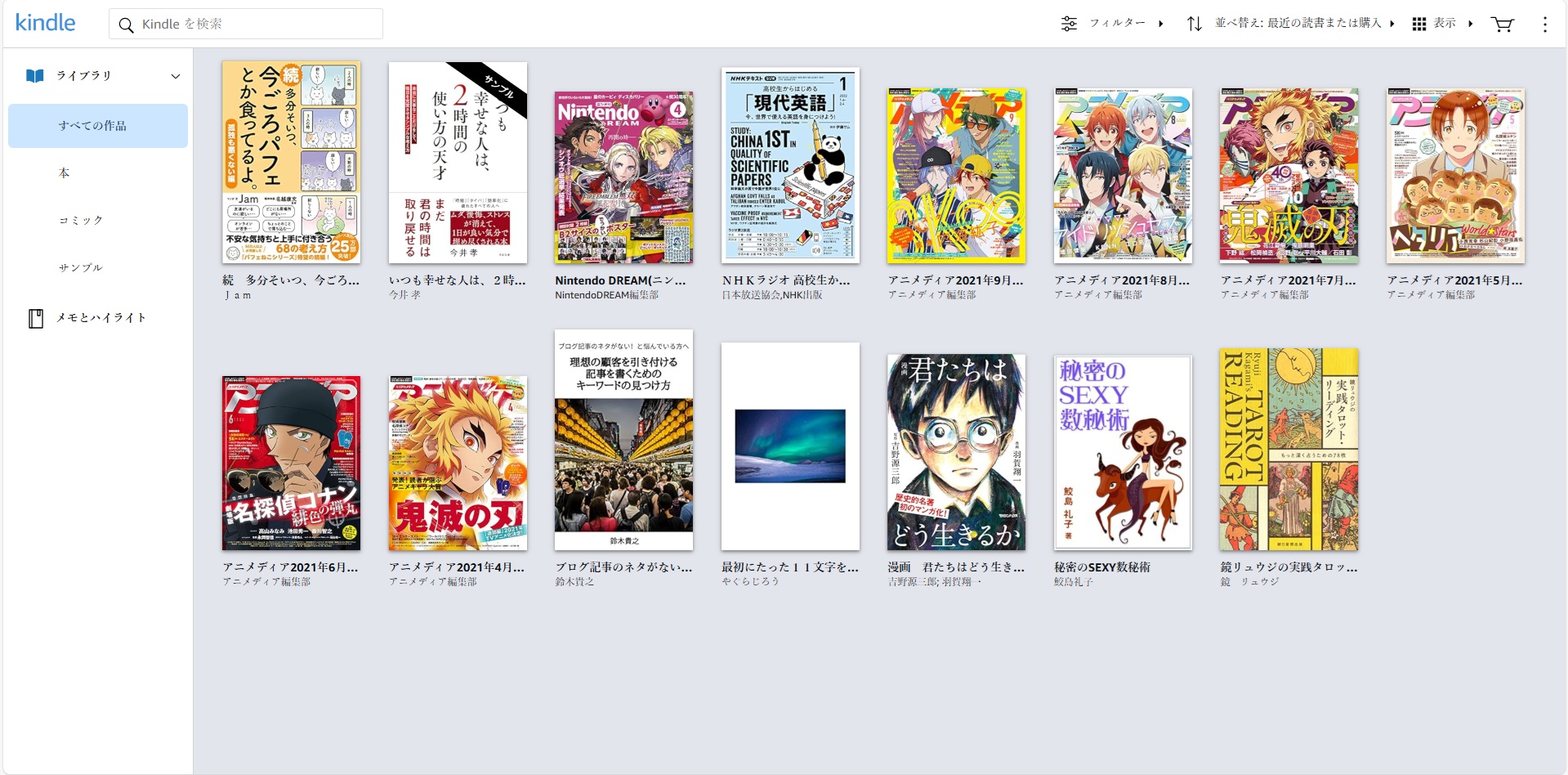
一部の書籍に限られますが、ブラウザからKindle本を閲覧できる「Kindle for Web」も利用可能です。
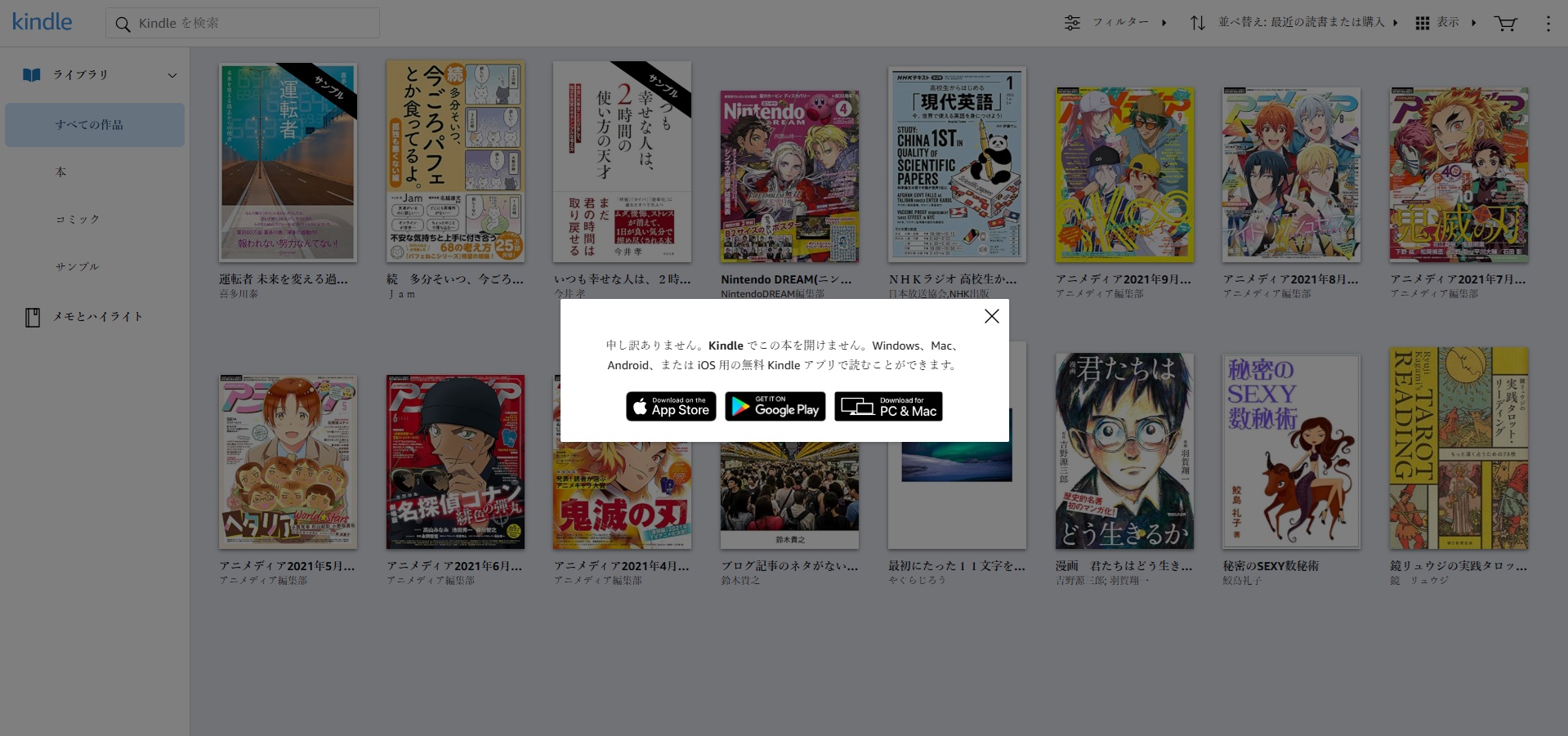
- 対応書籍: 現在、ブラウザから閲覧できるのはマンガ・雑誌・英語の本のみです。日本語の小説をはじめとした一般的な書籍はKindle for PCアプリまたはKindleアプリで読む必要があります。
▼日本語の小説や書籍を選択しても開けないので注意が必要
まとめ:Kindleで広がる読書の世界
Kindleの基本的な使い方から、Kindleデバイスとアプリそれぞれの便利機能までを解説しました。Amazonアカウントの作成から始まり、デバイスやアプリの初期設定、Kindle本の購入方法、そして快適な読書のための様々な操作方法を理解することで、Kindleを最大限に活用できるでしょう。
Kindleは、あなたの読書体験をより豊かに、そして手軽にするツールです。ぜひ本記事を参考に、Kindleを使いこなし、新しい読書の世界を体験してください。
Kindleがおトクになる!
Kindleのセール情報が毎日更新!
逃さず、おトク情報をチェックしよう!
無料や半額、Kindleはセールがたくさん!欲しかった作品をおトクに手に入れよう!
運営・記事の筆者プロフィール
名前:きんとく(@kindle_kr9)
IT会社につとめながら、2019年からほぼ毎日Kindleのセール情報を更新しています。
役に立つお得情報をモットーに、Amazon公式にではない「隠れセール」なども含む、さまざまなセール情報をお届けします!




記事の間違いやご意見・ご要望はこちらへお願いします。