



Amazonでのショッピングは便利ですが、「この注文履歴、誰かに見られたくないな…」と感じることはありませんか?特にご家族とアカウントを共有している場合など、プライバシーが気になるシーンもあるかと思います。
残念ながら、Amazonの注文履歴(購入履歴)を完全に削除する機能は提供されていません。しかし、見られたくない履歴を非表示にしたり、そもそも他人に見られないようにするための対策をとることはできます。
この記事では、Amazonの注文履歴の現状と、プライバシーを守るための具体的な方法を画像を使いながら詳しく解説します。ぜひ、ご自身のAmazon利用に役立ててくださいね。
Amazonの注文履歴は削除できない?現状と今後の変更点
Amazonの注文履歴は、削除できません。商品の注文状況の管理や購入者と販売者間のトラブルを避ける、注文したかどうかや届いたかどうかの証拠にもなるため、削除できない仕様になっています。Amazonを利用して購入する場合は、履歴に残ると考えておきましょう。
注文履歴の完全削除はできません
結論として、Amazonでは注文履歴のデータを個別に削除する機能は提供されていません。カスタマーサービスに問い合わせても、現時点(2025年8月時点の情報)で注文履歴から商品を完全に隠す機能はないとの回答です。
かつての「非表示機能」は廃止されます
Amazonでは以前、購入履歴を非表示にする機能が提供されていました。しかし、この機能は、2025年4月30日に廃止となっています。また、非表示にした注文を確認できる「非表示にした注文」のページも、見ることができなくなります。これによって、2025年8月19日以降は非表示にした注文は注文履歴に自動で再表示されることになります。
Amazonで商品を注文する場合、履歴の削除や非表示ができないことに注意して利用しましょう。
閲覧履歴や「おすすめ」の削除は可能
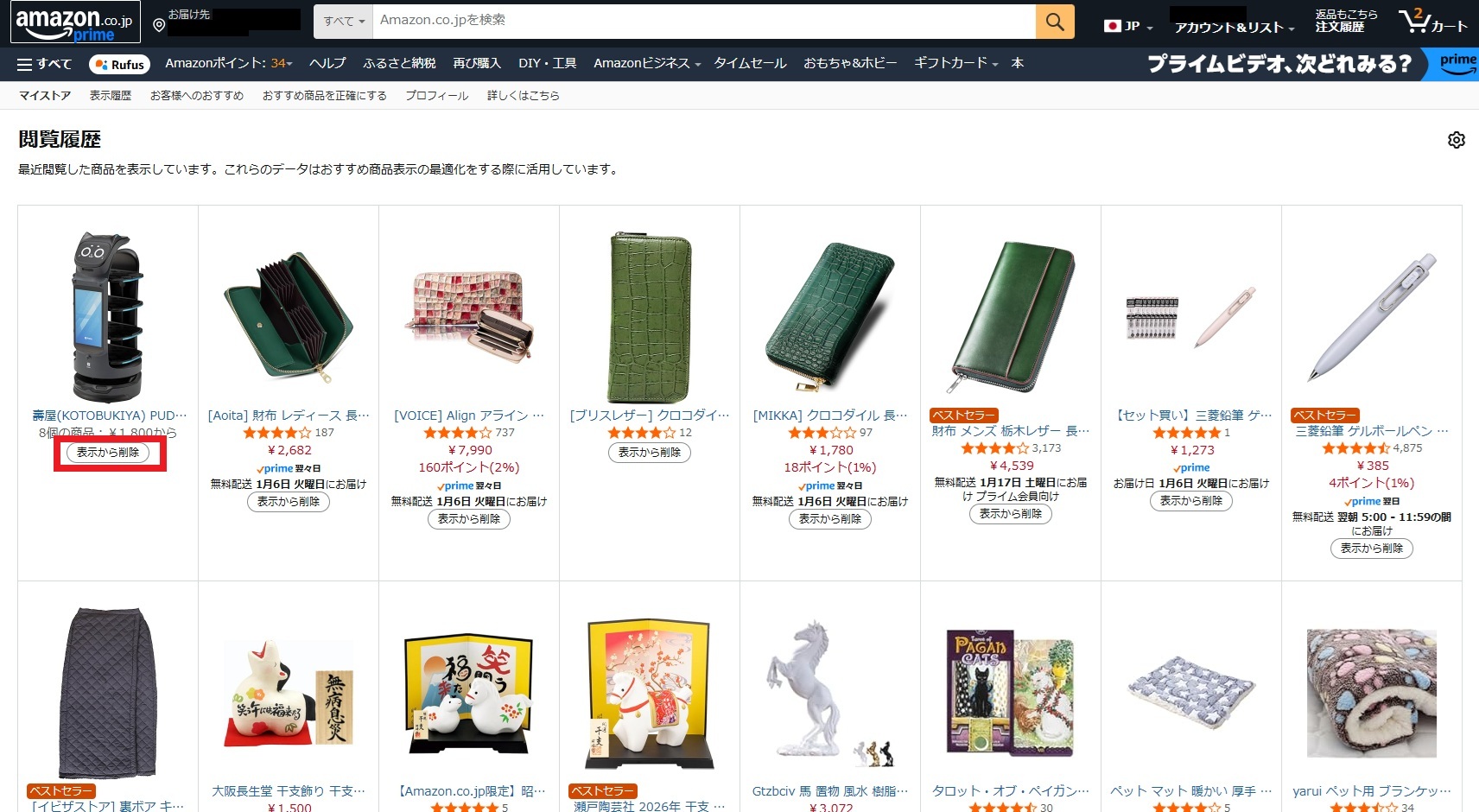
出典: www.amazon.co.jp
Amazonの注文履歴を削除することはできません。しかし、検索や購入した商品をもとに表示されているおすすめ商品や閲覧履歴は削除することが可能です。おすすめや閲覧履歴の中に表示させたくない商品がある場合は、削除を検討してみましょう。
Amazonの注文履歴を他人に見られないようにする具体的な対策
Amazonの注文履歴は、完全な削除や非表示にすることはできない状態です。そのため、他の人に注文履歴を見られないようにするための対策を行う必要があります。ここでは、Amazonの注文履歴を他人に見られないようにする対策を具体的にご紹介していきます。
個別のAmazonアカウントを利用する
Amazonを使っていて、他の人に注文履歴を見られてしまう可能性があるケースは、下記の2つが考えられます。
- 家族をはじめとした複数人で共有している端末で同じアカウントを使っている
- 一つのアカウントでAmazonを使っている
この場合は、自分専用のAmazonアカウントを新たに作成することが対策になります。他の人がログインしない限り注文履歴を見られることがないため、プライバシーを守れます。
利用後は必ずログアウトする習慣をつけましょう
自分専用のアカウントを利用していても、PCやタブレットなどの共有の端末でAmazonを利用している場合は、他の人に注文履歴を見られるリスクがあります。利用のたびにログアウト(サインアウト)する習慣をつけることで、知らないうちに他の人がAmazonアカウントに切り替えて注文履歴などを見られるリスクを最小限に抑えられます。
ログアウトの手順
- Amazonアプリの場合
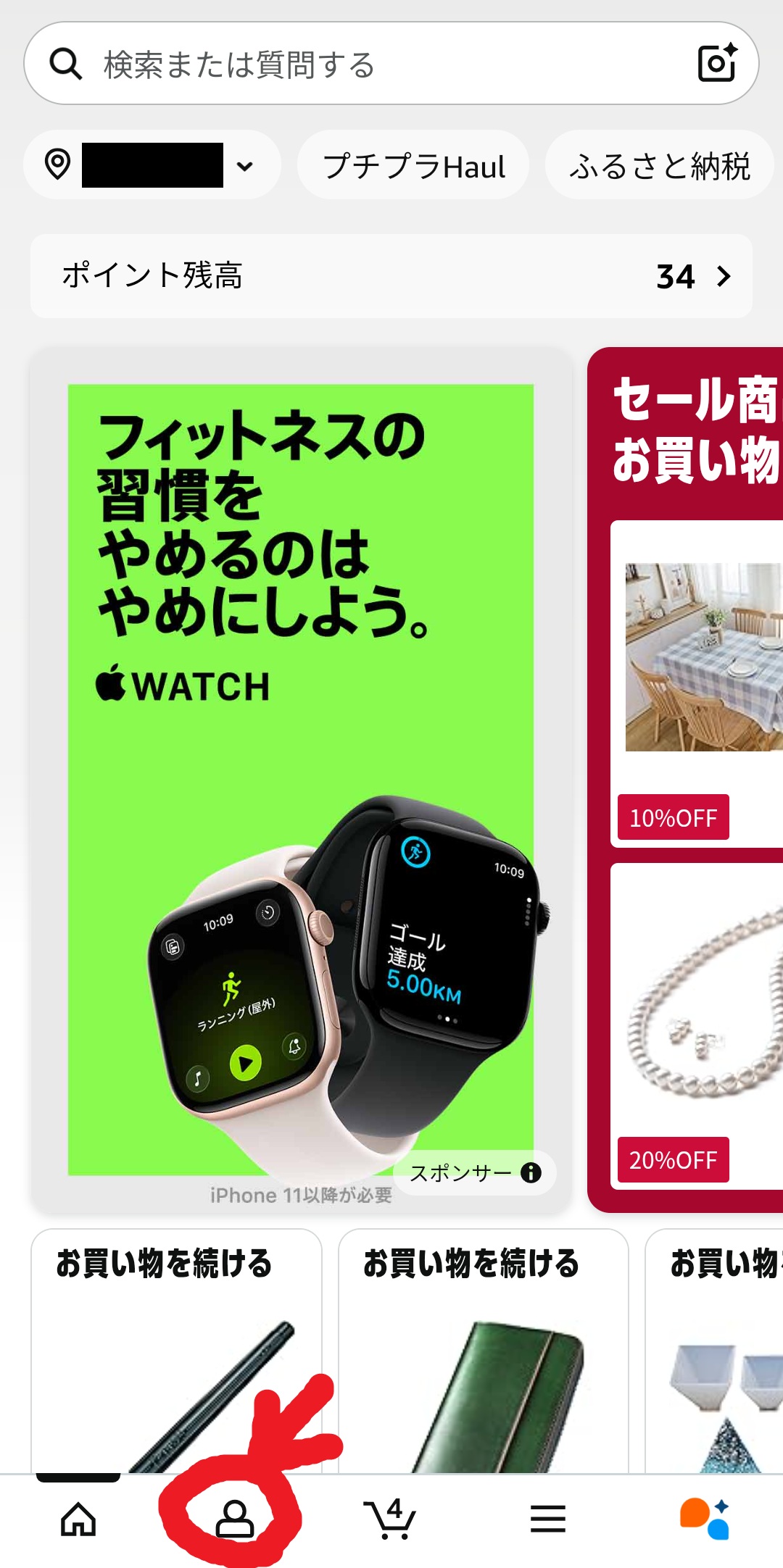
- Amazonアプリを開き、画面下部にある人型の「アカウント」タブをタップします。
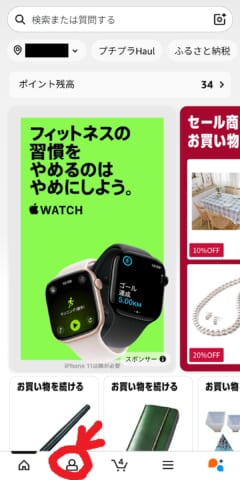
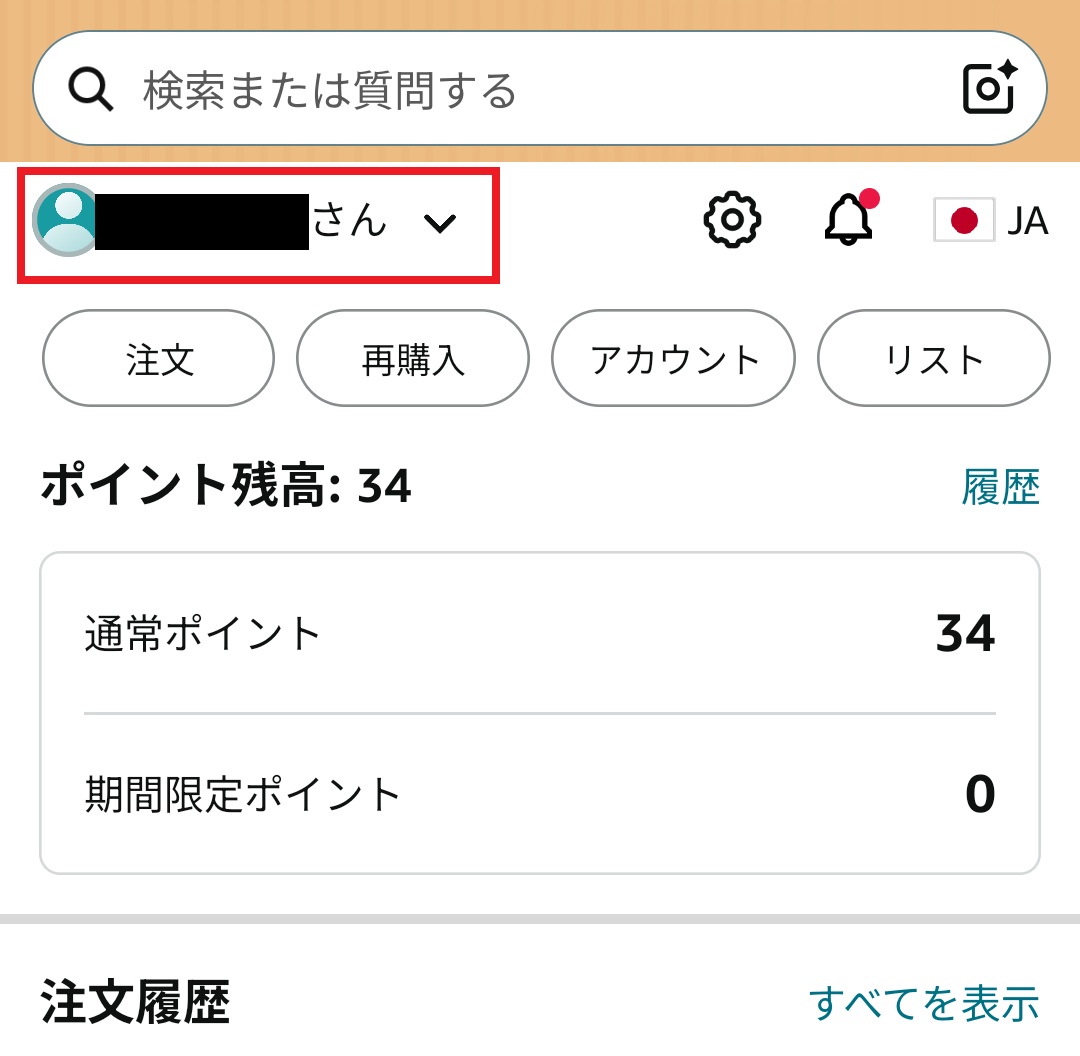
- アカウント名をタップし、「サインアウト」を押します。
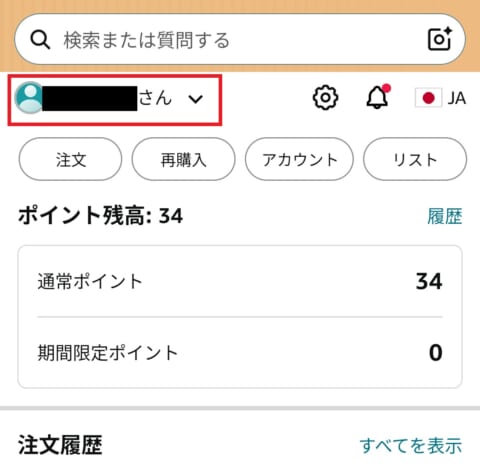
- Amazonアプリを開き、画面下部にある人型の「アカウント」タブをタップします。
- ブラウザ(PC/スマホ)の場合
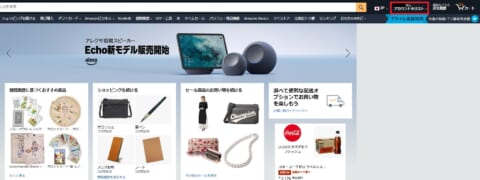
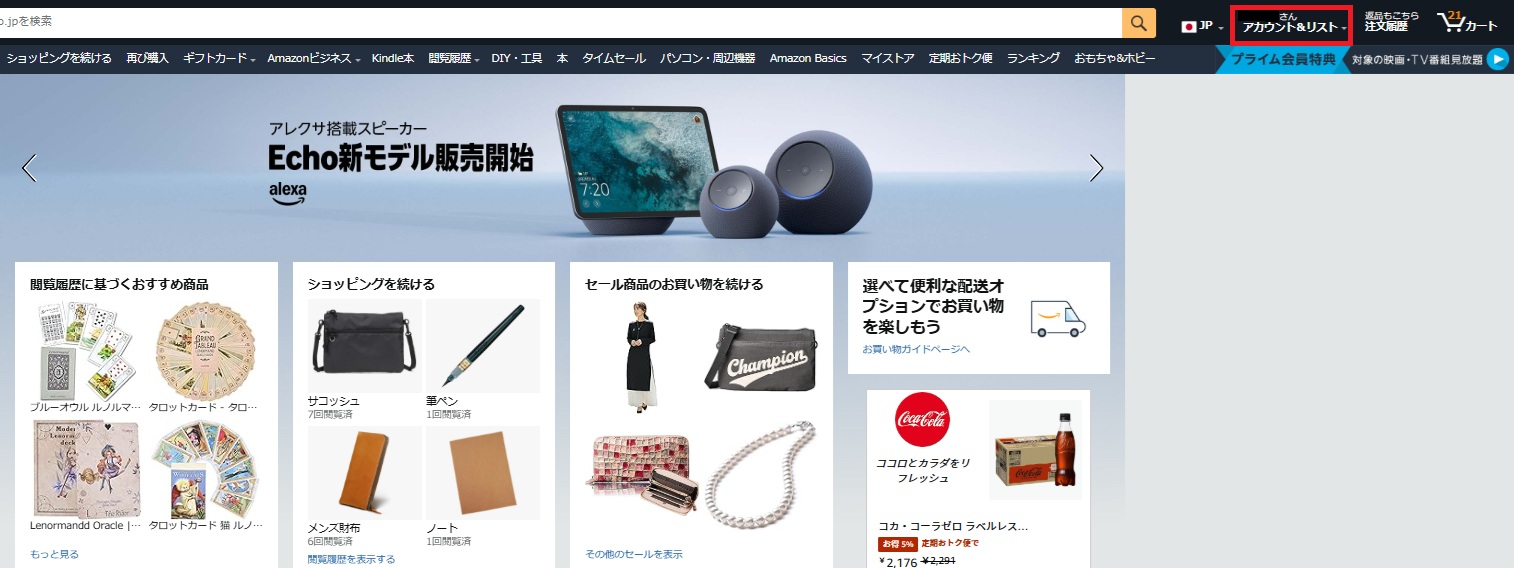
- Amazonのトップページを開きます。
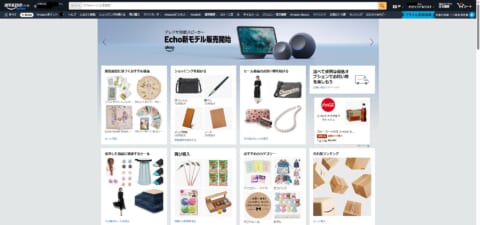
出典: www.amazon.co.jp
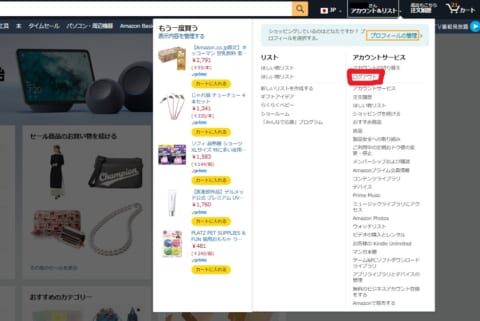
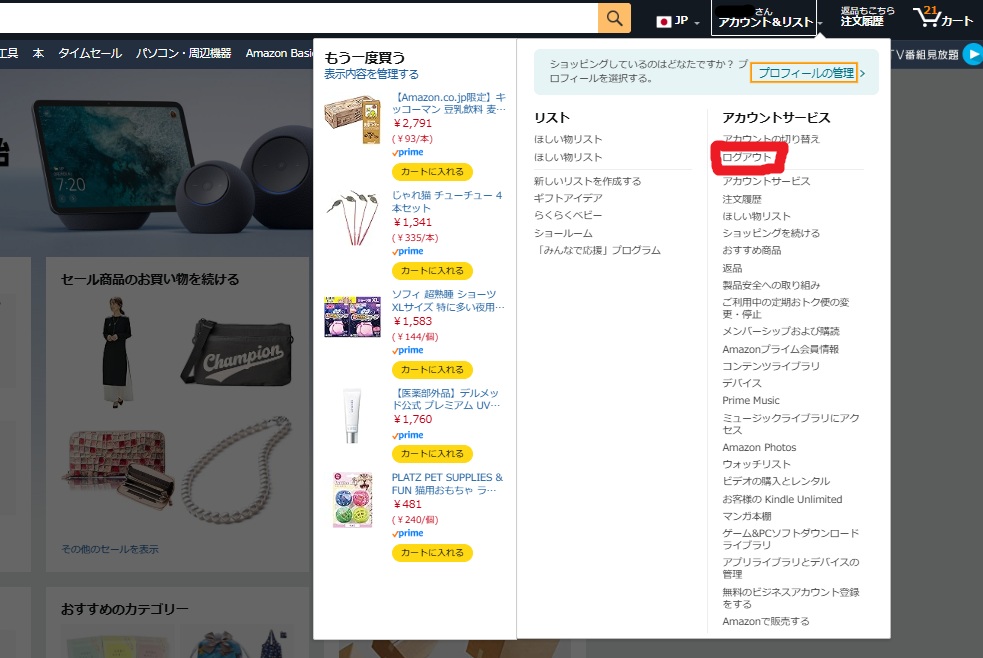
- 画面右上の人型アイコン(またはアカウント名)にカーソルを合わせるかタップし、メニューを開きます。
出典: www.amazon.co.jp
- 「ログアウト」をクリックまたはタップします。
出典: www.amazon.co.jp
- Amazonのトップページを開きます。
アプリからログアウトしてブラウザ利用に切り替える
Amazonアプリはワンタップで簡単にアカウントにアクセスできるため、誰かに履歴を見られる可能性が高くなります。よりリスクを下げたい場合は、Amazonアプリからはログアウトした上で、ブラウザ(ウェブサイト)経由でのAmazon利用に切り替えるのもおすすめです。
ブラウザ利用であれば、アプリで利用するよりもログインは維持されにくくなります。利用する際にパスワード入力が必要になるため、気づかないうちに誰かに履歴を見られてしまうリスクを減らせます。
Amazonアカウント自体の削除は慎重に検討
過去の購入履歴を誰にも見られないようにしたい場合は、Amazonアカウント自体を削除すると、そのアカウントに関わる全てのデータが削除されます。そのため、アカウントを削除することで、注文履歴も完全に削除できるというメリットがあります。
しかし、アカウント削除すると、これまでの購入履歴や注文状況の確認、デジタルコンテンツ(Kindle本など)へのアクセス、Prime会員特典など、すべてのAmazonサービスが利用できなくなり、削除したアカウントを二度と復元できなくなるというデメリットもあります。
どうしても過去の購入履歴を誰にも見られたくない場合、Amazonアカウント自体を削除という手もありますが、前述したメリット・デメリットがあります。
本当にアカウントを削除しないといけないかどうか、しっかり検討して決めましょう。
Amazonプライムの家族会員制度を活用する
家族でAmazonプライムを利用していて、アカウントを共有するしかない状況の場合は、Amazonプライムの家族会員制度を利用するのも検討してみましょう。家族会員制度を利用すれば、家族会員の購入履歴は共有されないため、他の人に履歴を見られるリスクを抑えられます。
削除可能なAmazonの各種履歴とそれぞれの削除方法
Amazonでは注文履歴は削除できませんが、閲覧履歴や再購入リスト・おすすめ商品などの表示履歴は削除できます。これらを定期的に整理することで、プライバシーを保護し、Amazonのおすすめ機能をより快適に利用できます。
閲覧履歴(表示履歴)を削除する
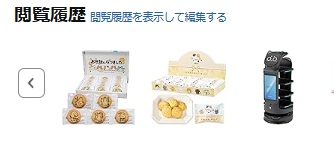
出典: www.amazon.co.jp
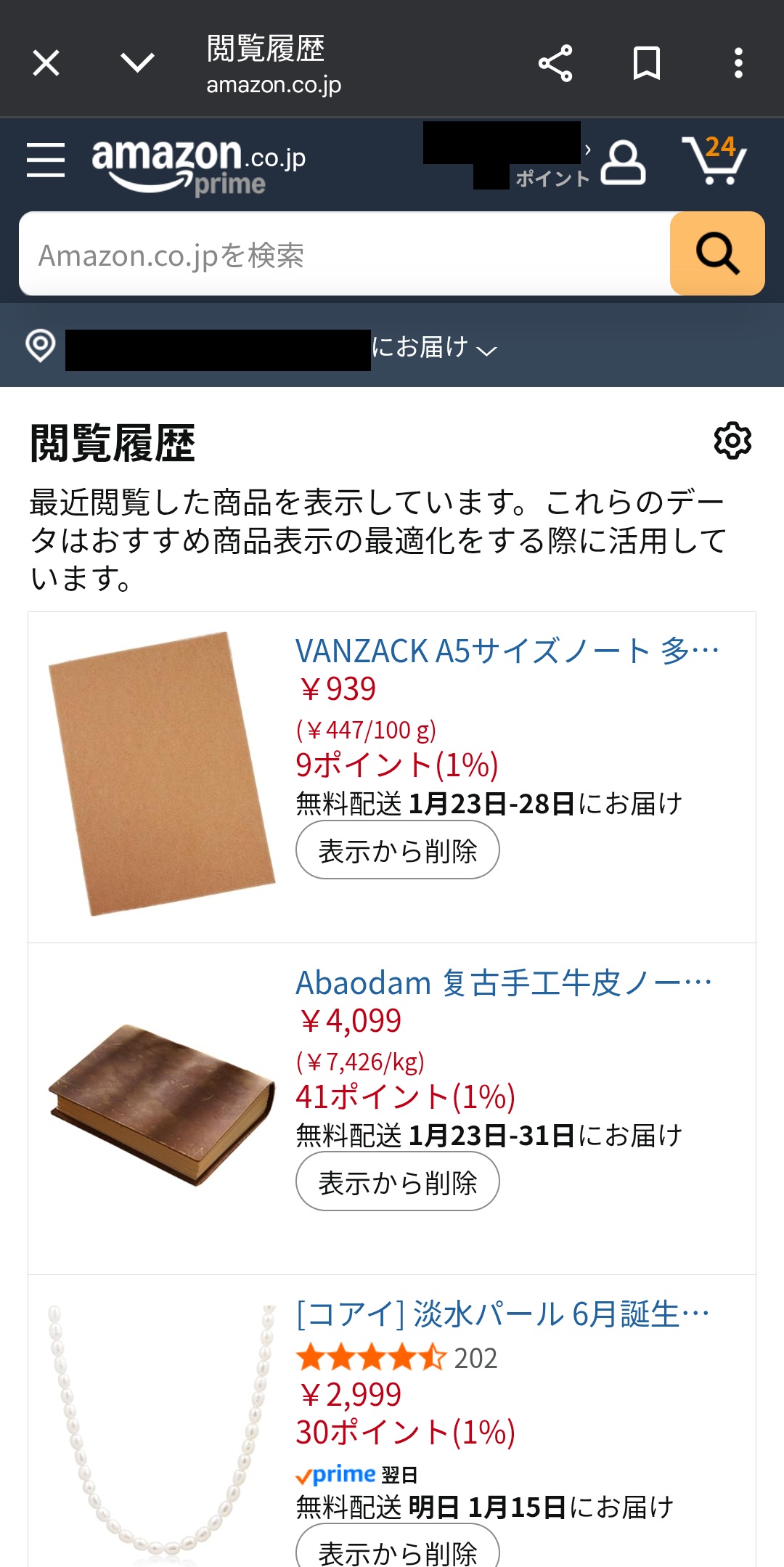
「閲覧履歴」は、最近Amazonでチェックした商品が一覧で表示される機能です。この履歴は「おすすめ」に表示される商品内容の最適化にも活用されます。他人に見られたくない商品やおすすめに反映させたくない商品がある場合は、削除しておくと安心です。
1. アプリで削除する手順
- Amazonアプリを開き、画面下部のメニューボタン(三本線アイコンなど)をタップします。
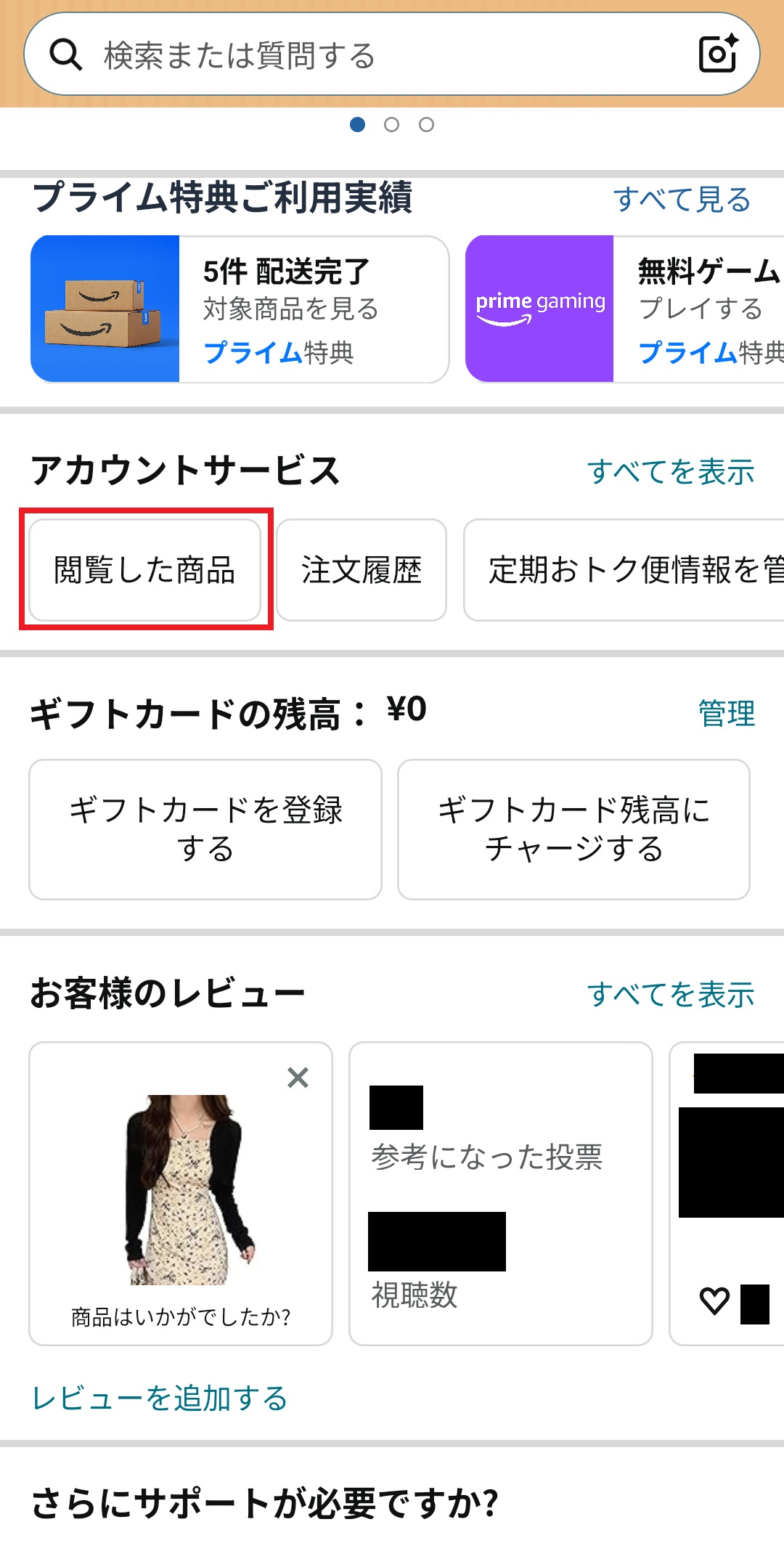
- 「アカウントサービス」をタップし、さらに「閲覧した商品」をタップします。
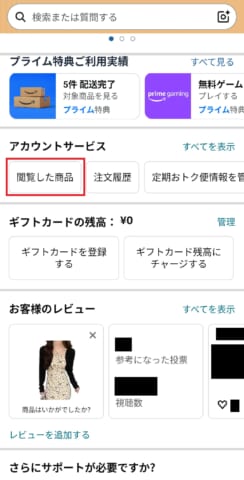
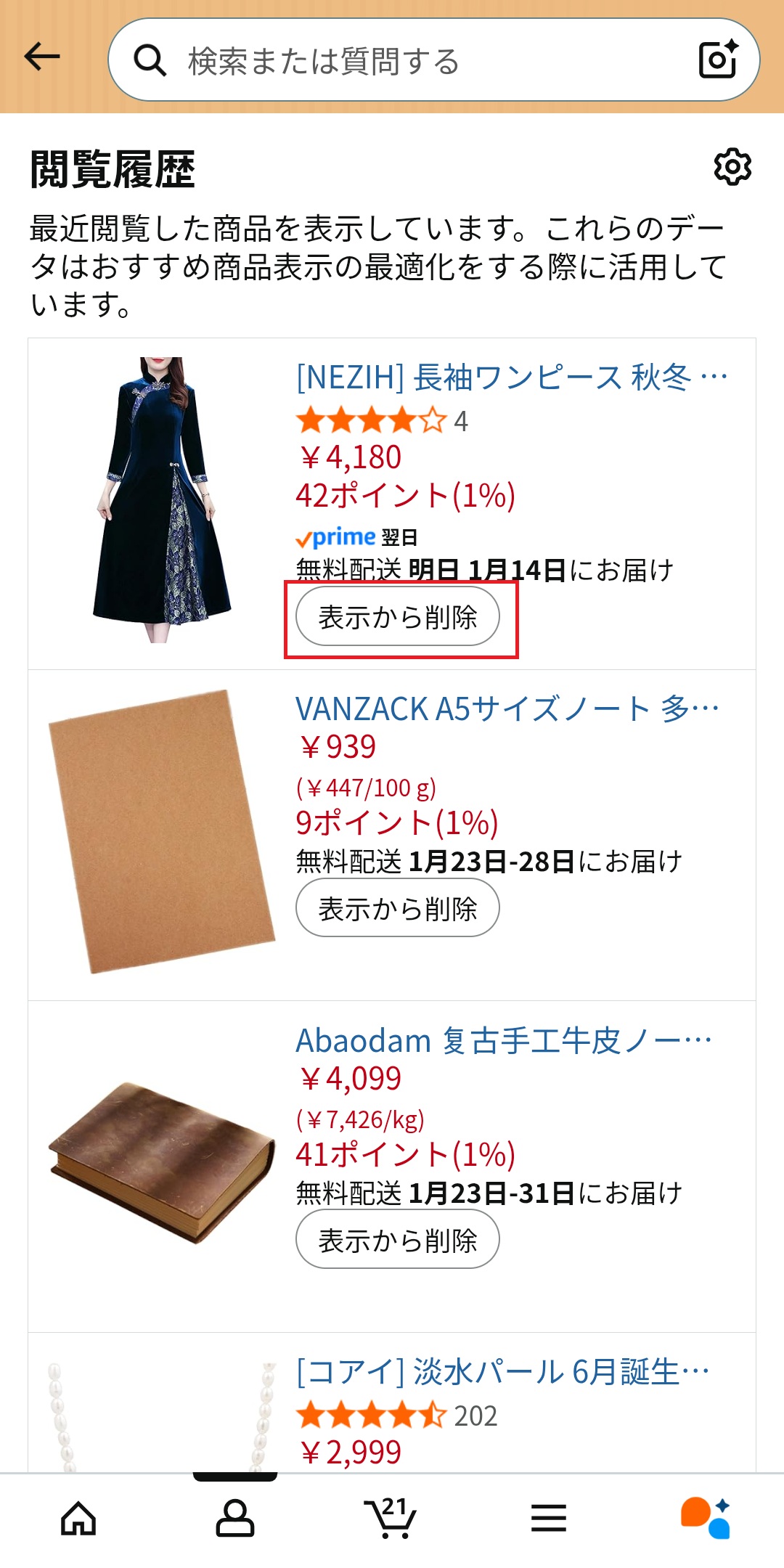
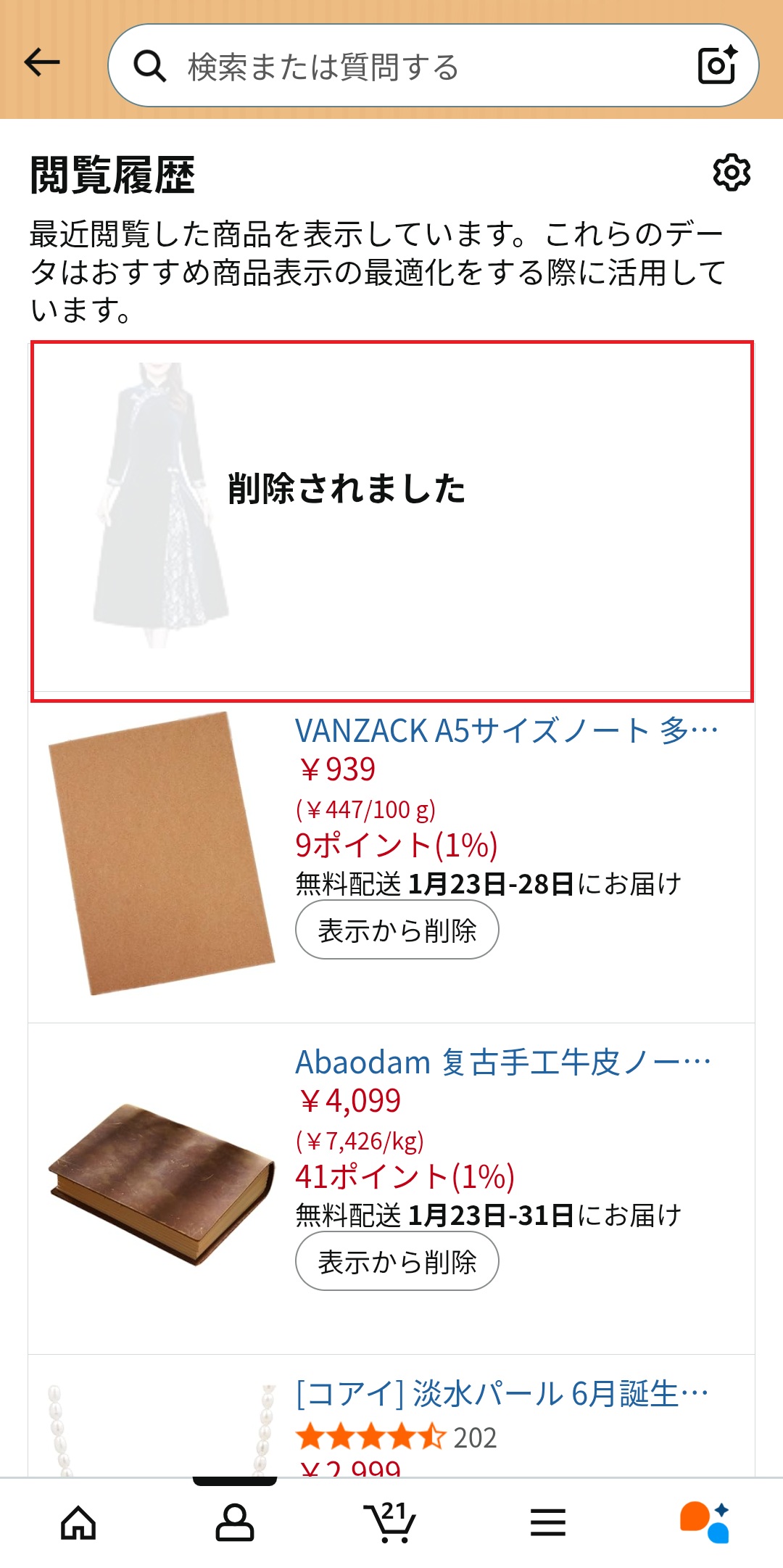
- 表示された閲覧履歴の中から、削除したい商品の下にある「表示から削除」をタップします。
2. スマホのブラウザで削除する手順
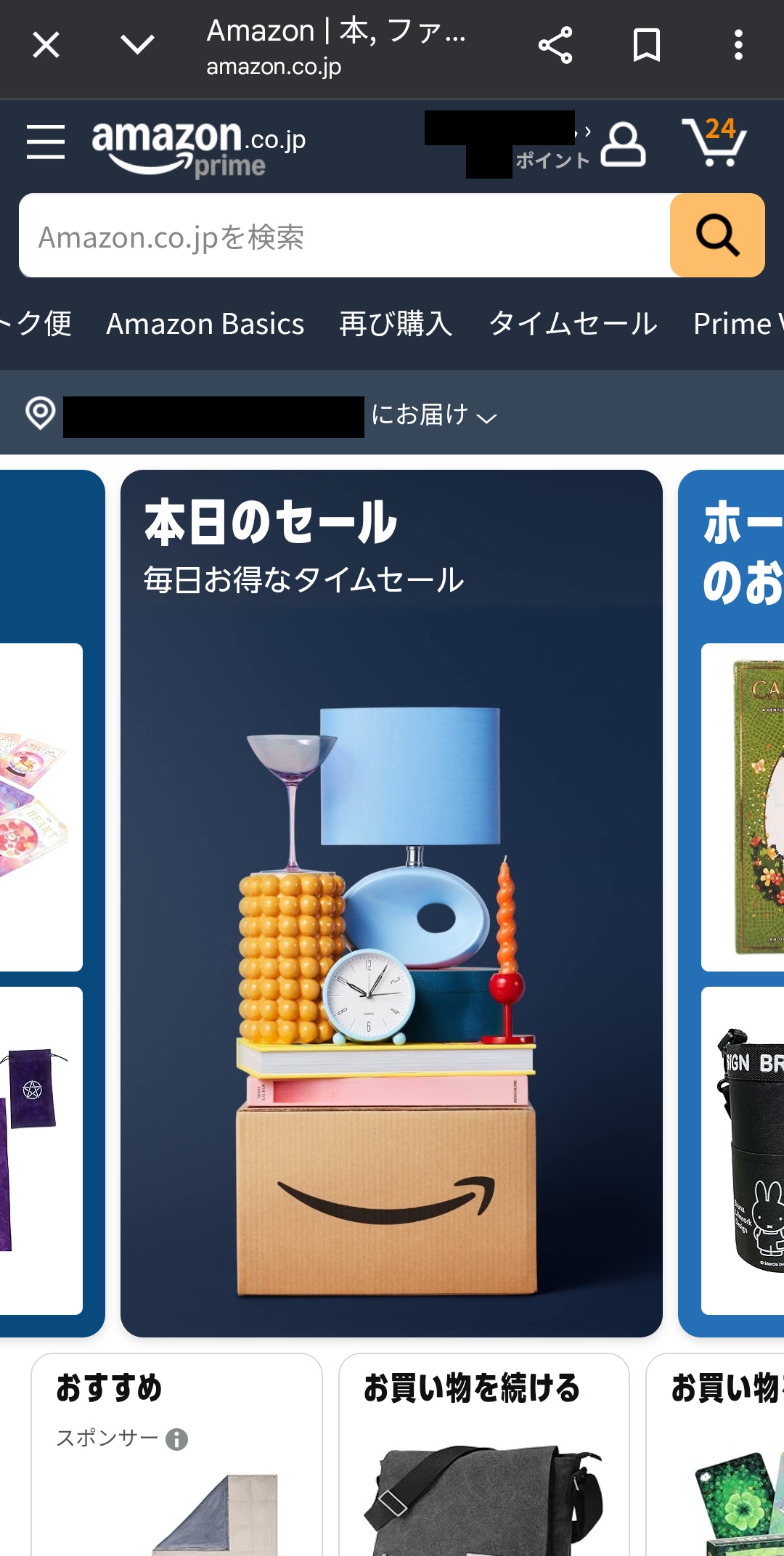
- スマホのブラウザでAmazonのウェブサイトにアクセスし、ログインします。
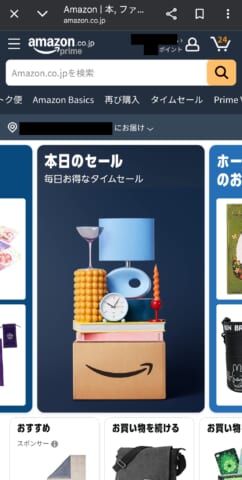
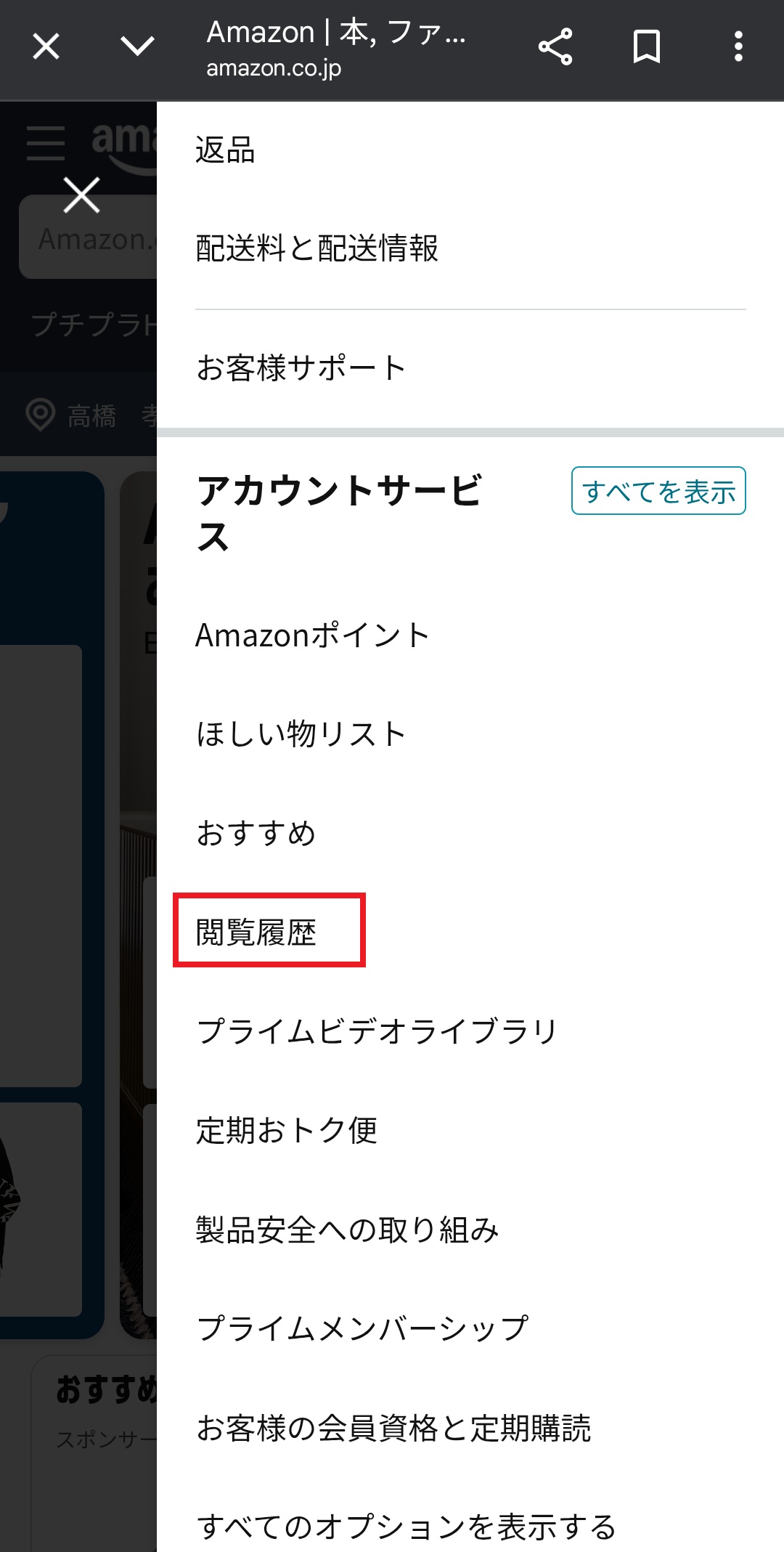
- 右上に表示されているアカウント名をタップし、「アカウントサービス」から「閲覧履歴」を選択します。
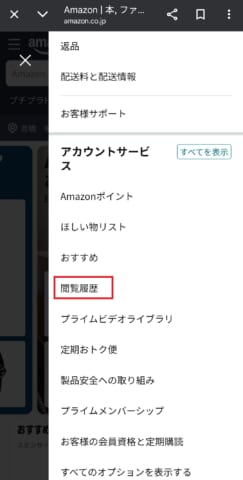
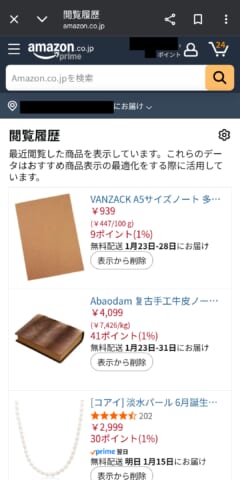
- 個別に削除する場合は、商品の下にある「表示から削除」をタップします。
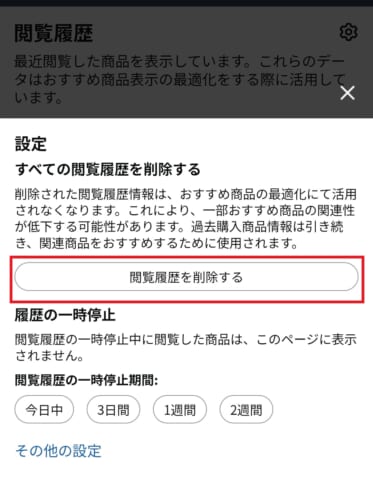
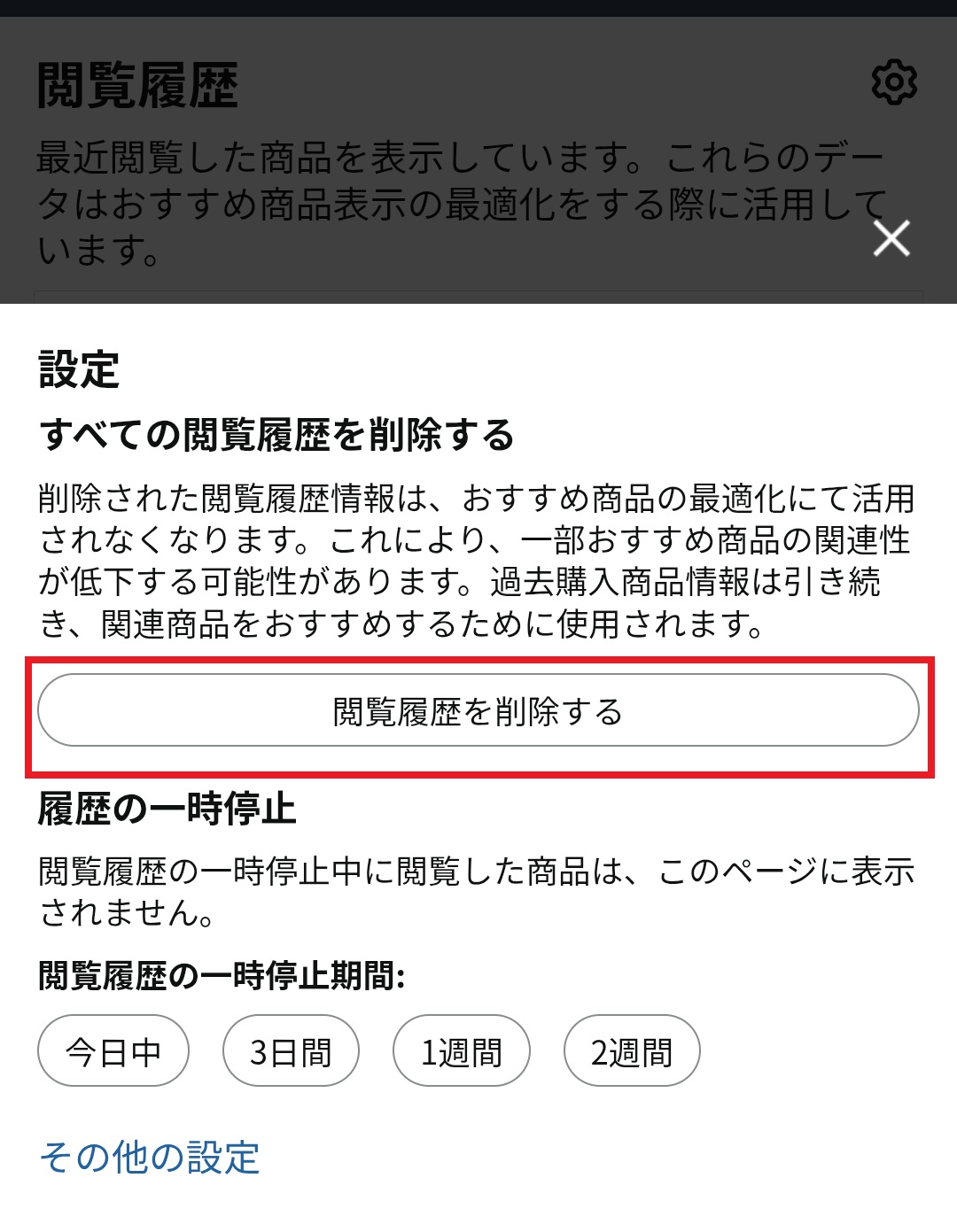
- すべての閲覧履歴を一括で削除する場合は、画面右上の歯車マーク(設定)をタップし、「すべての閲覧履歴を削除する」を選択して「閲覧履歴を削除する」をクリックします。
3. パソコンで削除する手順
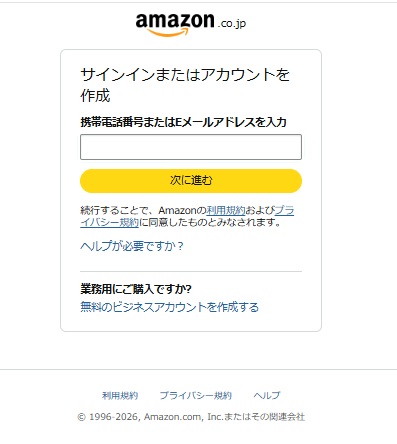
- パソコンのブラウザでAmazonのウェブサイトにアクセスし、ログインします。
出典: www.amazon.co.jp
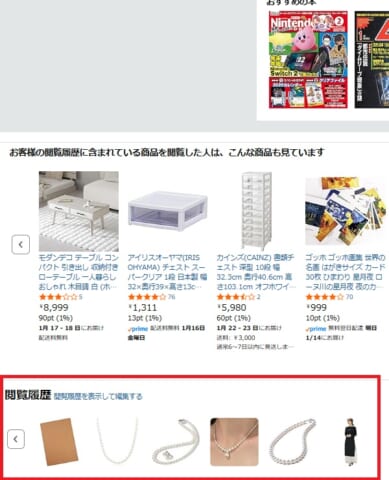
- トップ画面下部にある「閲覧履歴」の右側にある「閲覧履歴を表示して編集する」をクリックします。
出典: www.amazon.co.jp
個別に削除する場合は、商品の下にある「表示から削除」をクリックします。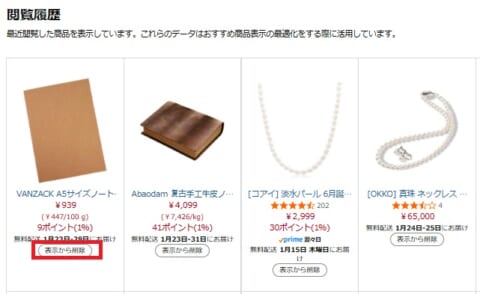
出典: www.amazon.co.jp
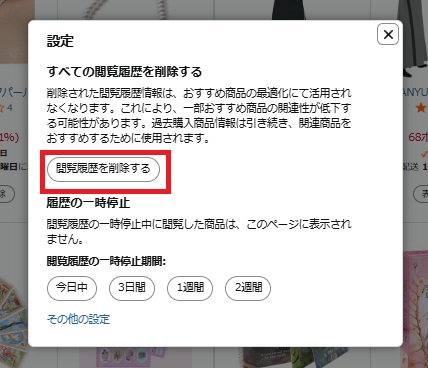
- すべての閲覧履歴を一括で削除する場合は、画面右上の歯車マーク(設定)をクリックし、「すべての閲覧履歴を削除する」を選択して「閲覧履歴を削除する」をクリックします。
出典: www.amazon.co.jp
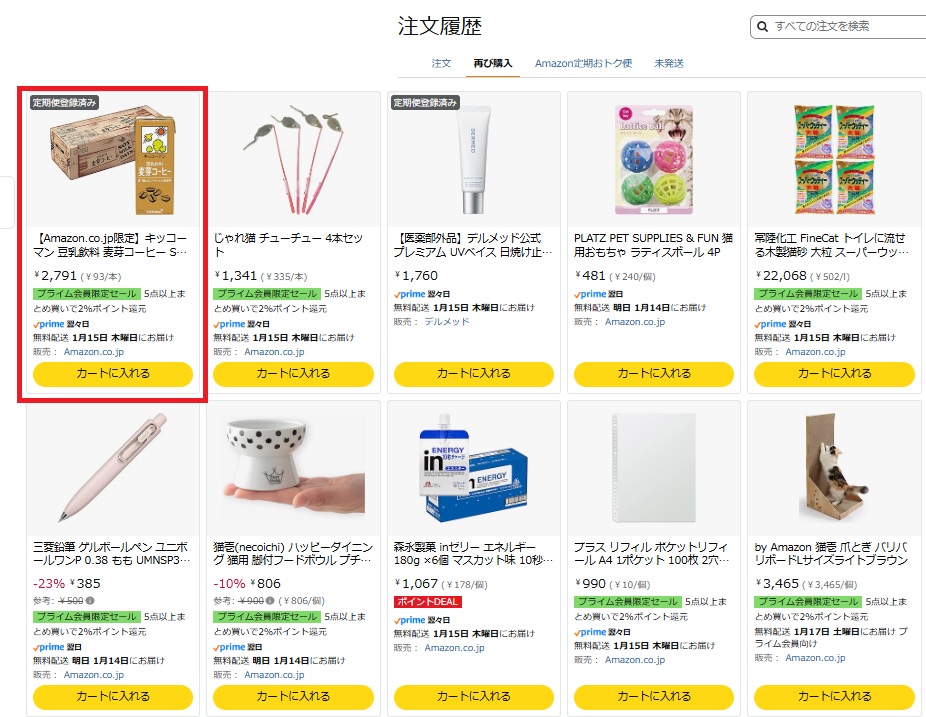
「再購入」から履歴を削除する
過去に購入した商品が「再購入」リストに表示されることがあります。これも不要であれば削除できます。
1. アプリで削除する手順
- Amazonアプリを開き、画面下部の人型の「アカウント」タブをタップします。
- 「再購入」をタップします。
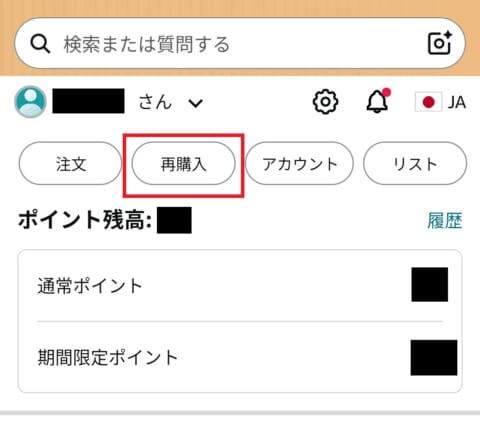
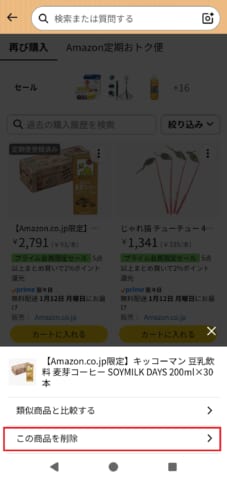
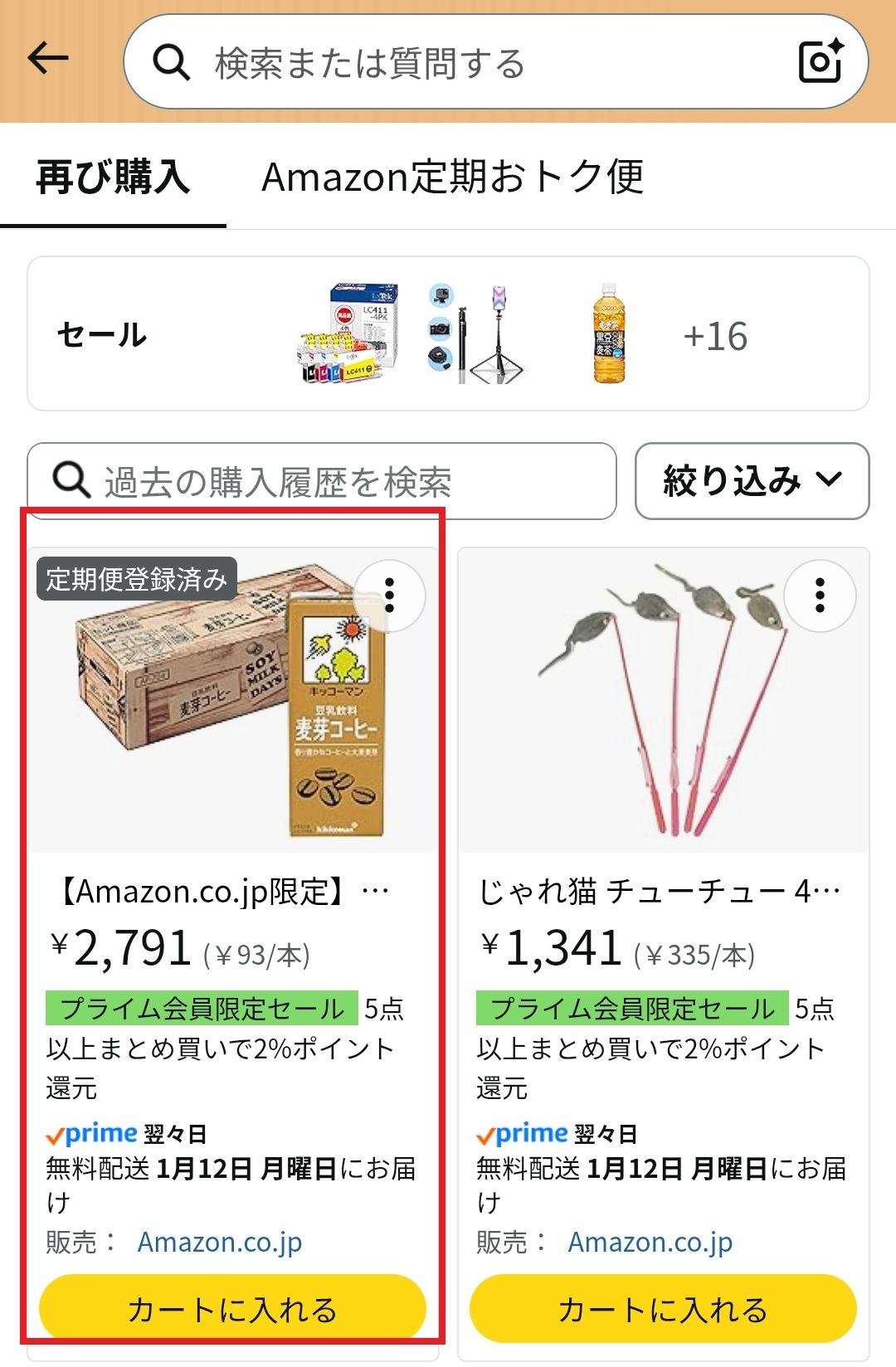
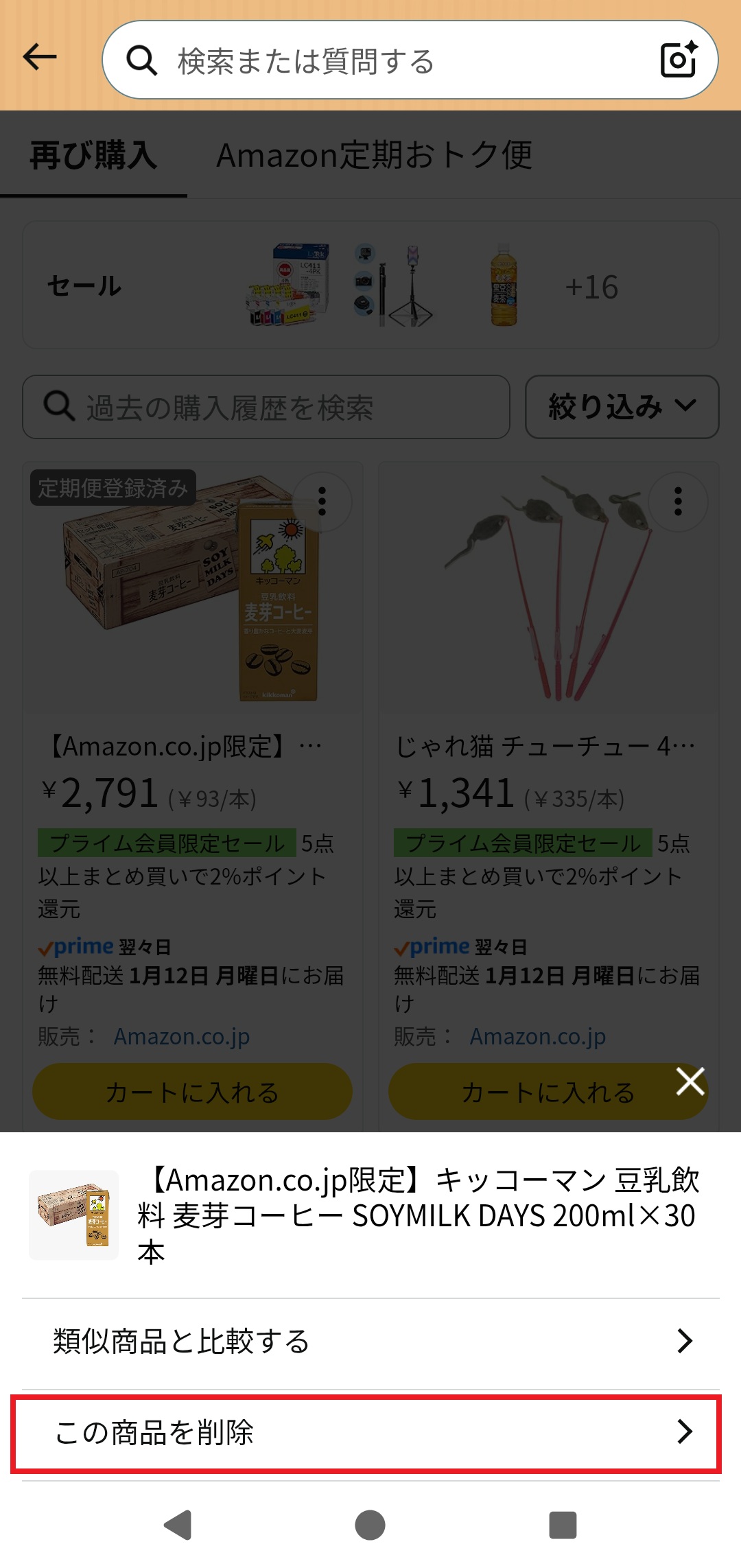
- 削除したい商品欄にある三点リーダーをタップ
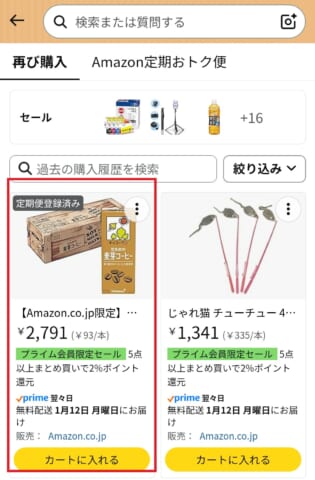
- 「この商品を削除」をタップします。
2. スマホのブラウザで削除する手順
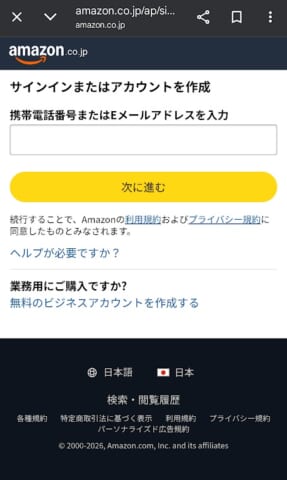
- スマホのブラウザでAmazonのウェブサイトにアクセスし、ログインします。
出典: www.amazon.co.jp
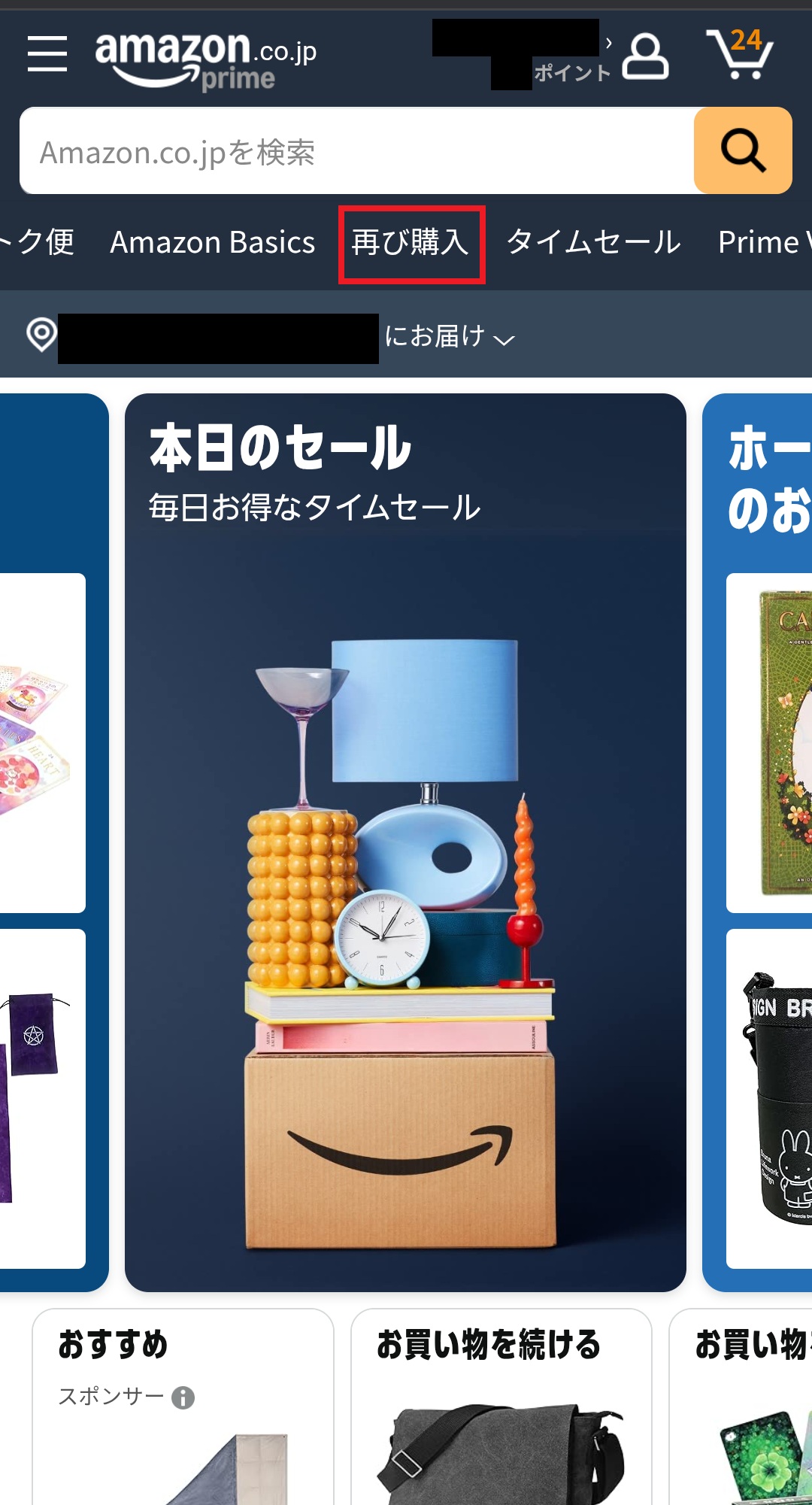
- 画面上部の「再び購入」をタップします。
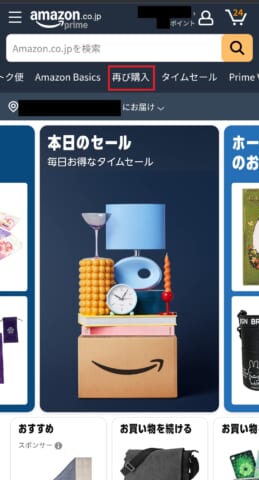
出典: www.amazon.co.jp
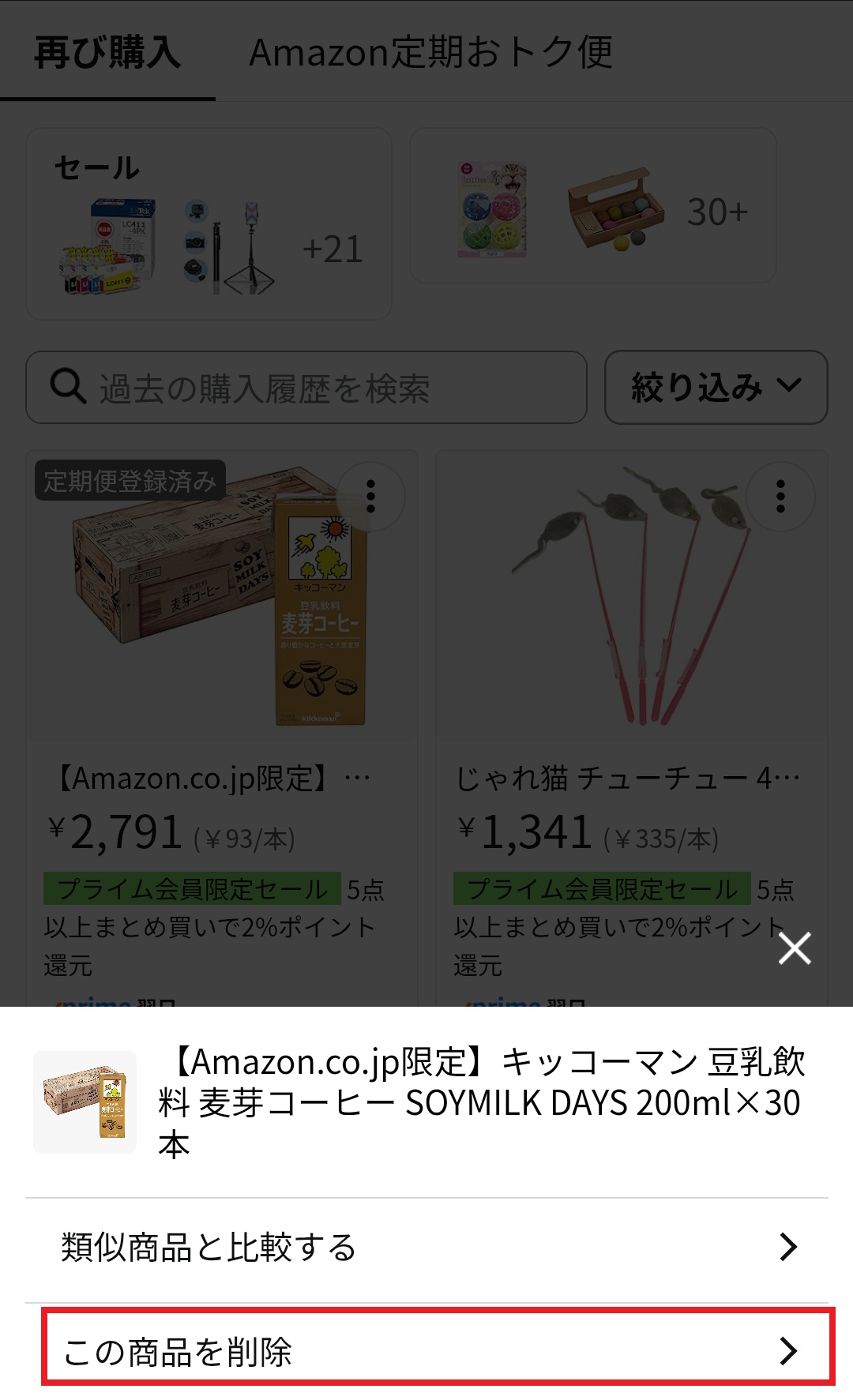
- 削除したい商品欄にあるメニューボタンをタップし、「この商品を削除」をタップします。
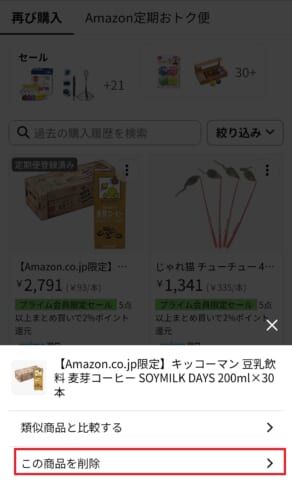
出典: www.amazon.co.jp
3. パソコンで削除する手順
- パソコンのブラウザでAmazonのウェブサイトにアクセスし、ログインします。
出典: www.amazon.co.jp
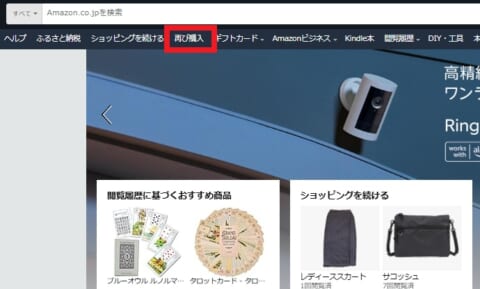
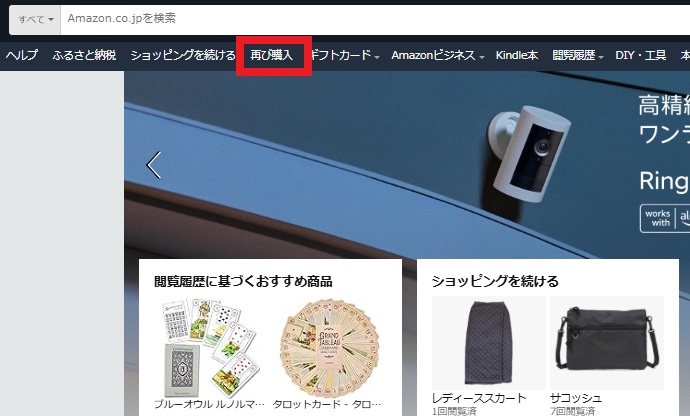
- 「トップページ」上部のバーにある「再び購入」をクリック。
出典: www.amazon.co.jp
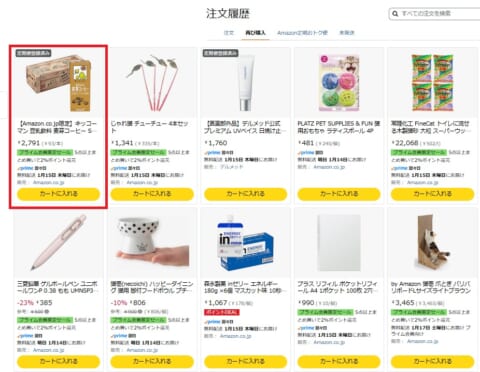
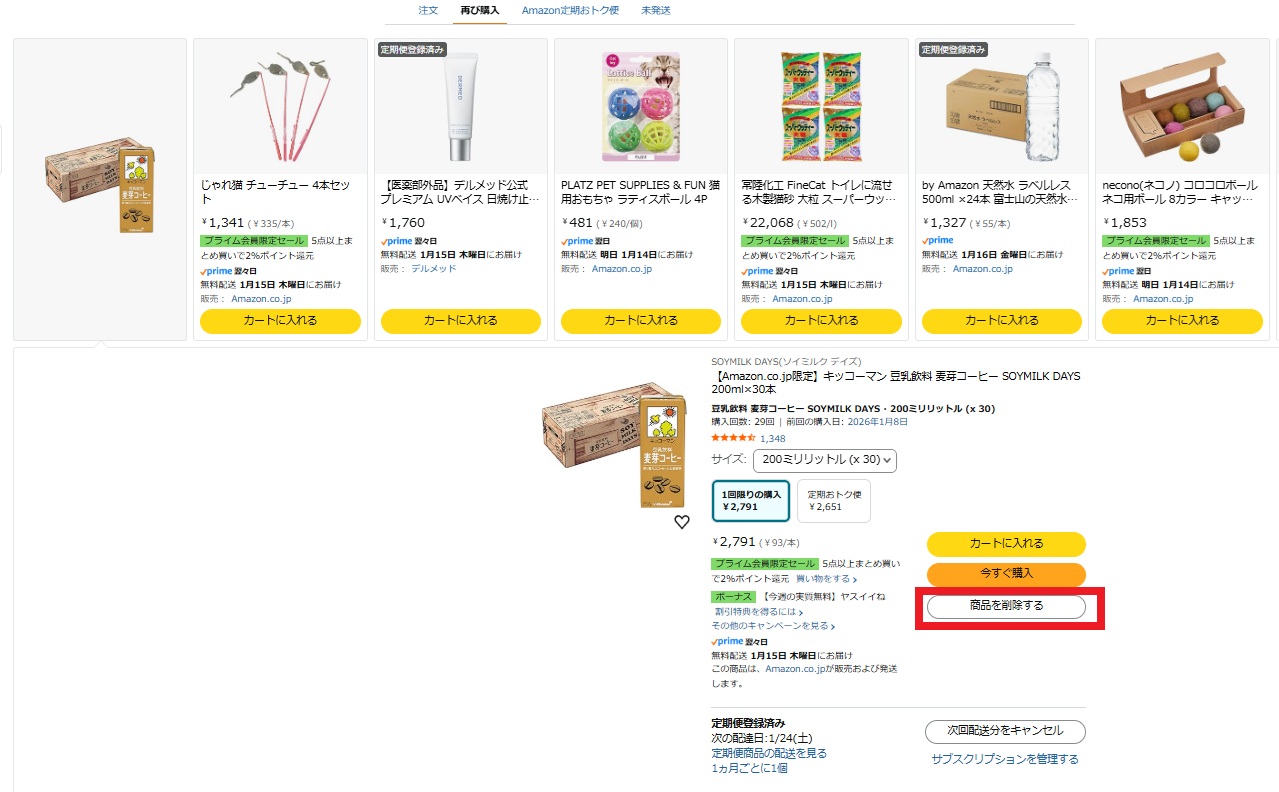
- 削除したい商品を選択します。
出典: www.amazon.co.jp
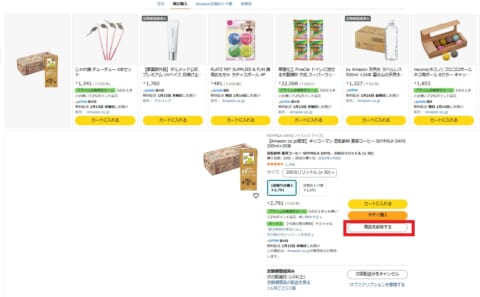
- 選択した商品の部分に表示される「この商品を削除」ボタンをクリックします。
出典: www.amazon.co.jp
「おすすめ商品」から表示を削除する
Amazonは閲覧・購入履歴に基づいて「おすすめ商品」を表示します。特定の商品の表示を削除したい場合は、以下の手順で操作できます。この操作は、スマホやパソコンのブラウザ(デスクトップ用Webサイト)からのみ可能となっています。アプリから操作することはできませんのでご注意ください。
- ブラウザでAmazonのウェブサイトにアクセスし、ログインします。
出典: www.amazon.co.jp
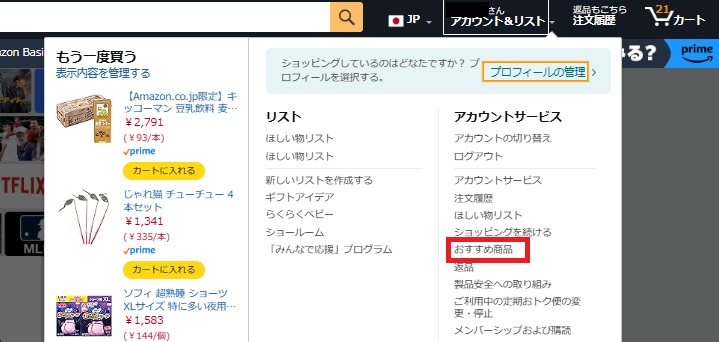
- アカウントサービスから「おすすめ商品」をクリックします。
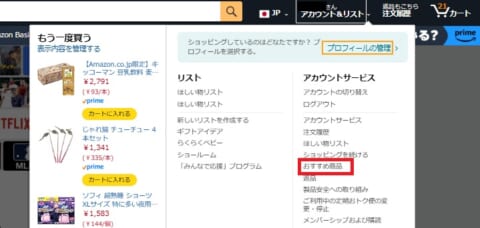
出典: www.amazon.co.jp
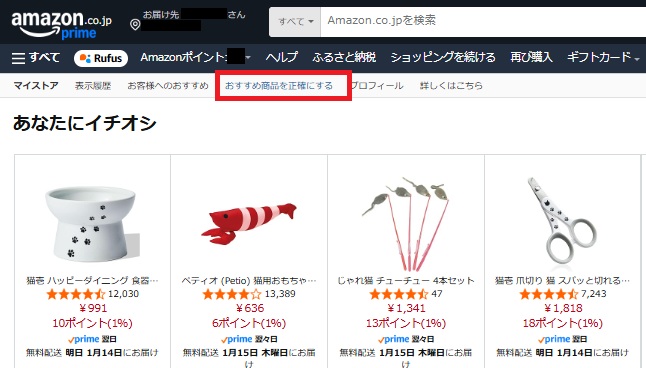
- 「あなたにイチオシ」の画面で「おすすめ商品を正確にする」をクリックします。
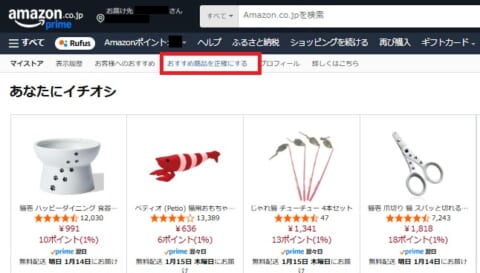
出典: www.amazon.co.jp
- 表示された商品リストの中から、おすすめに影響させたくない商品の「この商品をおすすめに使用する」のバーをオフにします。
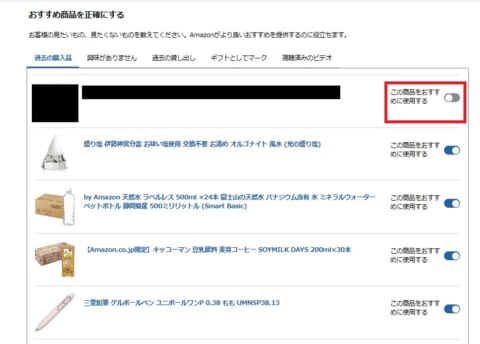
出典: www.amazon.co.jp
閲覧履歴(表示履歴)を今後残さないようにする設定方法
商品を閲覧した履歴を今後残さないようにする設定も可能です。これにより、閲覧履歴に商品が表示されなくなるので、他人に見られる心配がなくなります。
この設定をオフにした場合であっても、検索履歴には残っていたり、「あなたが閲覧した商品に関連する商品」といったおすすめ欄に履歴が一部反映される可能性があります。事前に確認しておくと安心です。
アプリで設定する手順
- Amazonアプリを開き、画面下部のメニューボタンをタップします。
- 「アカウントサービス」を選択し、「閲覧した商品」をタップします。
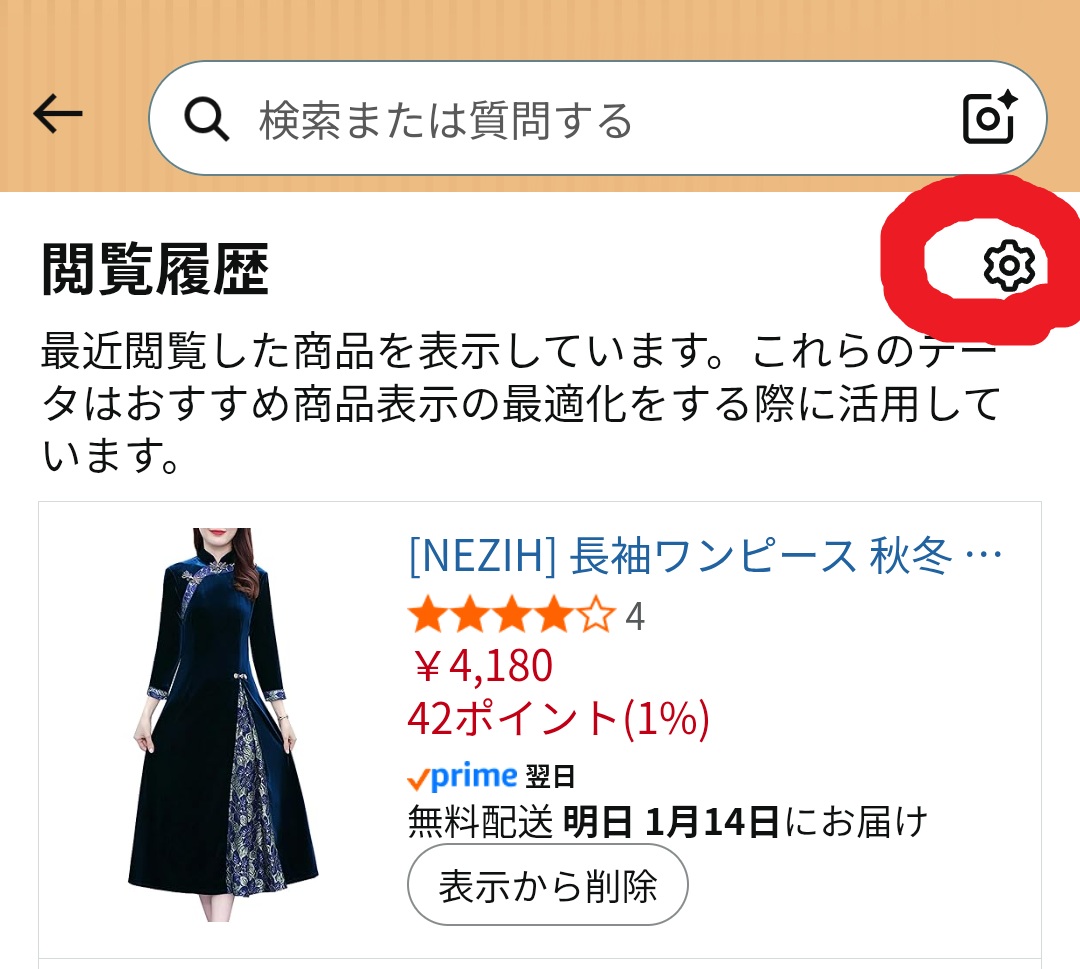
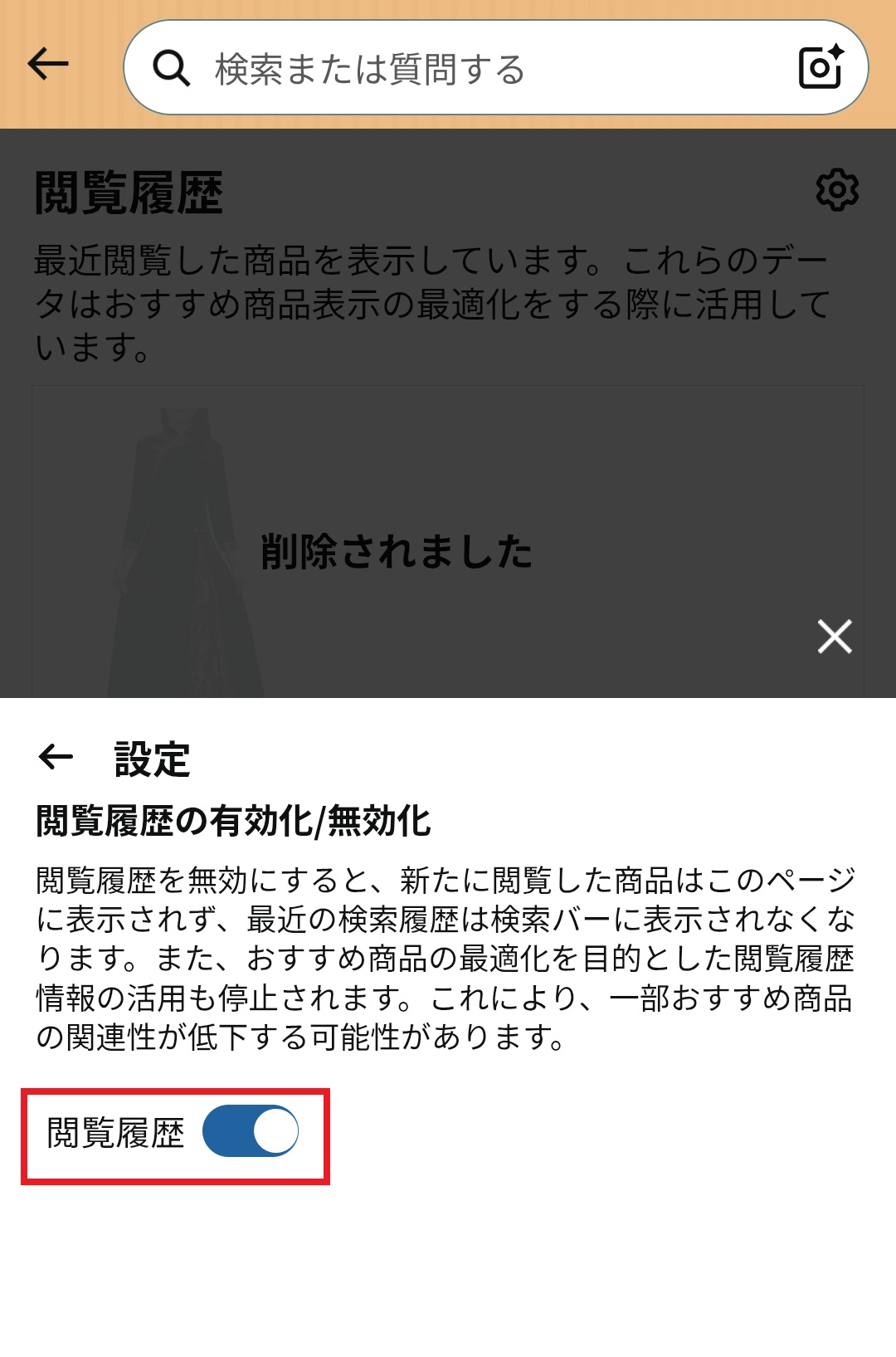
- 閲覧履歴の画面で画面右上の「設定」ボタンをタップ
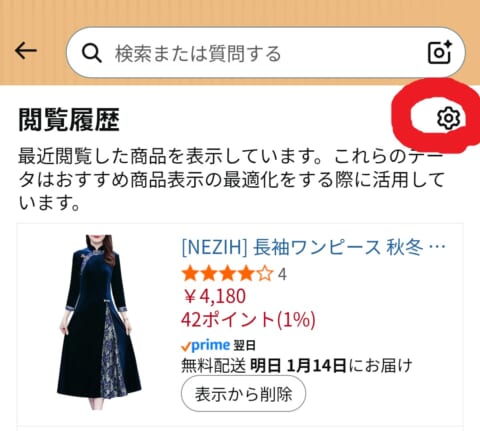
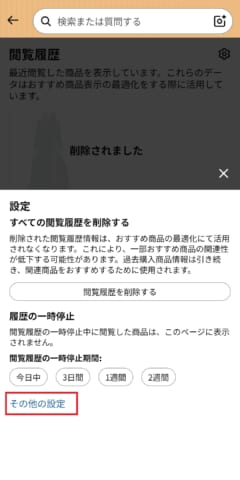
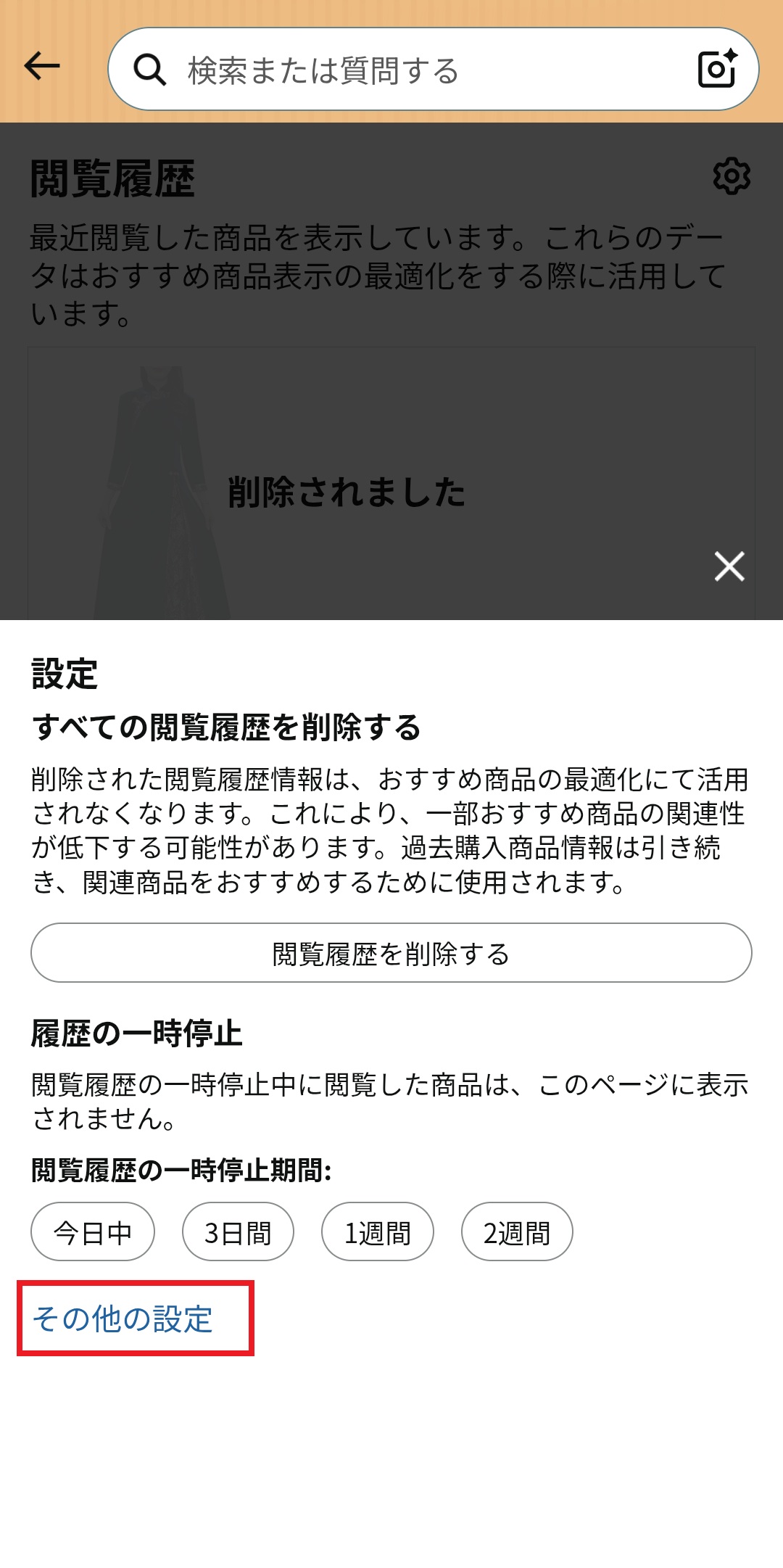
- 表示された中から「その他の設定」をタップします。
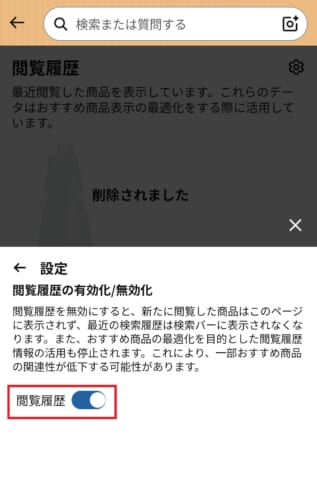
- 「閲覧履歴の有効化/無効化」の画面が表示されたら、「閲覧履歴」の部分をオフにします。
ブラウザ(スマホ・パソコン)で設定する手順
- ブラウザでAmazonのウェブサイト(デスクトップ版)にアクセスし、ログインします。
出典: www.amazon.co.jp
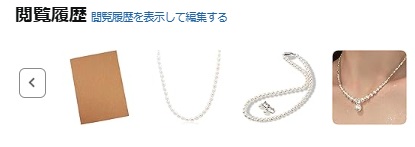
- トップ画面下部の「アカウントサービス」の閲覧履歴の右にある「閲覧履歴を表示して編集する」をクリックします。
出典: www.amazon.co.jp
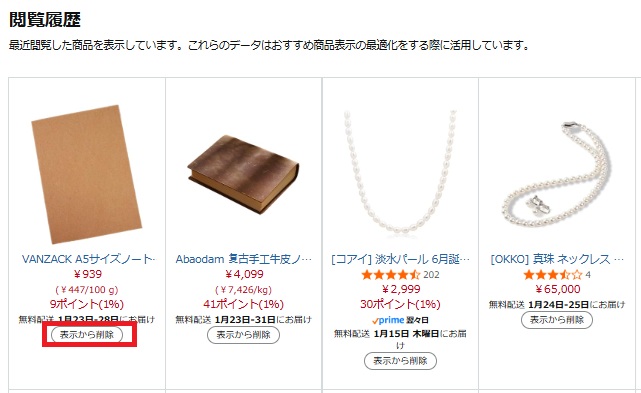
- 個別に削除する場合は、商品の下にある「表示から削除」をクリックします。
出典: www.amazon.co.jp
- すべての閲覧履歴を一括で削除する場合は、画面右上の「設定」ボタンをクリックし、「すべての閲覧履歴を削除する」を選択して「閲覧履歴を削除する」をクリックします。
出典: www.amazon.co.jp
Amazonの履歴に関するよくある疑問
Amazonの履歴管理に関して、よくある疑問とその回答をまとめました。
過去に非表示にした注文履歴は確認・再表示できますか?
2025年4月30日以前に非表示にした注文履歴は、専用の「非表示にした注文」ページや、注文履歴の期間選択画面で「非表示にした注文」を選択することで確認・再表示が可能でした。しかし、現在(2026年1月14日時点)、この「非表示にした注文」画面自体が見られなくなっています。そのため、非表示にしていた注文は自動的に注文履歴に再表示されるようになっています。
削除した閲覧履歴やおすすめ商品は復元できますか?
一度削除した閲覧履歴やおすすめ商品は復元できません。削除手続きを行う場合は、必要な情報を消してしまわないよう、十分に注意して行ってください。
まとめ:Amazonの履歴を上手に管理して快適に利用しましょう
Amazonでは、注文履歴そのものを完全に削除することはできませんが、閲覧履歴や「再購入」リスト、商品おすすめ表示については、削除や非表示に設定できます。また、アカウントを家族や同居している人で共有している場合は、こまめなログアウトの徹底や、個別アカウントの利用、Amazonプライムの家族会員制度を活用することで、プライバシーを守りやすくなります。
なお、非表示機能の廃止や「非表示にした注文」ページの仕様が変更となったように、Amazonの仕組みは今後も変わるかもしれません。定期的に最新情報を確認しながら、ご自身の状況に合わせてプライバシーの保護対策を取り入れてみてください。履歴を上手に管理して、Amazonをより安心・快適に利用していきましょう!





記事の間違いやご意見・ご要望はこちらへお願いします。