



iPhoneでAmazonをブラウザで開きたいのに、気づけばアプリが勝手に起動してしまって「え、そっちじゃない…!」となった経験はありませんか?
「ブラウザでじっくり商品を比較したい」「PCサイトでしかできない設定を触りたい」など、あえてブラウザ版を使いたい人も多いはずです。
この記事では、iPhoneでAmazonアプリの自動起動を回避し、ブラウザ版Amazonを安全かつ快適に使うための具体的な方法をわかりやすく解説します。PCサイトの表示手順はもちろん、ブラウザ版ならではの便利な使い方、困ったときの対処法までまとめてご紹介。ぜひ最後までチェックして、iPhoneでのAmazonショッピングをもっと快適に楽しんでくださいね。
iPhoneでAmazonをブラウザで開く基本的な手順
iPhoneでAmazonのウェブサイトをブラウザで開く場合は、まずリンクを「長押し」して新しいタブで開く方法を試してみましょう。この方法は多くのケースで有効で、Amazonアプリが自動で起動するのを防ぎ、ウェブ版に直接アクセスできます。自動起動してしまう場合は、この後「アプリ自動起動を防ぐ!iPhoneでの具体的な対処法」で紹介するURL直入力、別ブラウザ、アプリ削除などの方法も試してみてください。
アプリに飛ばされずにブラウザで開くには
具体的な手順は以下の通りです。
1、Amazonをブラウザで検索する
SafariやChromeなどのブラウザを開いて、GoogleやYahoo!などで「Amazon」と検索します。
検索結果に表示されるAmazon公式サイトへのリンクを探します。
2、リンクを長押しし、新しいタブで開く
検索結果に表示されたAmazon公式サイトへのリンク(または上記のボタン)を長押しします。
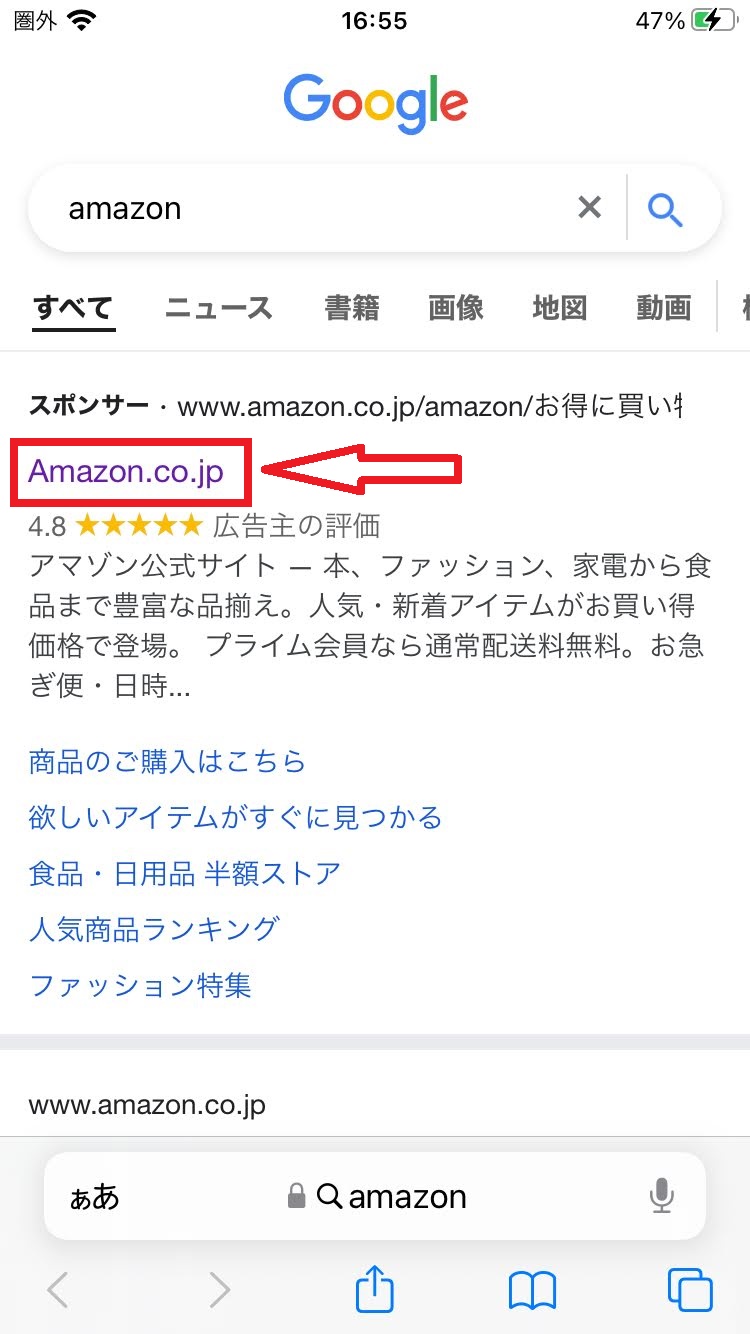
出典: www.google.com
長押し後にメニューが表示されたら、以下のように選択してください。
-
-
- Safariの場合: 「開く」または「新規タブで開く」をタップします。
- Chromeの場合: 「新しいタブで開く」をタップします。
-
safari |
chrome |
|---|---|
|
出典: www.google.com |
出典: www.google.com |
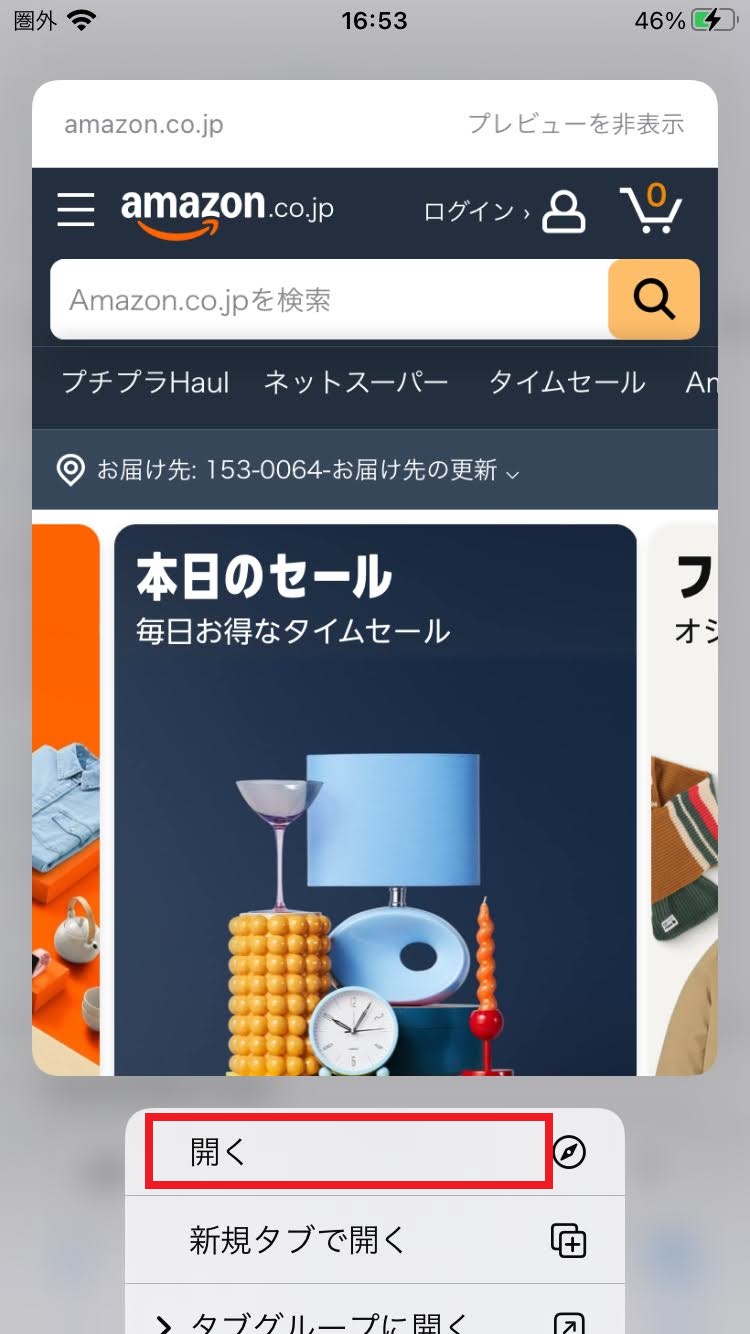
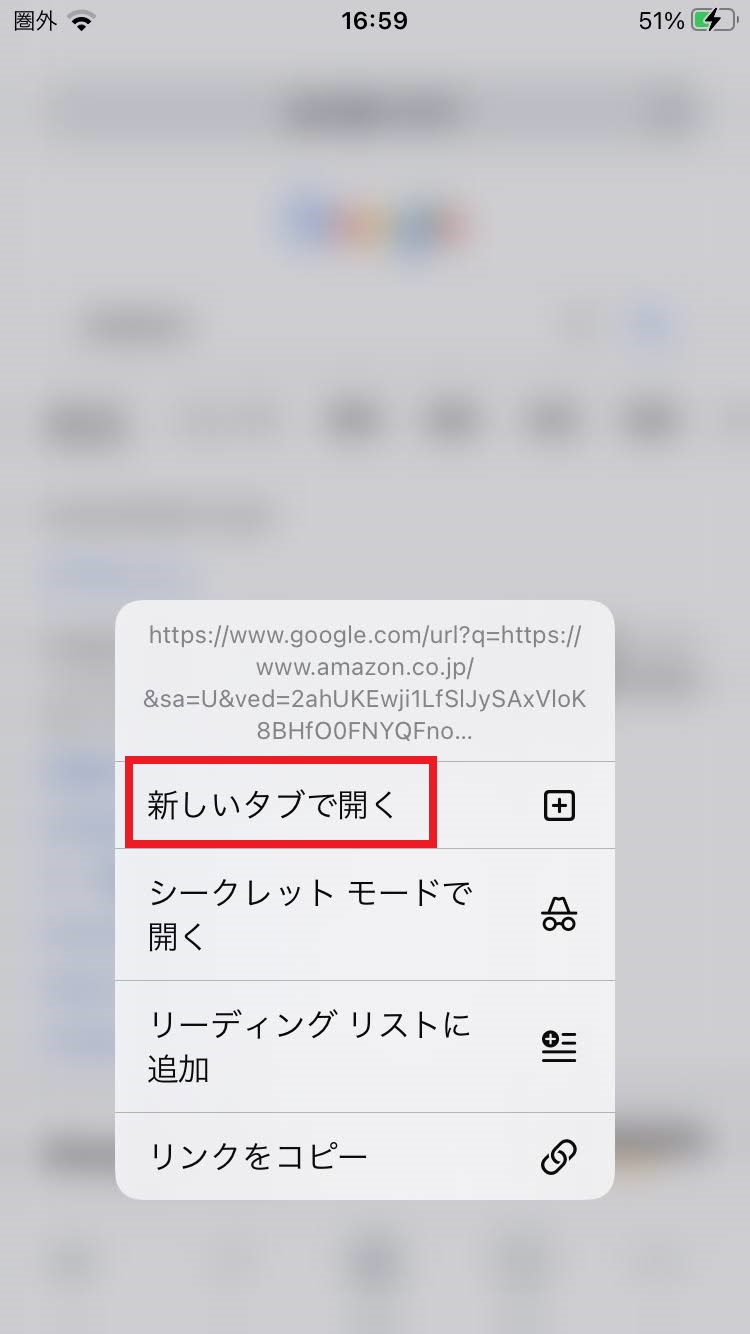
これで、Amazonのウェブサイトがブラウザで開きます。Chromeの場合は、新しく開いたタブに切り替えてください。
ここがポイント!
ブラウザで一度開けば次回も開きやすい
Safariで上記の方法を使ってウェブ版Amazonを開くと、環境によっては一度ブラウザ版で開くと記憶されて、次回以降もブラウザで開きやすくなることがあります。うまくいかない場合は、再度リンク長押しを試してみてください。
記憶がリセットされる場合
ウェブ版Amazonを開いたあと、操作や環境によっては、画面上部に表示される「開く」ボタンをタップすると記憶がリセットされてしまってAmazonアプリが起動し、次回以降ブラウザで開きにくくなる場合があります。
うまくいかないときは、リンクをもう一度長押しして「新しいタブで開く」を試してみてください。
アプリ自動起動を防ぐ!iPhoneでの具体的な対処法
Amazonのリンクを開くと、自動でAmazonアプリを起動してしまうことがあります。「ブラウザで開きたいのに上手くいかない!」というときは、以下の方法を順番に試してみてください。
AmazonのURLをアドレスバーに直接入力する
リンクの長押しがうまくいかない場合やメニューが表示されない場合、ブラウザのアドレスバーにAmazonのURLを直接入力するとウェブ版のAmazonを開きやすくなります。
- ブラウザのアドレスバーに「Amazon.co.jp」と入力
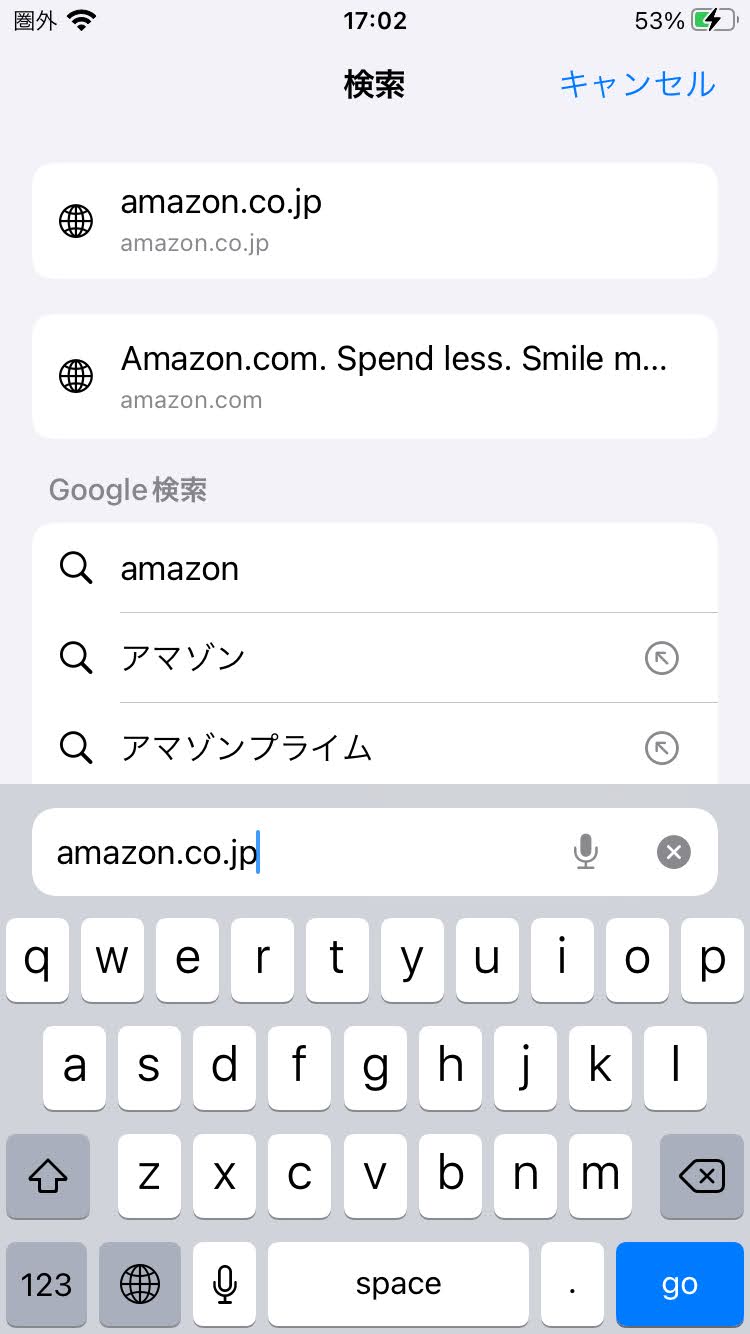
SafariやChromeのアドレスバーに「Amazon.co.jp」と正確に入力して、ウェブ版のAmazonに移動します。
これにより、アプリへのリダイレクトを避け、直接ウェブサイトに接続しやすくなります。
商品ページを開きたい場合
アプリの商品ページをブラウザで開きたい場合は、商品ページのURLをコピーする必要があります。
商品を開く手順
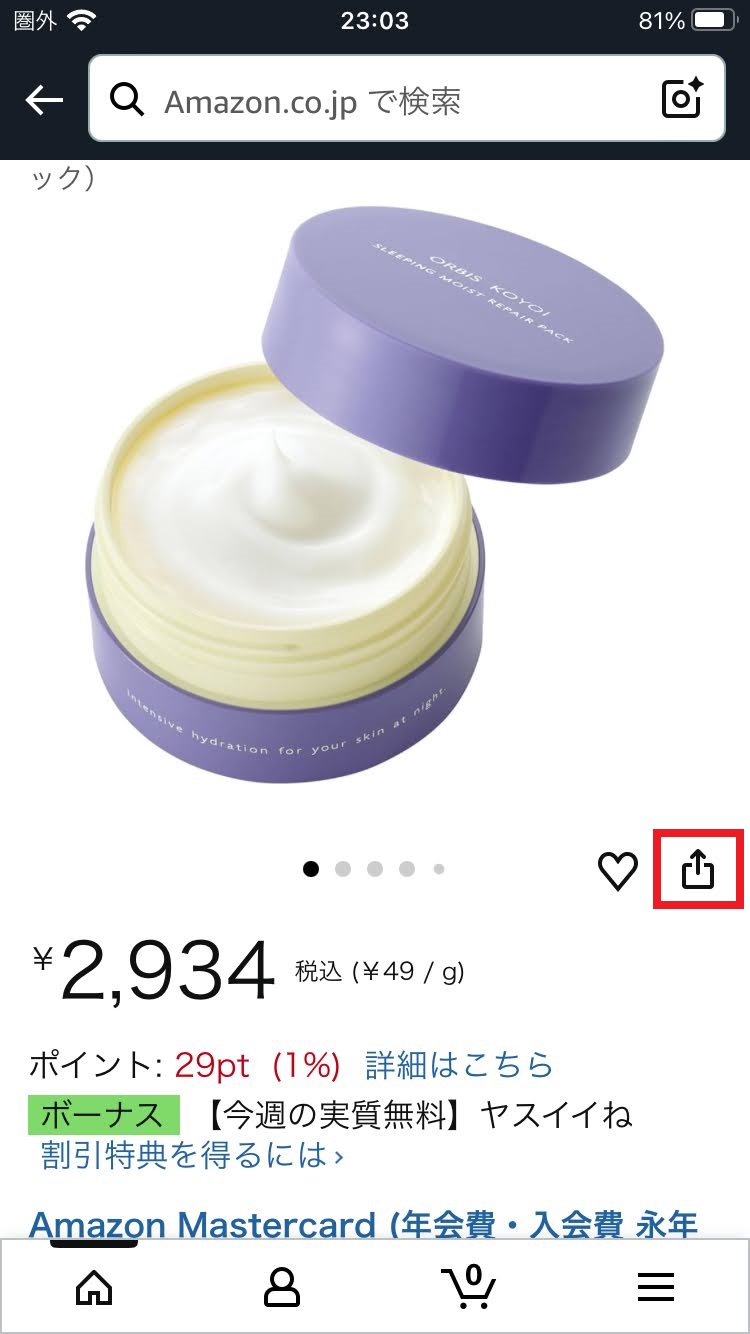
- 共有ボタン(iPhoneなら四角に上向き矢印のアイコン)をタップ
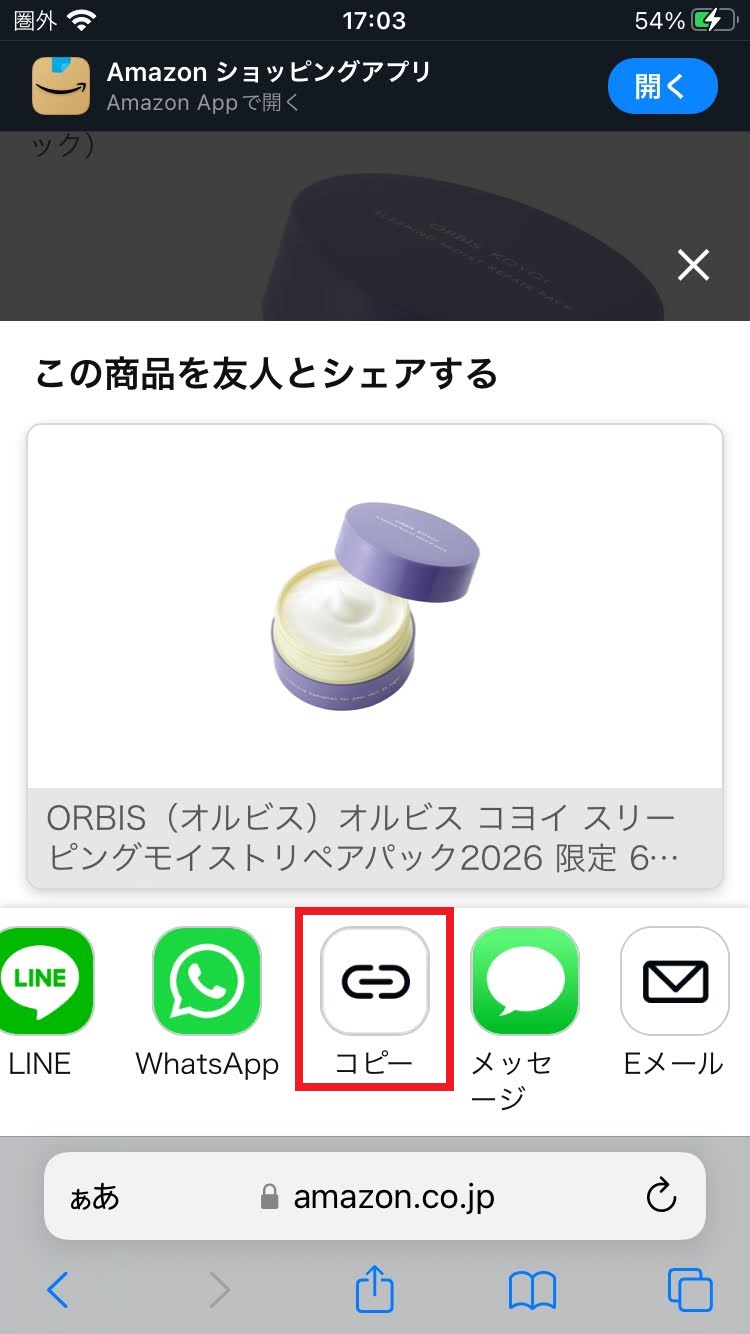
- コピーを選択し、商品ページのURLをブラウザに貼り付ける。
▼商品の右側に表示された共有ボタン(iPhoneなら四角に上向き矢印のアイコン)
出典: www.amazon.co.jp
▼共有ボタンを押した後の画面で「コピー」をタップすると、URLをコピーできる
出典: www.amazon.co.jp
注意すべき点
出典: www.amazon.com
URLの入力ミスに注意!
URLの入力を間違えると別のサイトに移動してしまう可能性やページが見つからない可能性があるので、気を付けましょう。
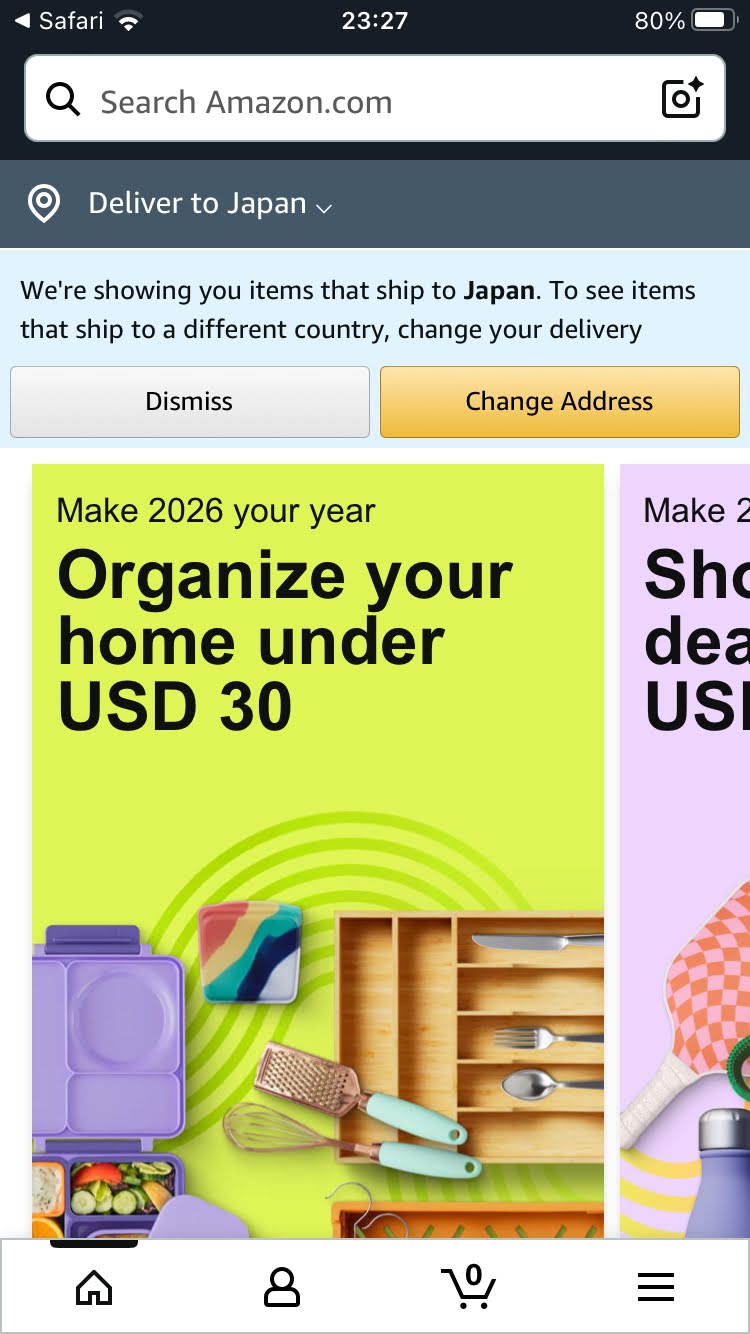
特に「Amazon.com」と入力すると、アメリカ版のAmazonが開いてしまいます。ページが英語表記になり、ログインも通常通りできない可能性があるため、「Amazon.co.jp」であることをしっかり確認しましょう。
もしページが英語になってしまったり、ログインができないといったトラブルが起きたら、URLを確認し、再度「Amazon.co.jp」でアクセスし直してください。
別のブラウザアプリを試す
現在使っているブラウザ(SafariやChrome)でAmazonのウェブサイトがうまく開けない場合は、別のブラウザアプリを試してみるのも一つの手です。
iPhoneにはSafariが標準搭載されていますが、「Google Chrome」「Microsoft Edge」「Firefox」「Opera」「Brave」など、他にも多くのブラウザアプリがApp Storeで提供されています。
これらのブラウザでも、Amazon公式サイトへのリンクを長押しして新しいタブで開くことで、ウェブ版Amazonにアクセスできます。
Amazonアプリをアンインストールする(最終手段)
最終手段として、Amazonアプリを一時的にアンインストールすることでアプリの自動起動を回避しやすく方法です。アプリ側に何らかの不具合が起きている場合は、再インストールすることで改善する可能性があります。
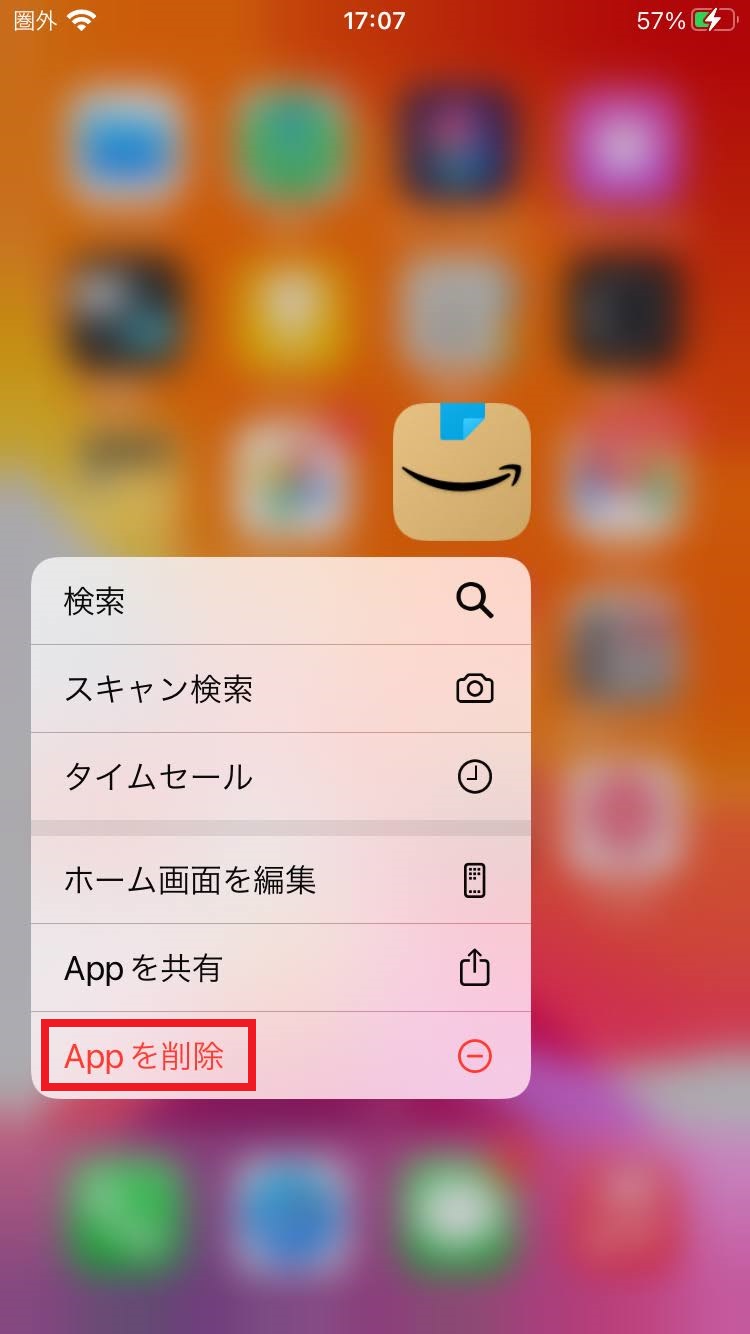
- iPhoneのホーム画面で、Amazonアプリのアイコンを長押しします。
- 表示されるクイックアクションメニューから「Appを削除」をタップします。
- 「”Amazon”を削除しますか?」という確認画面が表示されるので、再度「Appを削除」をタップしてアンインストールを完了させます。
▼アイコン長押し後に表示されるクイックアクションメニューから「Appを削除」をタップ
▼「”Amazon”を削除しますか?」という確認画面が表示された状態。再度「Appを削除」をタップ
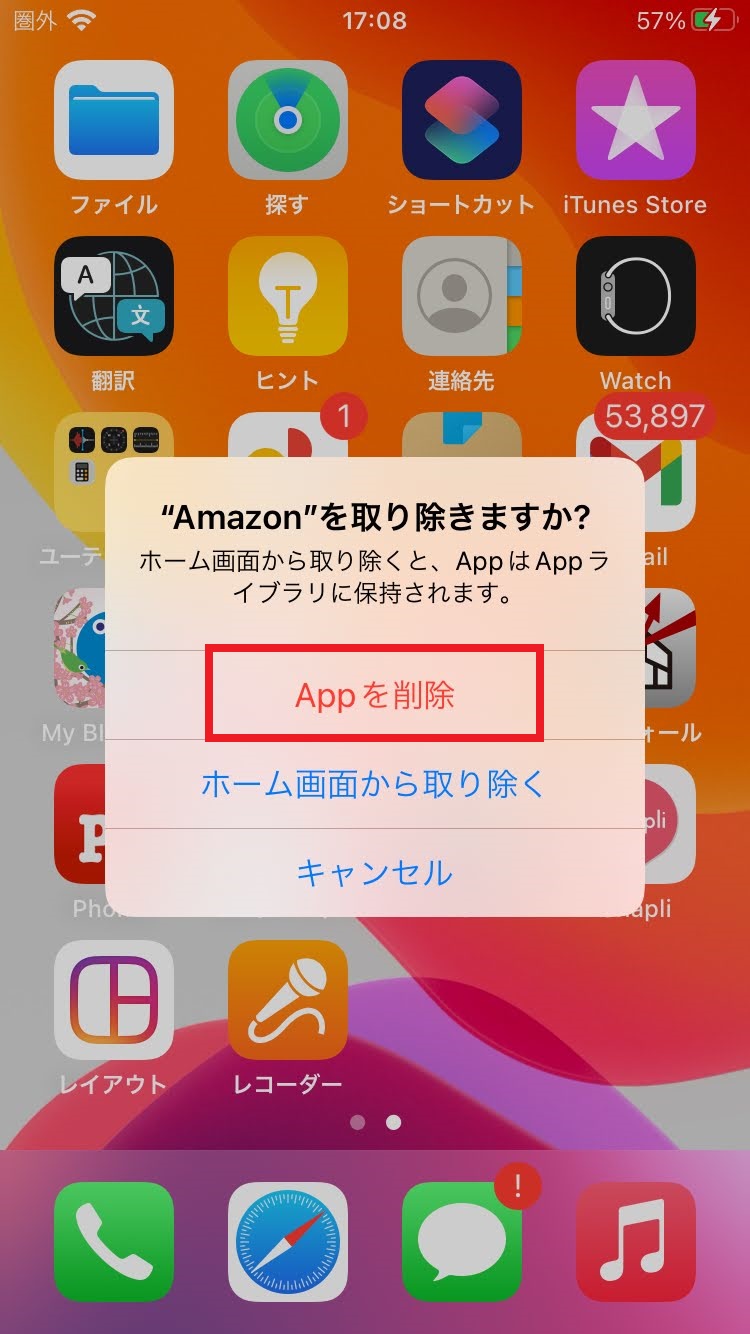
クイックアクションメニューで「ホーム画面から取り除く」を選択してしまうと、ホーム画面からアイコンが消えるだけになります。アプリの削除にはならないので、必ず「アプリを削除」を選択しましょう。
iPhoneでAmazonをブラウザで利用するメリットと活用シーン
AmazonをiPhoneのブラウザで利用することには、アプリ版にはないいくつかのメリットがあります。特に、アプリではできない特定の操作や設定を行いたい場合に非常に役立ちます。
ブラウザ版で利用できる便利な機能
ブラウザ版Amazonでは、以下の機能を利用できます。
デジタルコンテンツ(Kindle本など)の購入
iPhoneのブラウザでKindleストアやAmazonデジタルミュージックストアにアクセスして購入手続きを行いましょう。
(iOSでは)アプリ内で完結する購入はできませんが、Kindle本はKindleアプリからWeb購入画面に移動して購入できる場合があるので、気になる場合は試してみてください。
購入画面で「Kindle版」や「単行本」などの選択ができる場合は、「Kindle版」を選択しているかどうかを必ず確認するようにしましょう。「Kindle版」を選択した上で、注文を確定するをタップすると、Kindle本を購入できます。
Amazonプライムの登録
Amazonプライム会員への登録や家族会員の登録は、ブラウザ版のAmazon公式サイトから手続きが必要になる場合があります。
うまく登録できないときは、まずブラウザでウェブ版Amazonにアクセスして手続きを進めてみましょう。
領収書や支払い明細書の発行
購入した商品の領収書や購入明細書は、ウェブ版Amazonから発行できます。
発行手順
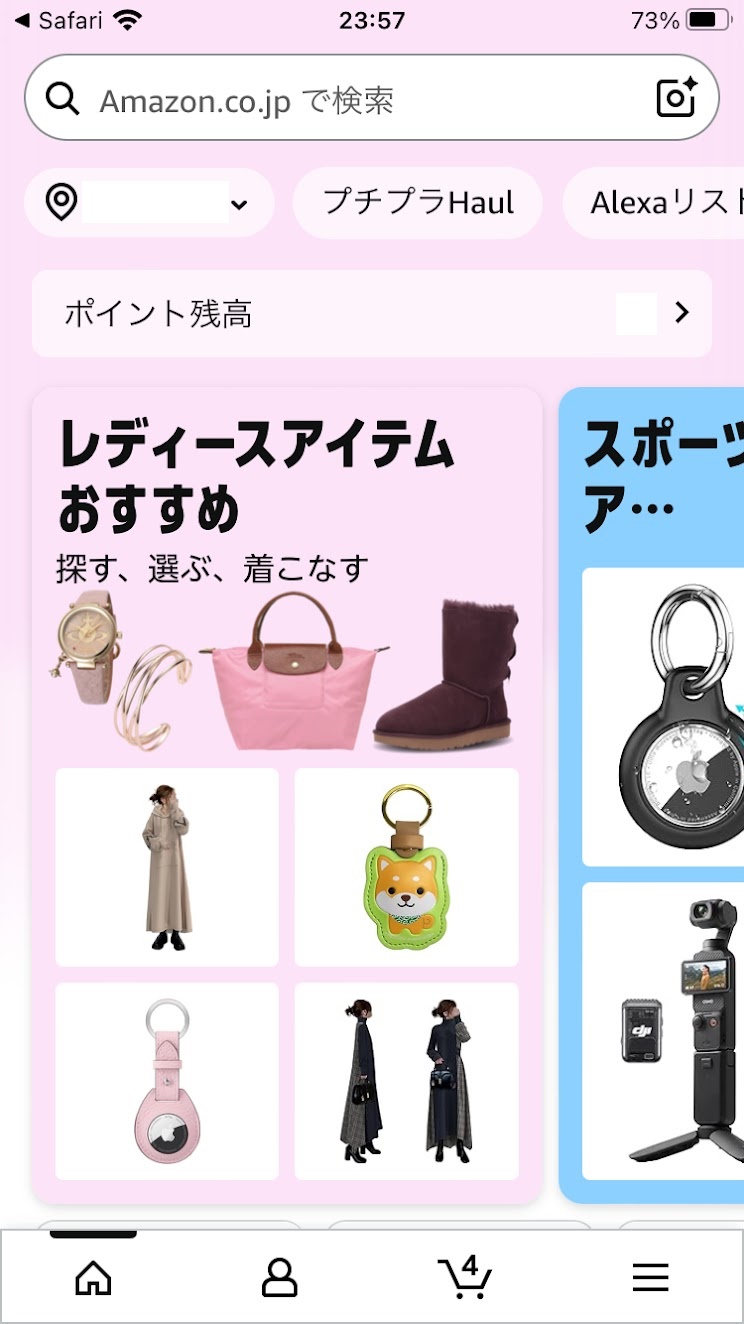
- ブラウザ版のAmazonにアクセスし、アカウントページを開く
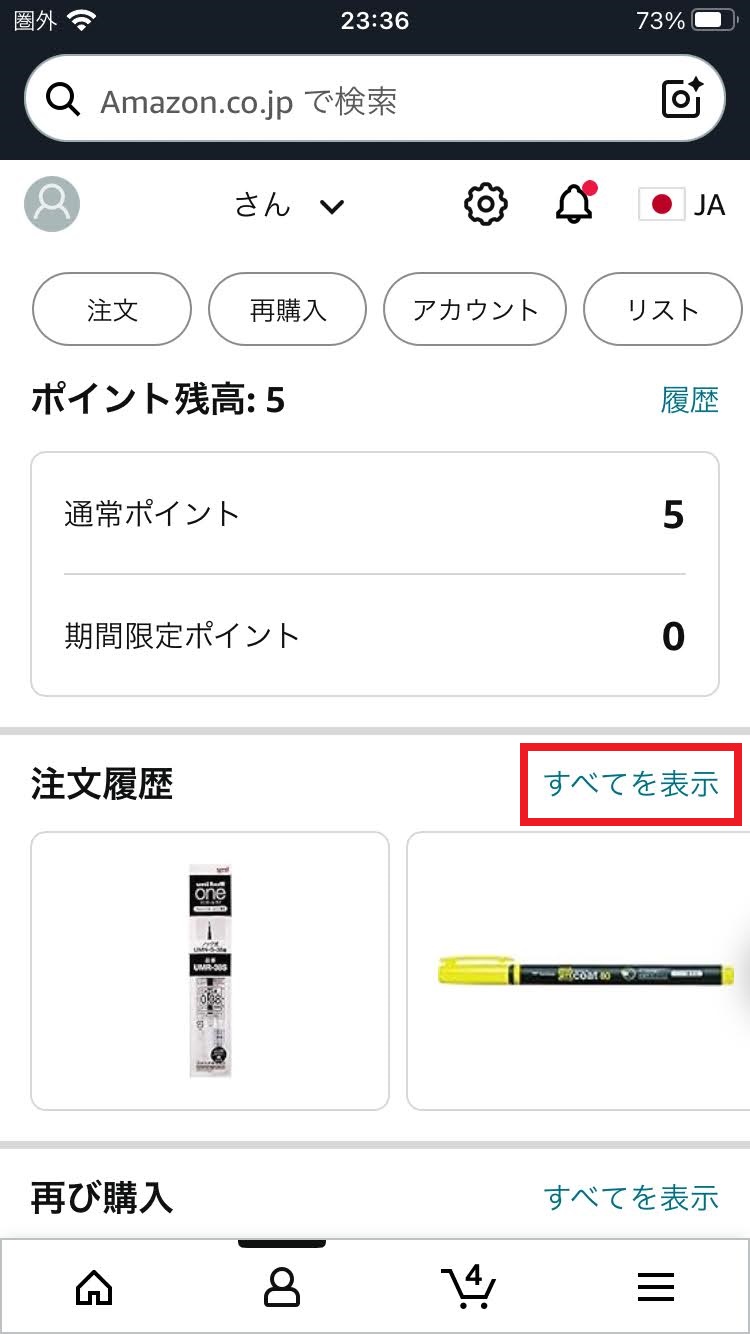
- 注文履歴の「すべてを表示」を開く
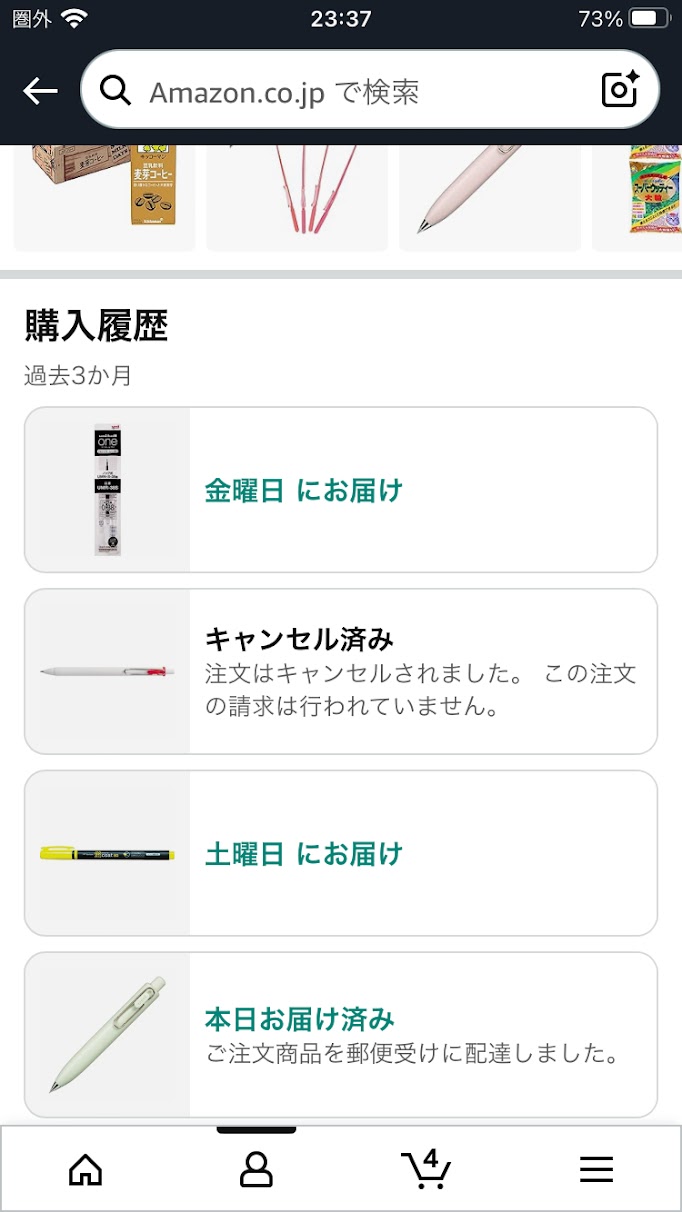
- 領収書を発行したい注文をタップ
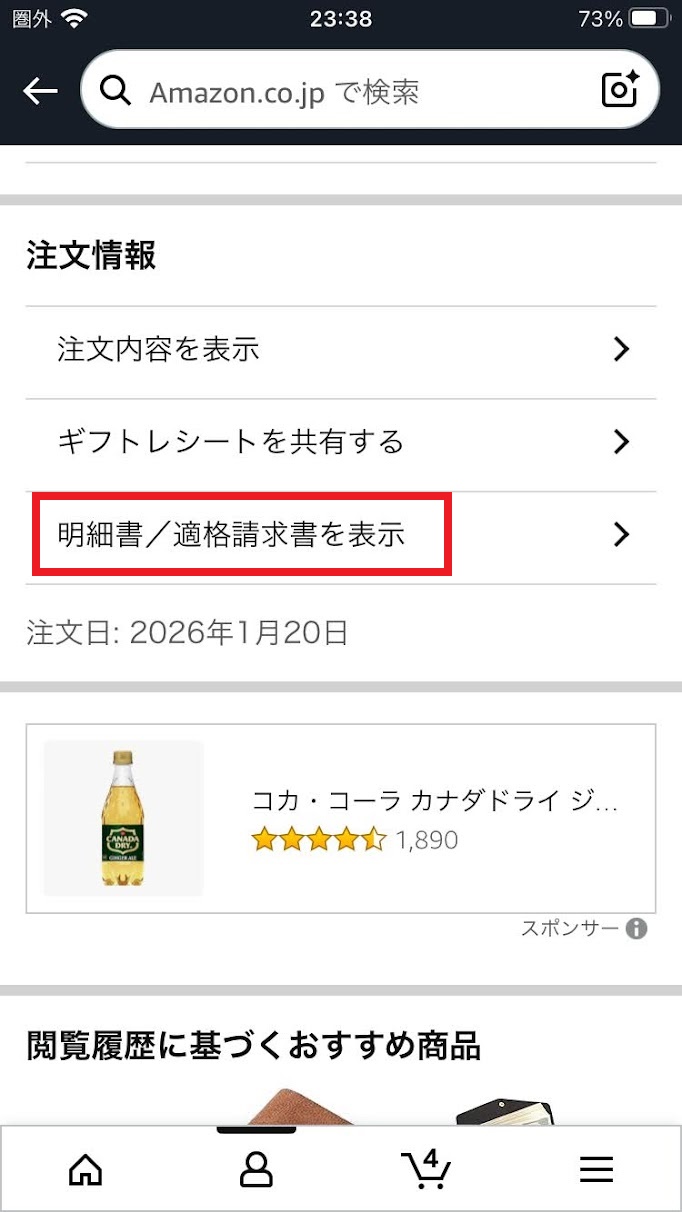
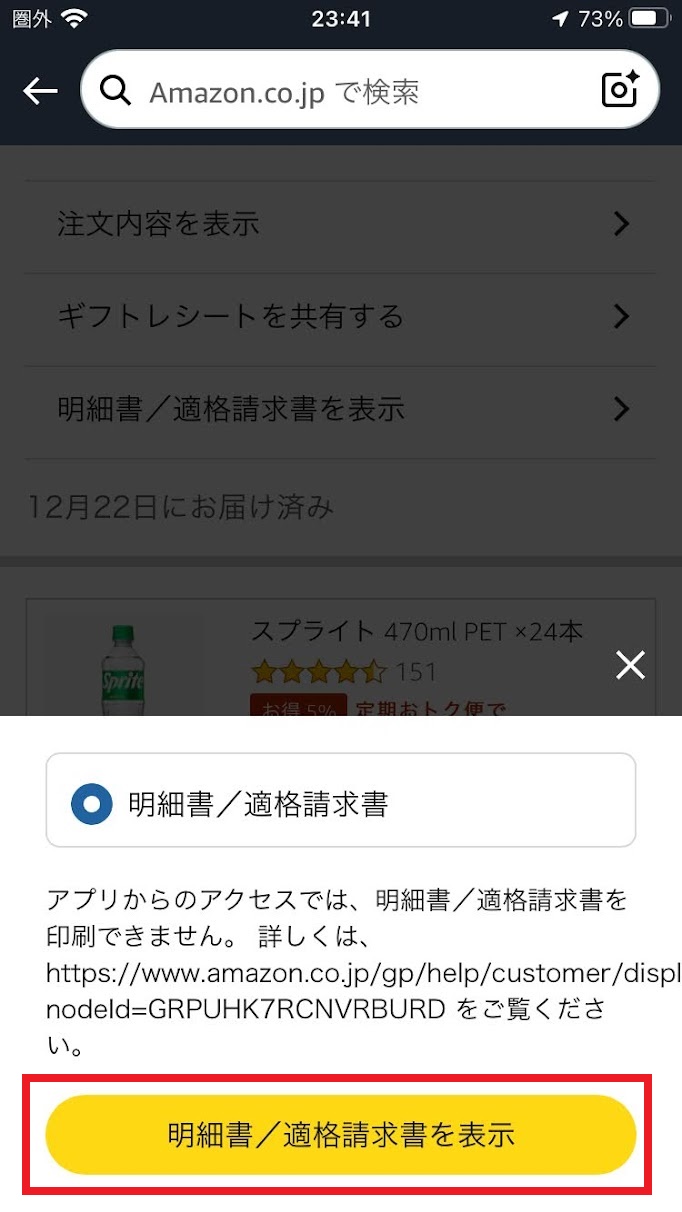
- 注文情報の項目にある「明細書/適格請求書」をタップ
印刷ページを表示できます。アプリ版の場合は、このボタンがありません
▼ブラウザ版のAmazonにアクセス
出典: www.amazon.co.jp
▼注文履歴の「すべてを表示」
出典: www.amazon.co.jp
▼注文履歴の画面。ここから領収書を発行したい注文をタップ
出典: www.amazon.co.jp
▼「明細書/適格請求書を表示」をタップ
出典: www.amazon.co.jp
▼再度「明細書/適格請求書を表示」をタップ
。
出典: www.amazon.co.jp
おすすめ商品の削除
Amazonのおすすめ商品から特定の商品を削除したい場合、ブラウザ版Amazon(PC版サイト)から設定する方法があります。
PC表示が必要な設定以外にも、閲覧履歴の管理(表示から削除/履歴をオフ)でおすすめ表示を調整できる場合があるので、PC表示以外の方法が気になる場合はそちらも試してみてください。
おすすめ商品の削除手順
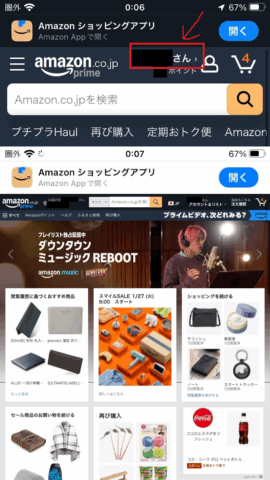
- トップページ上部にある自分の名前をタップ
- メニューからおすすめ商品を選択
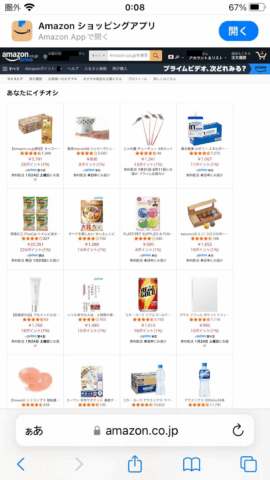
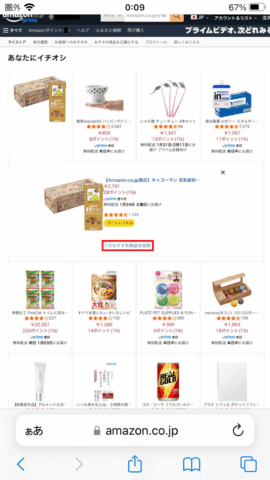
- 「あなたにイチオシ」画面で削除したいおすすめ商品を選択
- をタップ
▼トップページ上部にある自分の名前の部分
出典: www.amazon.co.jp
▼名前をタップした後に表示されたメニューからおすすめ商品を選択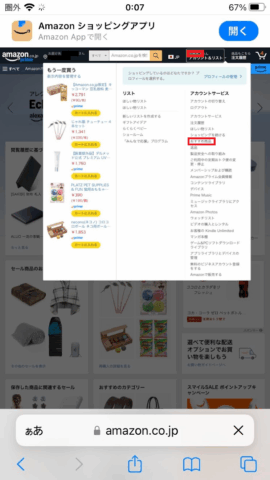
出典: www.amazon.co.jp
▼「あなたにイチオシ」画面
出典: www.amazon.co.jp
▼削除したい注文を選択した状態。「このおすすめ商品を削除」をタップすると、おすすめ商品を削除できる、
出典: www.amazon.co.jp
各種Amazonサービスをブラウザで利用する方法
Amazonの様々なサービスも、アプリだけでなくブラウザからアクセスして利用できます。
Amazonプライムの会員情報ページ
- ブラウザでAmazon公式サイトを開く
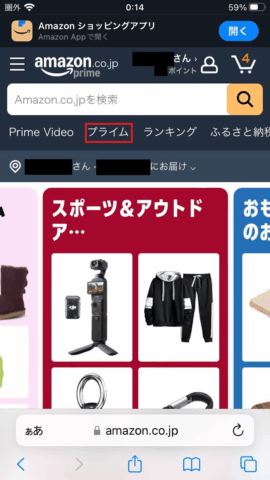
- ホーム画面の「プライム」タブを選択
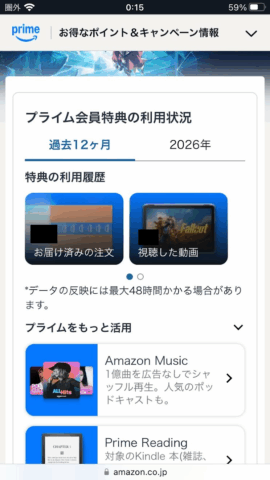
- プライム会員専用ページから契約情報を確認できる。
▼Amazon公式サイトのホーム画面にある「プライム」タブ
出典: www.amazon.co.jp
▼プライム会員特典の利用状況を確認できる画面
出典: www.amazon.co.jp
Amazonフォト
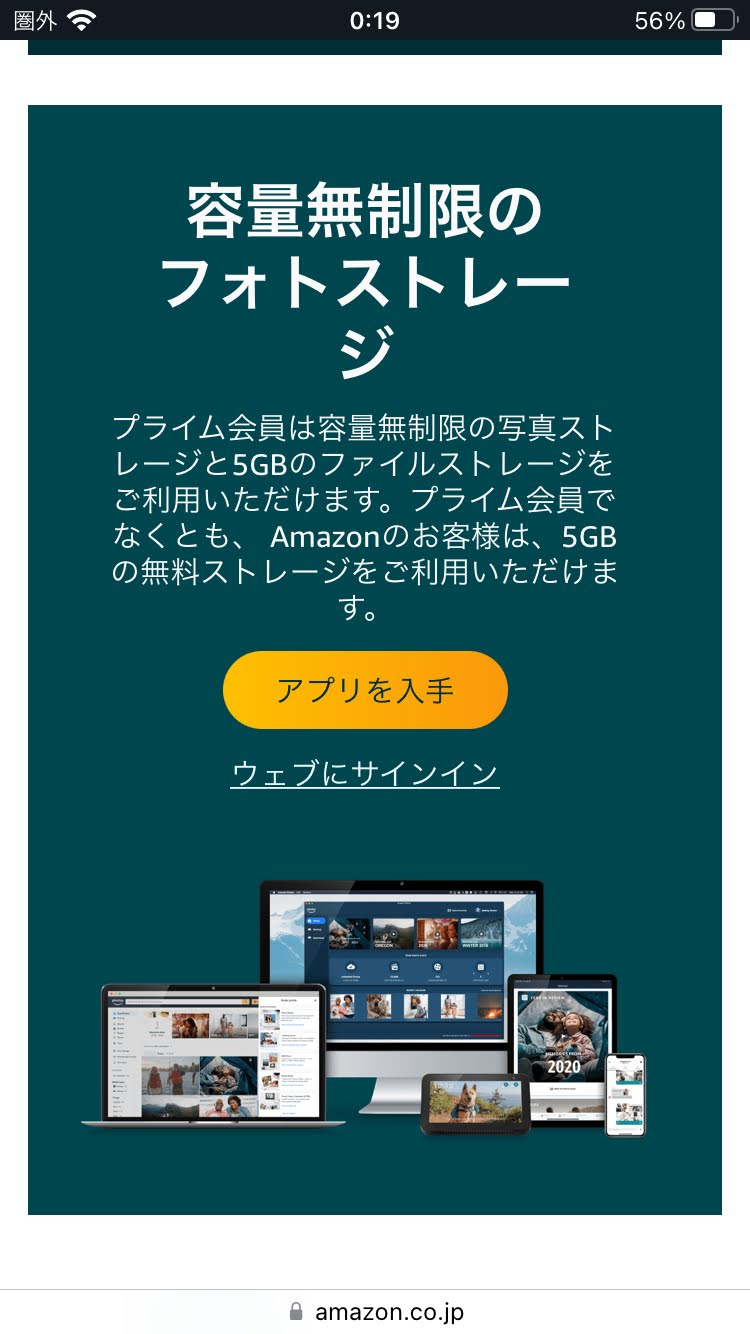
プライム会員の場合、容量無制限で写真を保存できる「Amazonフォト」もブラウザからアクセスできます。初めて利用する場合は、ログイン画面が表示されることもあるので、その場合はサインインしてから利用しましょう。
出典: www.amazon.co.jp
Amazonフォト公式サイトへのアクセス方法
- Amazonフォト公式サイトにアクセス
- 「ウェブにサインイン」を選択すると利用できます。
Amazon Music
定額制音楽ストリーミングサービス「Amazon Music」もブラウザで操作可能です。
楽曲を個別に購入する場合、アプリではなくウェブブラウザから行います。
そのため、Amazon Music公式サイトへのアクセス方法を覚えておくと便利です。
Amazon Music公式サイトへのアクセス方法
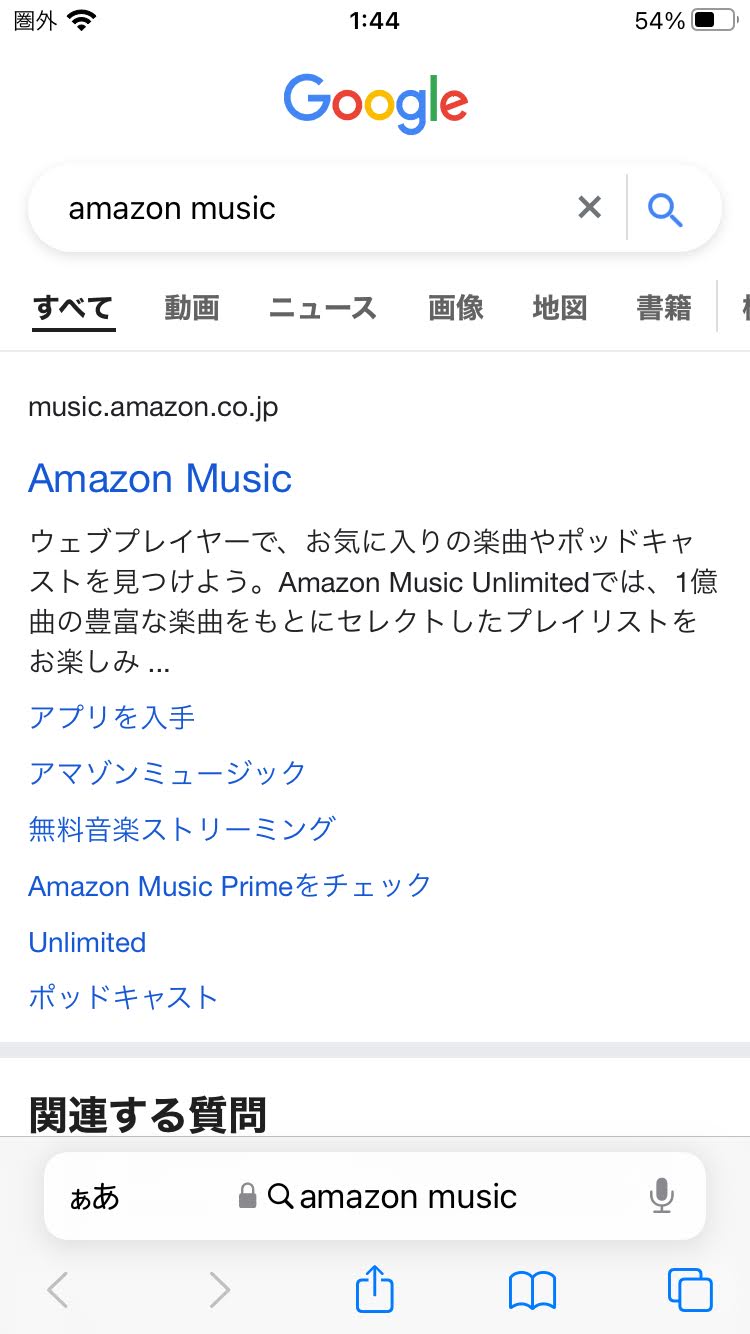
- SafariやChromeなどのブラウザで「Amazon Music」の公式サイトにアクセス
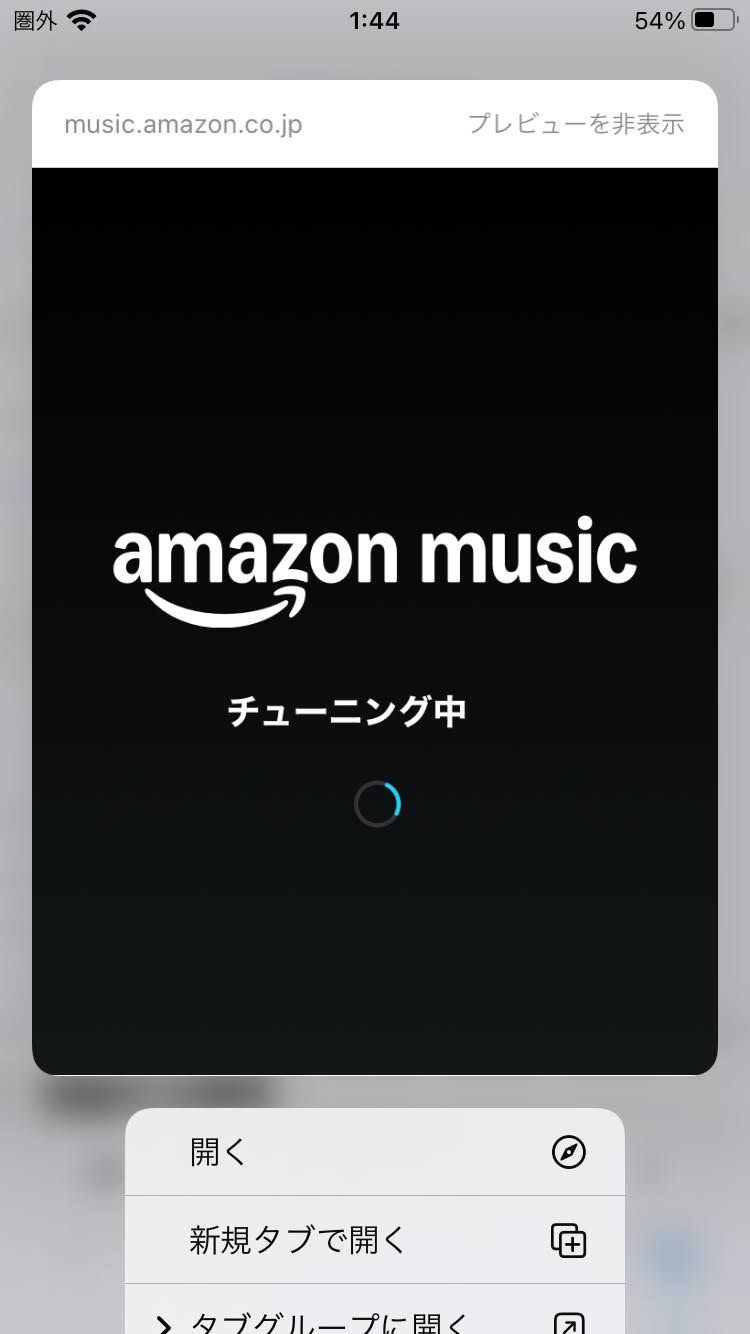
- リンクを長押しし、ポップアップメニューから「をタップ
- ブラウザ版のAmazon Musicが起動します。
▼ブラウザで「Amazon Music」の公式サイトを探す
出典: www.google.com
▼ポップアップメニューが表示されたら「開く」または「新規タブで開く」をタップ
Amazonプライムビデオ
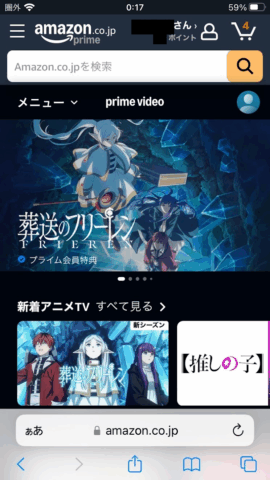
iPhoneのブラウザ上では、Amazonプライム・ビデオのストリーミング再生ができます。
- Amazon公式サイトをブラウザで開く
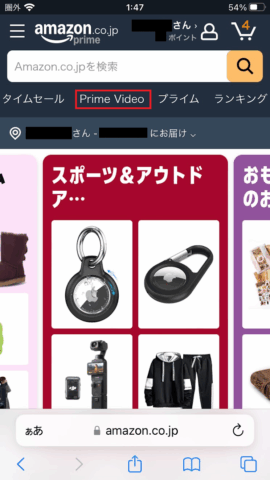
- ホーム画面にある「Prime Video」タブを選択
- ブラウザでプライム・ビデオが開きます。
▼Amazon公式サイトで「Prime Video」タブを選択
出典: www.amazon.co.jp
▼プライム・ビデオを開いた状態
出典: www.amazon.co.jp
Kindleストア
Kindle本の購入はKindleストアのブラウザ版から行います。
手順
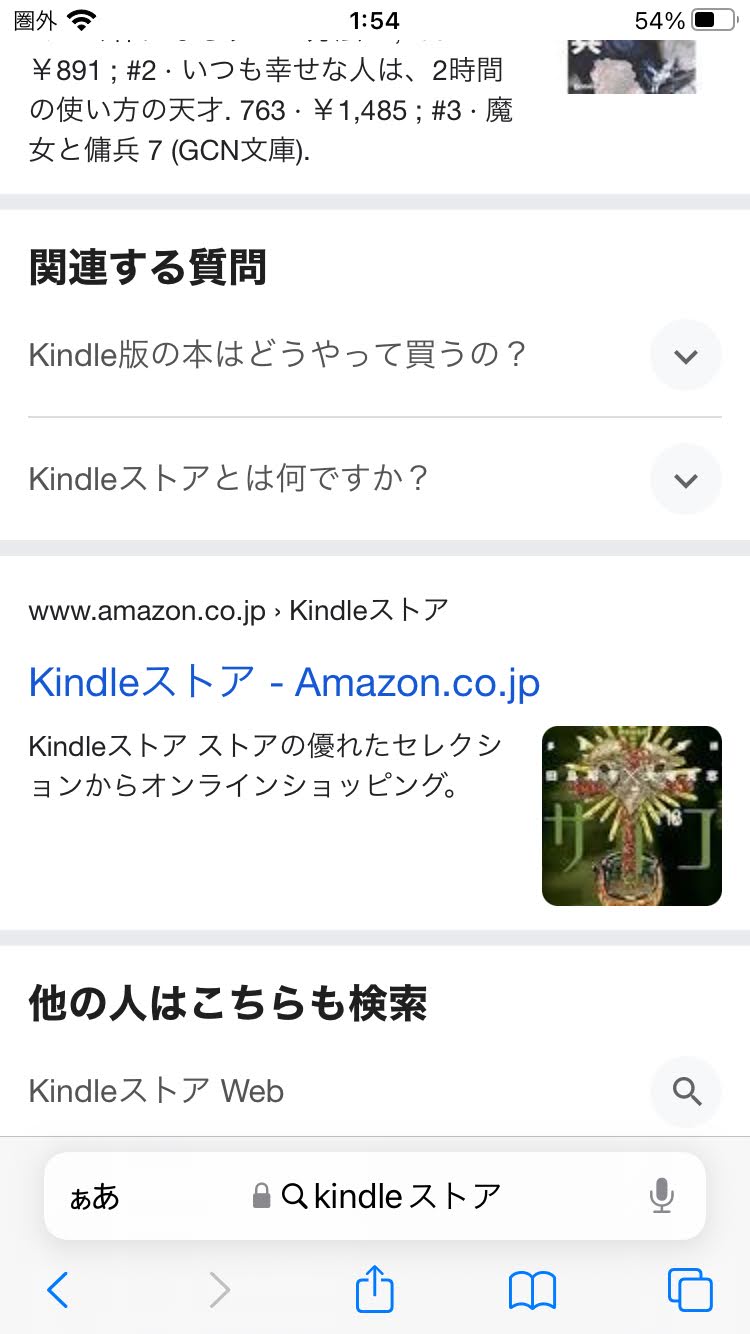
- ブラウザで「Kindleストア」と検索し、リンクを長押しして「開く」または「新しいタブで開く」
- Kindleストアにアクセスできます。
▼「Kindleストア」と検索した画面。
出典: www.google.com
▼リンクを長押しして新しいタブで開く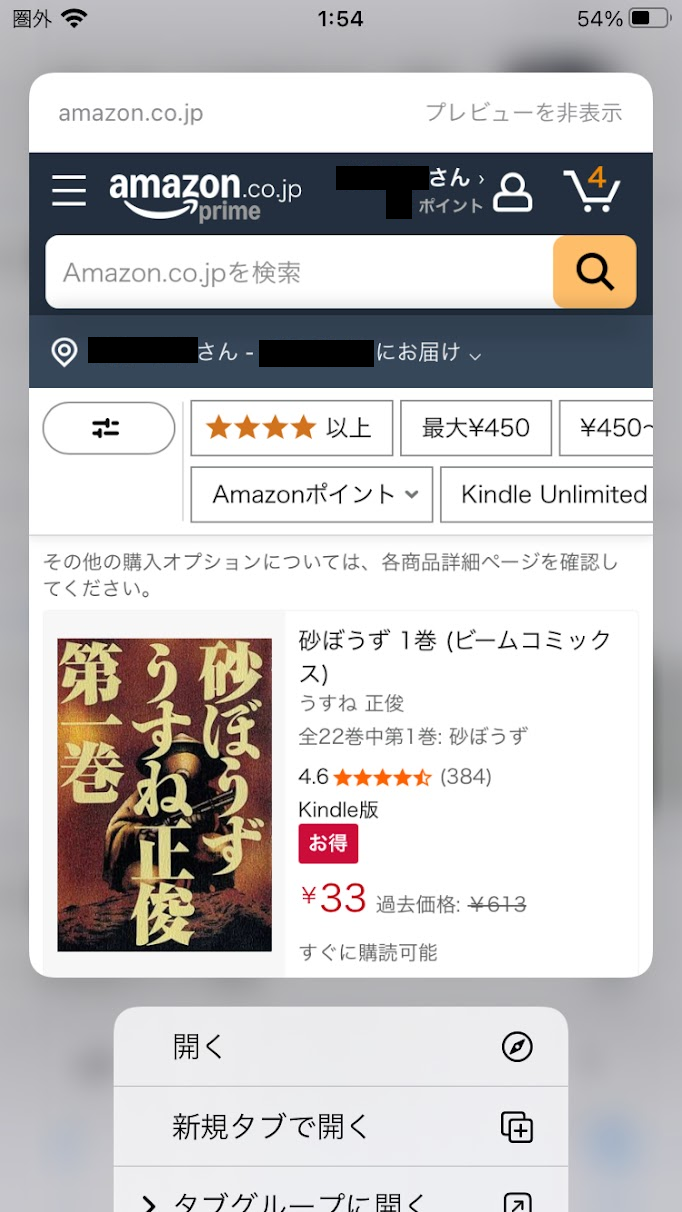
iPhoneでAmazonのPCサイトを表示する方法
スマホのブラウザでAmazonを開くと、通常はモバイル用の表示になります。しかし、PCサイトでしか設定できない項目もあるため、デスクトップ(PC)用の表示に切り替えたい場合があります。ここでは、その手順を解説します。
SafariでのPCサイト表示手順
- SafariでAmazonのモバイルサイトを開く
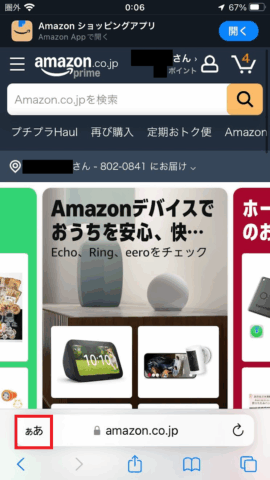
- アドレスバーの左にある「ぁあ」ボタンをタップ
- 「デスクトップ用Webサイトを表示」をタップするとPC版サイトに切り替わる
モバイル版サイトに戻したい場合は、同じ手順で「モバイル用Webサイトを表示」を選択してください。
▼画面左下にあるメニューボタン(「ぁあ」と書かれたアイコン)
出典: www.amazon.co.jp
▼表示されたメニューの中にある「デスクトップ用Webサイトを表示」
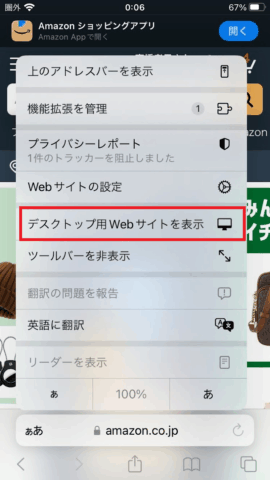
出典: www.amazon.co.jp
ChromeでのPCサイト表示手順
- ChromeでAmazonのモバイルサイトを開く
- 画面右下の「…」アイコンをタップします。
- 「PC版サイトを見る」を選択
画面右下のメニューボタンでメニュー画面を上にスクロールし、「PC版サイトを見る」をタップすると、PC版サイトが表示されます。
モバイル版サイトに戻したい場合は、同じ手順でメニュー画面から「モバイルサイトをリクエスト」をタップしてください。
▼画面右下の「…」アイコン
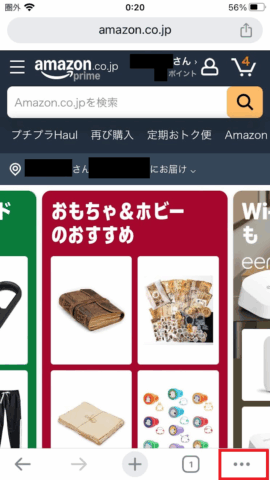
出典: www.amazon.co.jp
▼「PC版サイトを見る」を選択
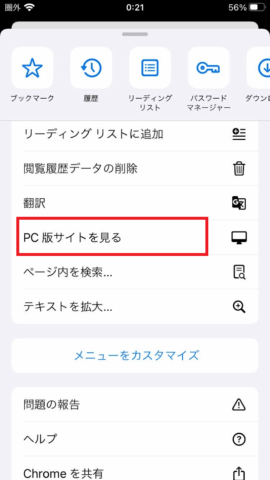
出典: www.amazon.co.jp
Amazonブラウザ利用時のトラブル解決と応用テクニック
iPhoneでAmazonをブラウザで利用する際に起こりがちなトラブルと、それを解決するための具体的な対処法、さらに便利に使いこなすための応用テクニックをご紹介します。
ログインできない、セッション切れ、言語不具合への対処
「ログインがうまくいかない」「途中でログアウトしてしまう」「ページが英語になってしまう」といったトラブルが発生した場合の解決策です。
アカウントが複数ある場合の切り替え
Amazonアカウントを複数持っている場合、ブラウザ版ではアプリと別のアカウントが表示されることがあります。これは、アプリとブラウザでログイン情報が自動連携されない場合に起こりやすい現象です。
その場合は、ブラウザ側でアカウントを切り替えることで、アプリと同じアカウントで利用できます。
アカウント切り替えの手順
- Amazonのブラウザ版サイトで画面右上の人型アイコンからメニューを開く
- 「アカウントの切り替え」をタップ
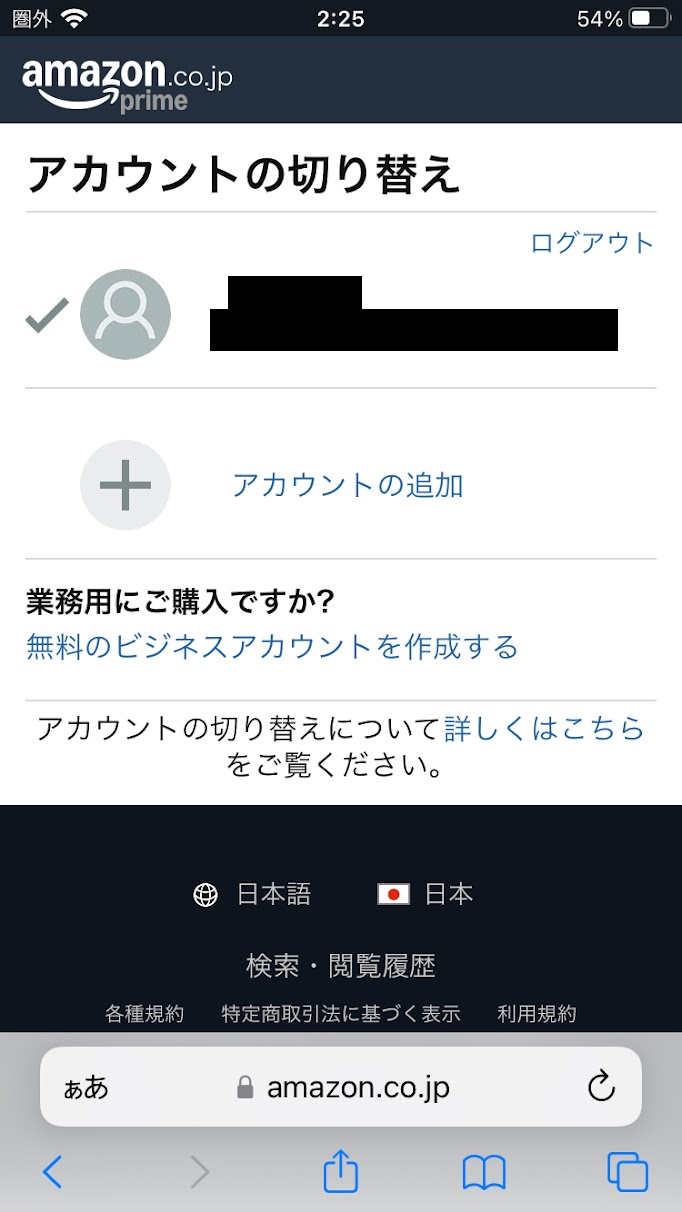
- 複数表示された中から使いたいアカウントを選択するか、「+ アカウントの追加」から新しいアカウントでサインイン
これまでブラウザでログインしたことがないアカウントを使いたい場合は、+ アカウントの追加を選択します。
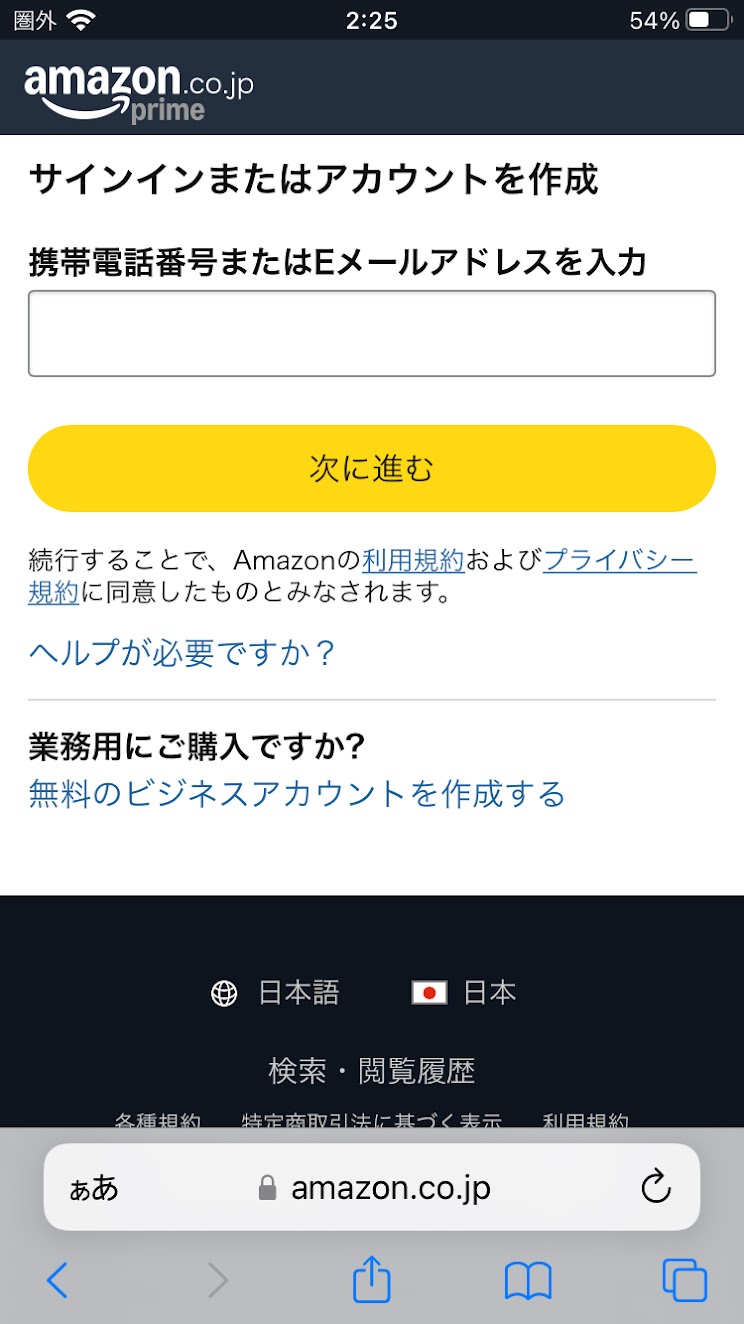
「サインインまたはアカウントを作成」画面が表示されるので、切り替えたいアカウントのメールアドレスやパスワードを入力し、次に進む→ログインの順に進めば切り替え完了です。
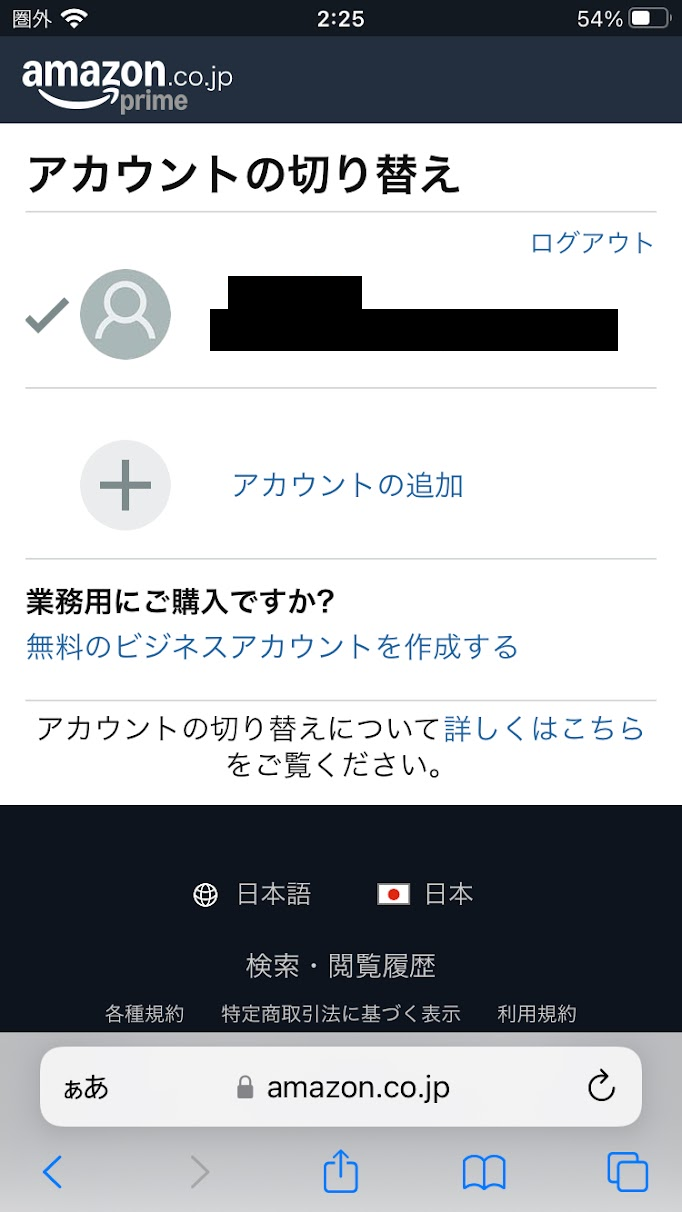
出典: www.amazon.co.jp
使いたいアカウントでブラウザにログインしたことがない場合
アカウント切り替えする時に、使いたいアカウントでブラウザにログインしたことがない場合は、新たにアカウントの情報を入力してログインする必要があります。
手順
- まず、+ アカウントの追加をタップします。
- 「サインインまたはアカウントを作成」の画面で、切り替えたいアカウントの情報を入力
- 「次に進む」をタップ
- ログインする
▼+ アカウントの追加の画面
出典: www.amazon.co.jp
▼「サインインまたはアカウントを作成」の画面
出典: www.amazon.co.jp
言語が英語になる場合の対処法
-
- アメリカ版AmazonのURL「Amazon.com」にアクセスしている可能性があります。まずはURLを確認しましょう。
- 正しいURL(https://www.amazon.co.jp)にアクセスしているのに英語表示の場合は、ページの最下部までスクロールし、「言語」の項目で「日本語」を選択しましょう。
Cookieやキャッシュのクリア
ブラウザのCookieやキャッシュが原因で、ログインできない、セッションが切れる、表示がおかしくなるといった問題が発生することがあります。
ブラウザの設定からCookieとキャッシュを削除し、ブラウザを再起動してから再度アクセスしてみてください。
ホーム画面にショートカットを追加して素早くアクセス
Amazonのウェブサイトを頻繁に利用するなら、ホーム画面にショートカットを追加するのがおすすめです。アプリのようにワンタップでブラウザ版Amazonにアクセスできるようになり、とても便利ですよ。
Safari
- SafariでAmazon公式サイトを開く
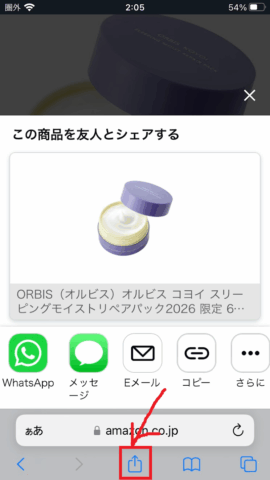
- 画面下部にある、四角に上向き矢印が描かれた「共有」アイコンをタップします。
- 下にあるバーに表示されている「共有」アイコンをタップ
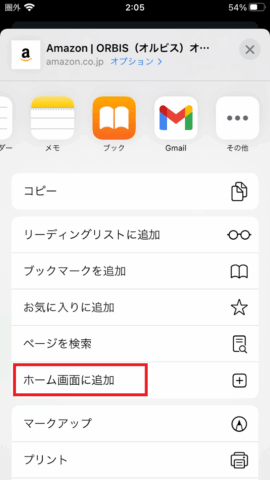
- 下にスクロールし、「ホーム画面に追加」を選択
- 「ホーム画面に追加」をタップ。ショートカットの名前を任意で設定し、「追加」をタップ
これで、ホーム画面にAmazonウェブサイトへのショートカットアイコンが作成され、次回からアプリのように素早くアクセスできます。
▼四角に上向き矢印が描かれた「共有」アイコン
出典: www.amazon.co.jp
▼下にあるバーに表示されている「共有」アイコン
出典: www.amazon.co.jp
▼表示されたメニューを下にスクロールすると「ホーム画面に追加」がある
出典: www.amazon.co.jp
▼最後に任意の名称を入力(変更がなければそのままでOK)、「追加」をタップ
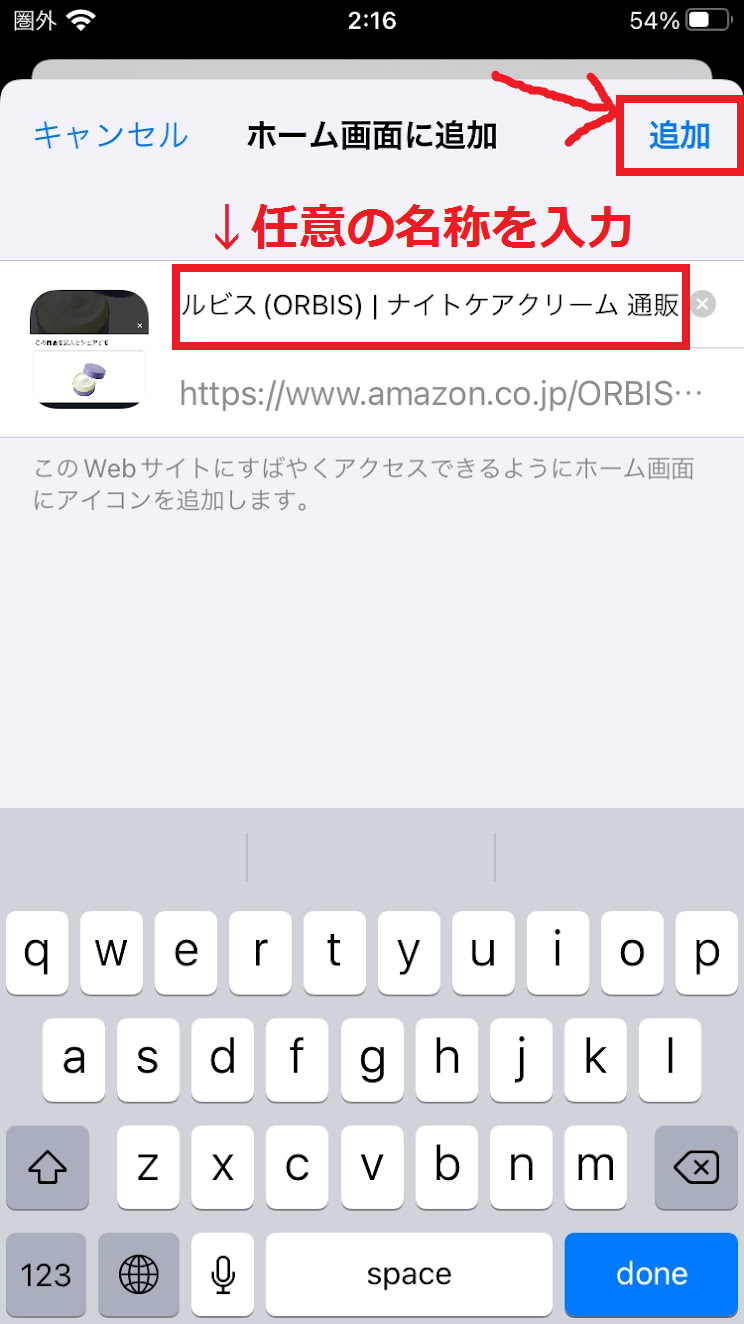
出典: www.amazon.co.jp
安全にAmazonをブラウザで利用するためのヒント
iPhoneでAmazonをブラウザで利用する際は、セキュリティにも気を配ることが大切です。フィッシング詐欺や不正アクセスから身を守り、快適に利用するためのヒントをご紹介します。
フィッシング詐欺・不正アクセスから身を守る
正規URLを必ず確認する
常に「https://www.amazon.co.jp」という正規のURLであることを確認し、ログイン情報や個人情報を入力します。
疑わしいメールやSMSのリンクは絶対に開かず、必ず自分でブラウザからAmazon公式サイトにアクセスしてください。
二段階認証を設定する
Amazonアカウントに二段階認証を設定することで、万が一パスワードが漏洩しても、不正ログインを防げます。Amazon公式サイトのアカウント設定から有効にできます。
iPhoneとブラウザを最新版に更新する
iPhoneのiOSと利用しているブラウザアプリは、常に最新の状態にアップデートしておきましょう。セキュリティの脆弱性が修正され、より安全に利用できます。
キャッシュクリアで快適な動作を保つ
ブラウザのキャッシュやCookieが蓄積されると、ウェブサイトの表示が遅くなったり、エラーが発生したりすることがあります。定期的にクリアすることで、快適な動作を保てます。
Safariでのキャッシュクリア手順
- 設定を開く
- 「Safari」をタップ
- 「履歴とWebサイトデータを消去」>「履歴とデータを消去」をタップ
▼iPhoneの「設定」アプリ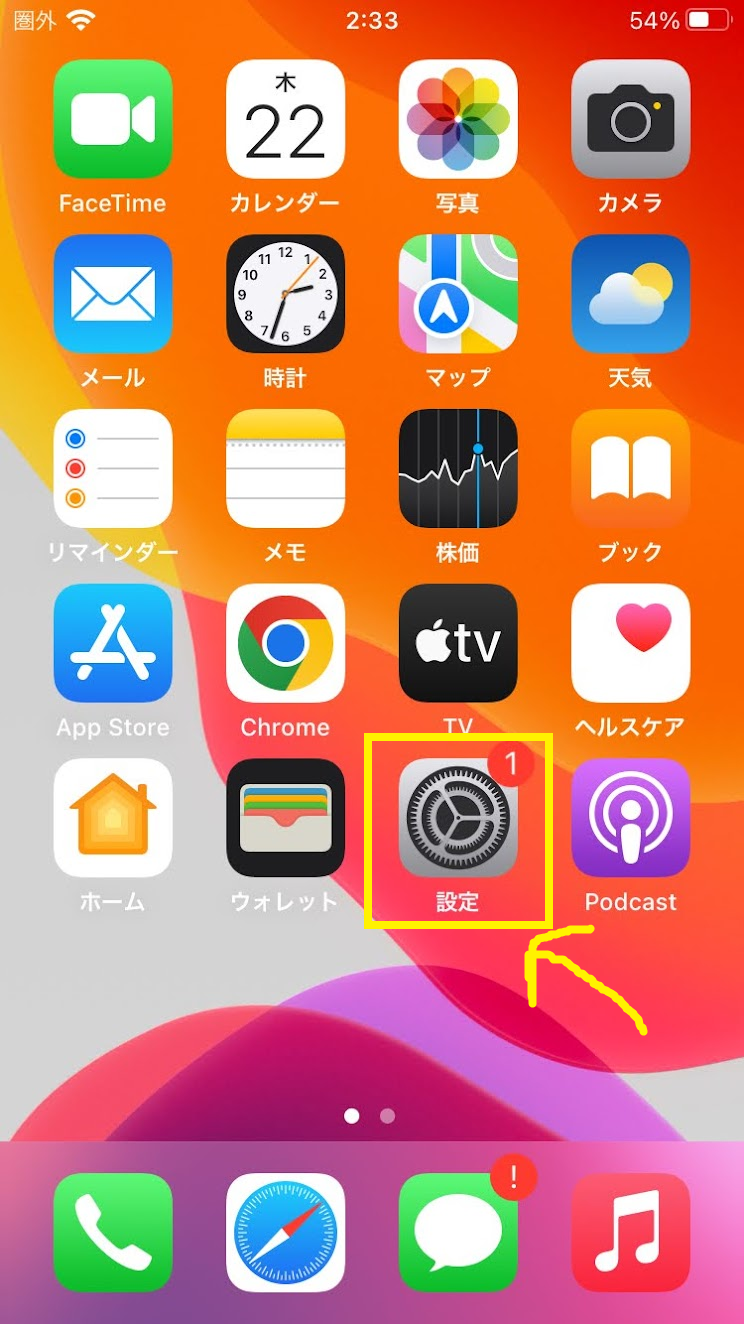
▼長押し後に出たメニューを下にスクロールし、「Safari」をタップします。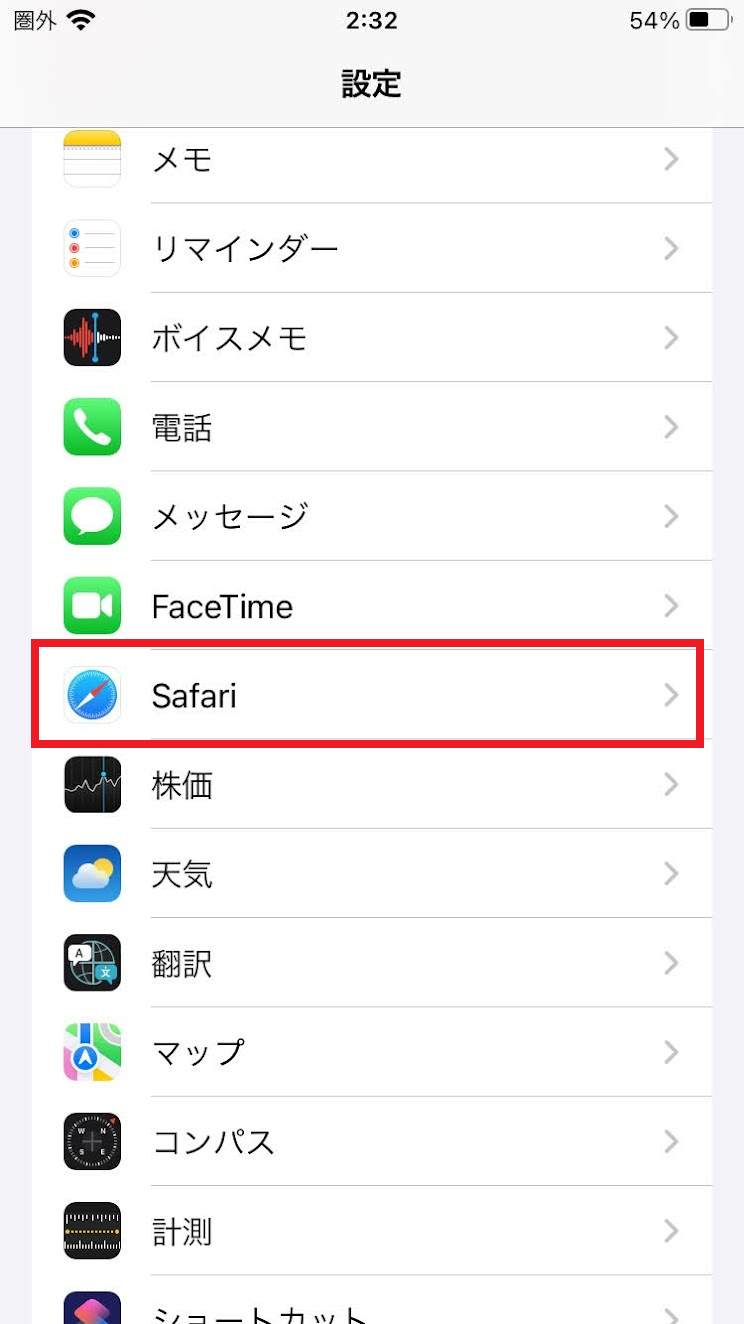
▼「履歴とWebサイトデータを消去」をタップし、確認画面で再度「履歴とデータを消去」をタップ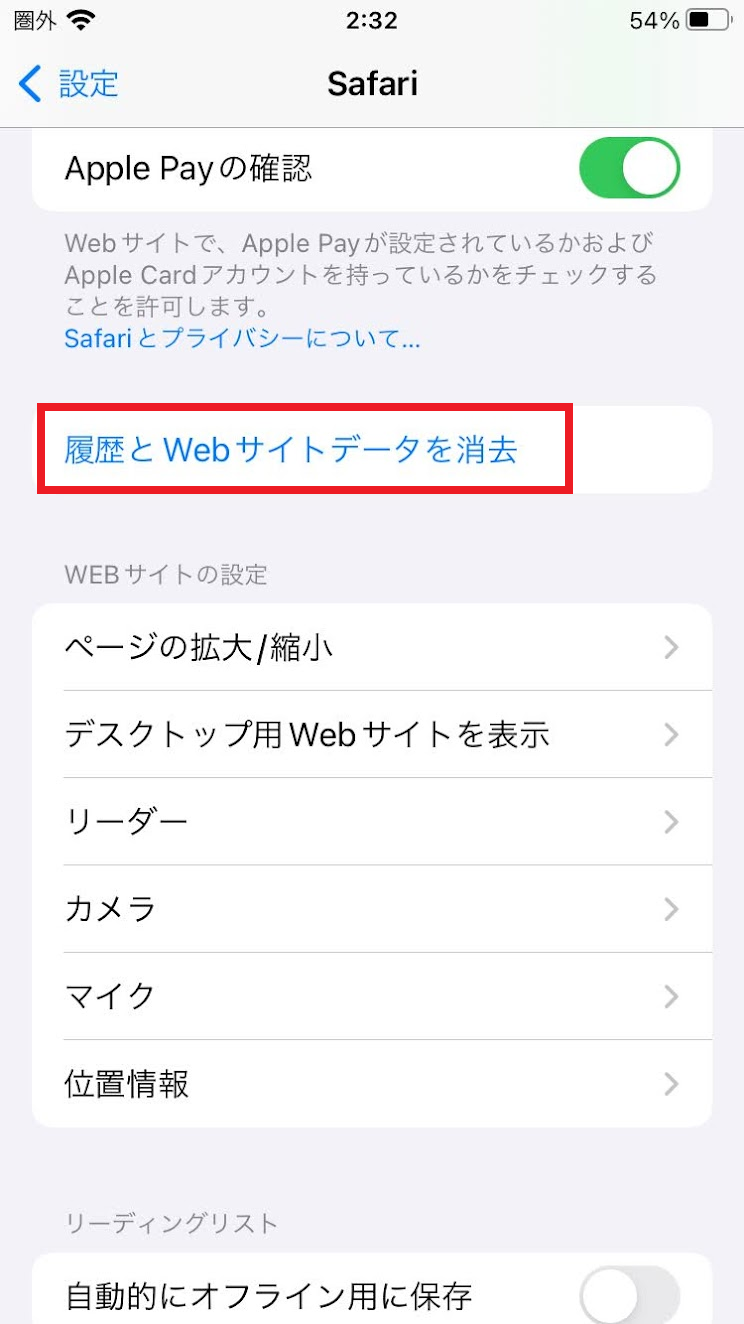
▼これにより、Safariの閲覧履歴、Cookie、その他のウェブサイトデータがすべて消去されます。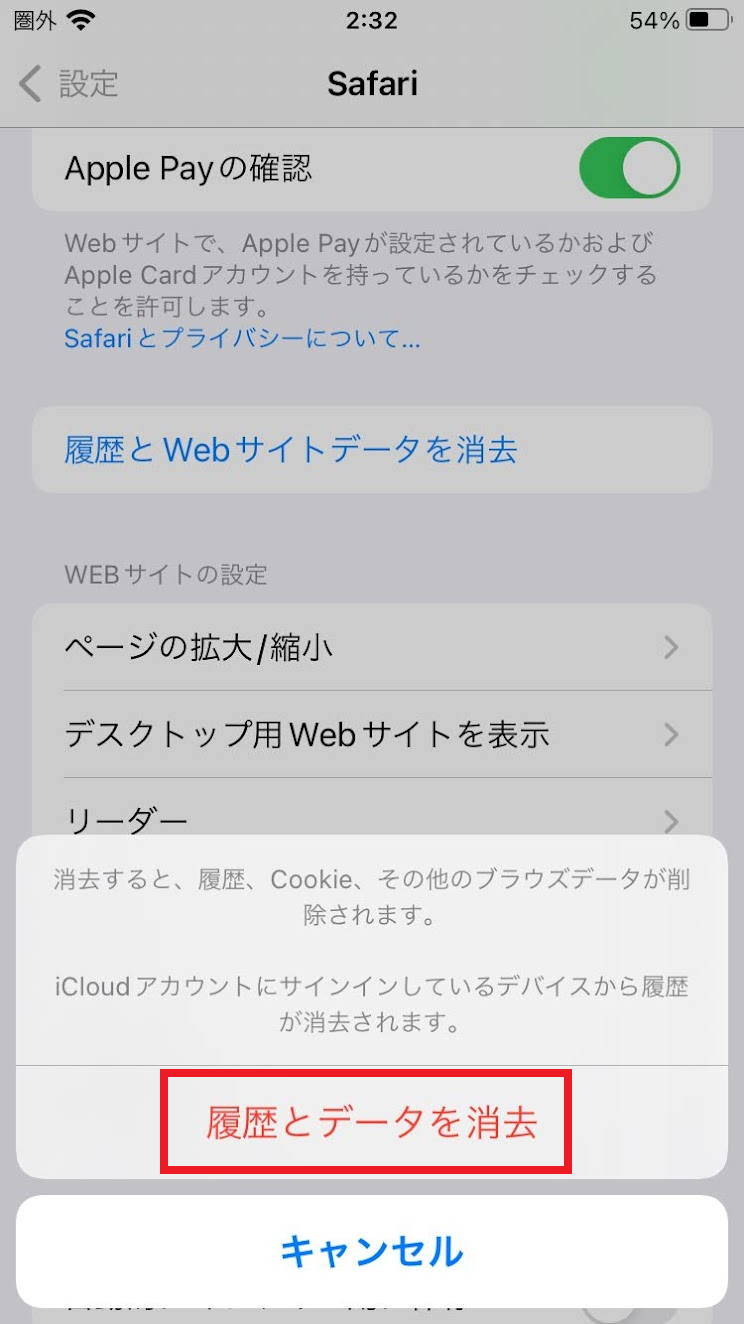
Chromeでのキャッシュクリア手順
- Chromeアプリを開く
- 画面右下の「…」をタップ
- 「履歴」>「閲覧履歴データを削除」をタップ
- 「閲覧履歴データを削除」をタップ
▼iPhoneでChromeを開いた後、画面右下の「…」(その他)アイコンをタップ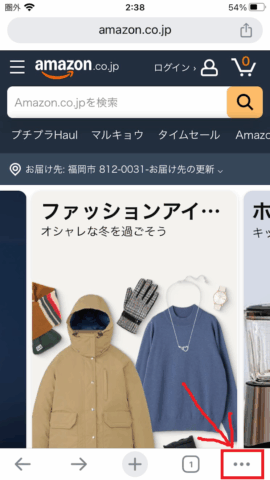
出典: www.amazon.co.jp
▼「履歴」をタップし、「閲覧履歴データを削除」を選択します。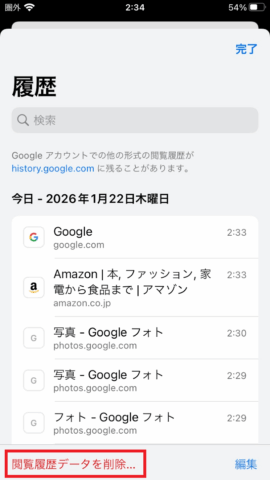
出典: www.amazon.co.jp
▼「Cookie、サイトデータ」と「キャッシュされた画像とファイル」にチェックが入っていることを確認し、「閲覧履歴データを削除」をタップ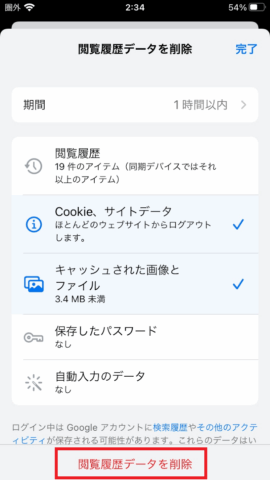
出典: www.amazon.co.jp
まとめ:iPhoneでAmazonブラウザ版を使いこなそう
iPhoneでAmazonをブラウザで開く方法は、アプリの自動起動を避けたい場合や、ブラウザならではの機能を利用したい場合にとても役立ちます。リンクの長押しで新しいタブを開く基本的な手順から、URLの直接入力、PCサイト表示、さらにはトラブルシューティングやセキュリティ対策まで、様々な状況に合わせて使える方法をご紹介しました。
ブラウザ版Amazonを使いこなせば、Kindle本の購入、プライム会員登録、領収書の発行、そしてPCサイトでしかできない細かな設定など、より幅広いAmazonのサービスをiPhoneからスムーズに利用できます。
アプリとブラウザ、それぞれのメリットや特徴を理解し、目的や状況に合わせて賢く使い分けることで、あなたのAmazonショッピングはもっと便利で安全にできるようになると思います。ぜひこの記事で紹介した手順を試して、iPhoneでのAmazon体験を最大限に活用してみてください!







記事の間違いやご意見・ご要望はこちらへお願いします。