



PayPayの残高は、銀行口座やPayPayクレジットだけでなく、コンビニの銀行ATMから現金でチャージすることもできます。ただし、すべてのコンビニATMが対応しているわけではありません。利用できるコンビニや操作方法を事前に知っておくことが重要です。
この記事では、PayPay残高に現金をチャージできるコンビニATMの種類、具体的な利用手順、上限金額、手数料、注意点までわかりやすく解説します。
PayPayへの現金チャージはコンビニATMが便利
PayPay残高への現金チャージは、コンビニに設置されているATMで可能です。いつでも利用しやすいチャージ方法ですが、システムメンテナンス中や店舗営業時間外は利用できない場合があるので、事前に確認しておきましょう。また、現金チャージの手数料は無料となっています。
現金チャージが可能なコンビニとATM
PayPay残高に現金チャージできるコンビニは、以下の2種類です。
- セブン-イレブン(セブン銀行ATM)
- ローソン(ローソン銀行ATM)
ファミリーマート、ミニストップ、デイリーヤマザキ、NewDaysなど、上記以外のコンビニATMではPayPay残高への現金チャージはできません。PayPay決済には対応している場合でも、チャージ機能は異なるため注意が必要です。
チャージ可能なATMをPayPayアプリで探すには、以下の手順で検索できます。
- PayPayアプリの下部左側にある「近くのおトク」アイコンをタップ
- 検索バーで「セブン銀行ATM」「ローソン銀行ATM」を探す。もしくは絞り込み条件で「すべてのお店」「ATMチャージ」を選択して「すべてのお店」をタップ
- 利用可能な近くのATMが表示されます
チャージ上限金額とPayPay残高の種類
PayPayの現金チャージには、一定の上限金額が設定されています。
- 過去24時間:50万円
- 過去30日間:200万円
この上限は、セブン銀行ATMやローソン銀行ATMを利用した現金チャージにも適用されます。
また、PayPay残高は本人確認の有無によってチャージされる残高の種類が異なる点にも注意が必要です。
- 本人確認未完了:PayPayマネーライト
- 本人確認済み:PayPayマネー
「PayPayマネーライト」は送金や出金ができず、税金などの支払いには利用できません。
税金や公共料金の支払いにPayPayを利用する予定がある場合は、事前に本人確認を完了させておくことをおすすめします。
なお、本人確認が未完了の場合でも、現金チャージの上限は過去24時間で50万円です。
チャージされる残高種別は以下のとおりです。
本人確認未完了 |
本人確認済み |
|---|---|
|
PayPayマネーライト (送金や出金・税金などの支払いができない) |
PayPayマネー (送金・出金・税金などの支払いができる) |
セブン銀行ATMでの現金チャージ手順
セブン銀行ATMを利用してPayPay残高に現金チャージする具体的な手順を説明します。2025年2月に一部手順が変更されているため、注意点も確認してください。機種によっては画面が異なる場合もあります。
現金チャージの手順は、セブン銀行の公式サイトでも確認していただけます。
セブン銀行ATMを操作
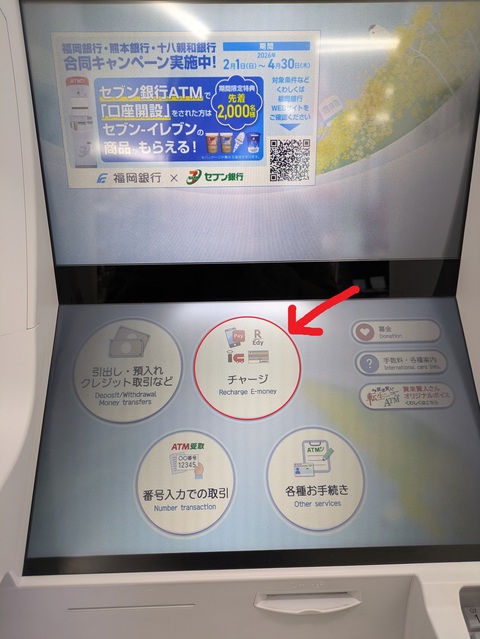
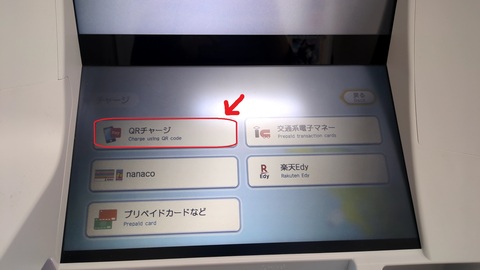
ATMの画面で「チャージ」をタッチし、その後の画面で「QRチャージ」を選択してください。
▼画面に表示された「QRチャージ」のボタン
PayPayアプリでQRコードを読み取る
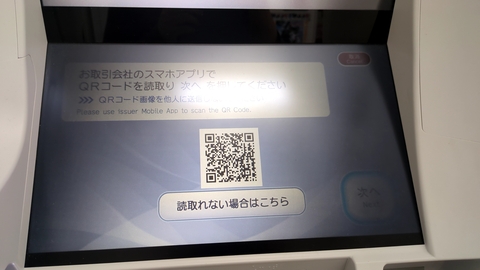
PayPayアプリを開き、ホーム画面の「スキャン」をタップしてQRコードリーダーを起動します。または「ホーム」タブの「チャージ」から「ATMチャージ」を選択して進めます。
ATMの画面に表示されたQRコードをPayPayアプリで読み取ります。
企業番号をATMに入力
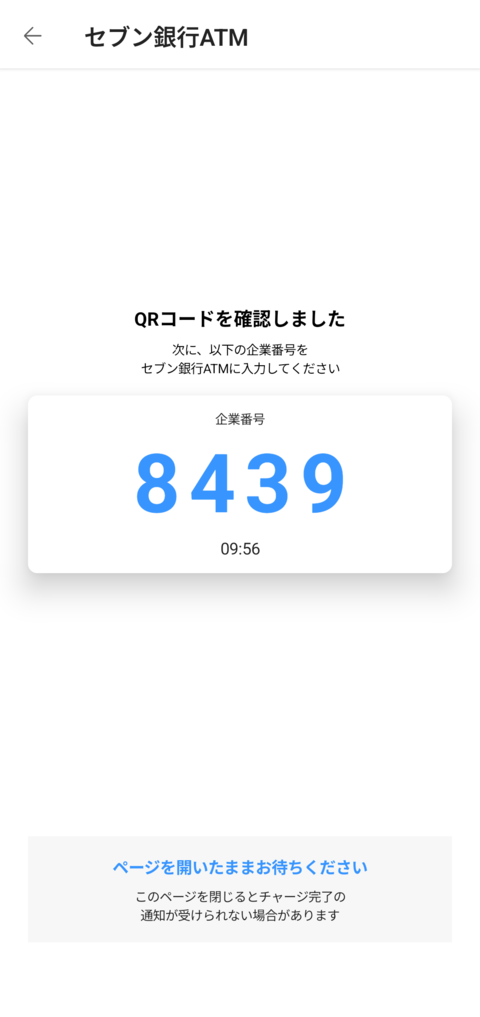
PayPayアプリの画面に4桁の企業番号(8439)が表示されます。10分以内に次の作業を完了させましょう。
セブン銀行ATMの画面で「次へ」をタッチし、企業番号入力画面にアプリに表示された企業番号(8439)を入力後、「確認」をタッチします。
企業番号を覚えていても、必ずPayPayアプリに企業番号が表示されてからATMに入力してください。表示される前にATMに入力すると、正常にチャージができません。この場合は、エラーメッセージが記載された状態でATMから明細表が発行されます。
現金を投入する
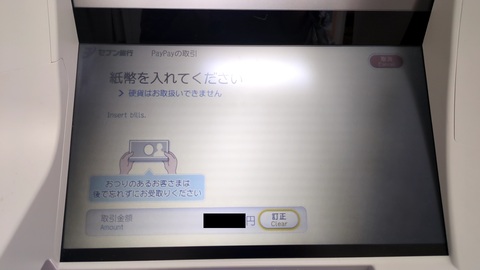
取引開始の確認画面で「確認」を選択します。
チャージする金額を指定し、現金の投入口に紙幣を入れます。チャージは紙幣のみ可能で、硬貨は利用できません。最低1,000円からチャージできます。
金額を指定した後に、指定した金額以上の紙幣をATMに投入した場合、おつりが出ます。
※銀行口座の残高からのチャージはできません。
チャージ完了
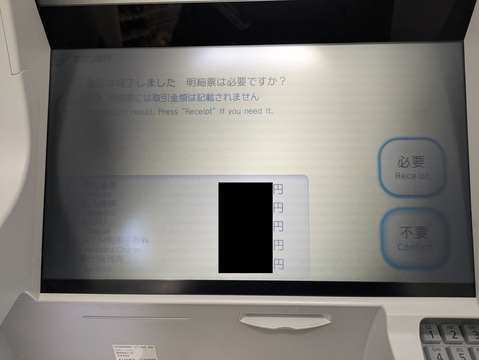
指定した金額を入金すればチャージ完了です。明細票の要不要を選びます。
PayPay残高にはすぐに反映されます。「ウォレット」タブの「取引履歴」で確認が可能です。
ローソン銀行ATMでの現金チャージ手順
ローソン銀行ATMを利用してPayPay残高に現金チャージする具体的な手順を説明します。こちらも2025年2月に一部手順が変更されているため、注意点を確認してください。
ローソン銀行ATMでの現金チャージの方法は、ローソン銀行の公式サイトでもご確認いただけます。
ローソン銀行ATMを操作
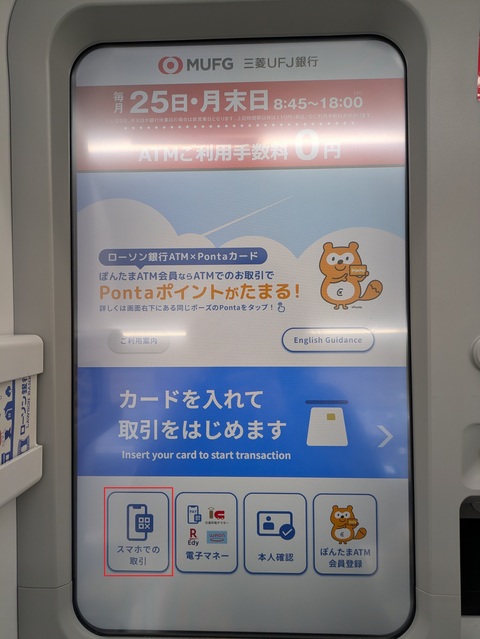
ATMのホーム画面で「スマホ取引」をタッチします。
PayPayアプリでQRコードを読み取る
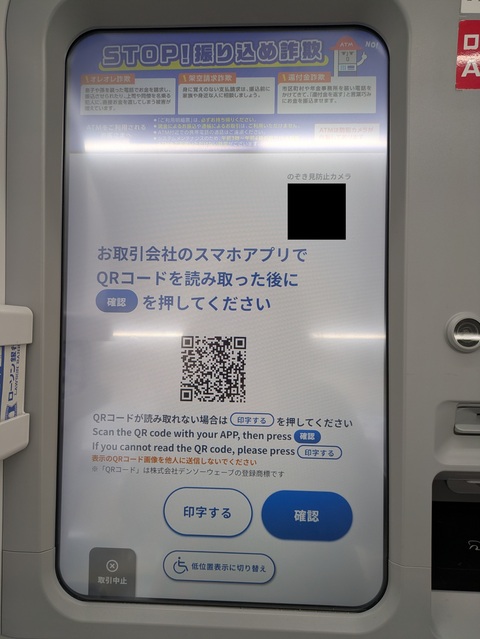
PayPayアプリを開き、ホーム画面の「スキャン」をタップしてQRコードリーダーを起動します。または「ホーム」タブの「チャージ」から「ATMチャージ」を選択して進めます。
ATMの画面に表示されたQRコードをPayPayアプリで読み取ります。読み取れない場合は印字もできるので試してみましょう。
企業番号をATMに入力
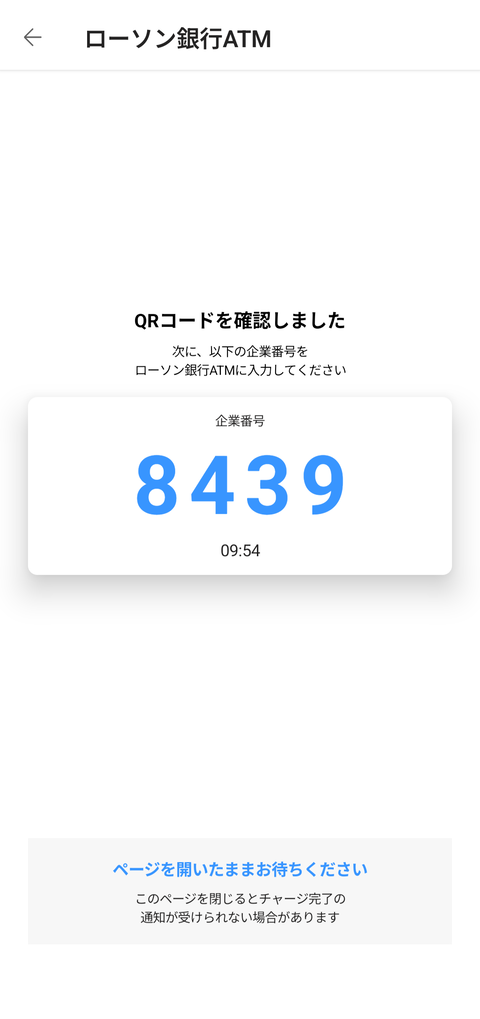
PayPayアプリの画面に4桁の企業番号(8439)が表示されます。
ローソン銀行ATMの画面で「次へ」をタッチし、企業番号入力画面にアプリに表示された企業番号(8439)を入力後、「確認」をタッチします。
企業番号を覚えていても、必ずPayPayアプリに企業番号が表示されてからATMに入力してください。表示される前にATMに入力すると、正常にチャージができません。
▼企業番号を入力する画面

現金を投入する
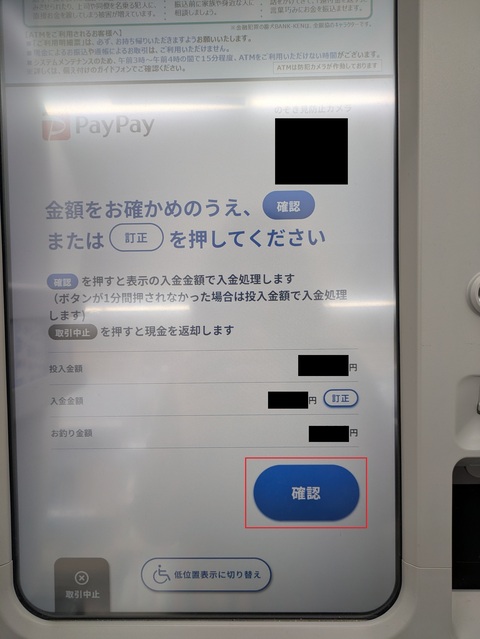
企業番号を入力後、表示される内容を確認し、「確認」をタッチします。
その後、現金の投入口にチャージ金額分の紙幣を入れます。新型ATMの場合は一部入金を選択すれば、投入した金額の一部をチャージできます。
チャージは紙幣のみ可能で、硬貨は利用できません。最低1,000円からチャージできます。
※ローソンの新型ATMのみおつりが出る仕様で、おつりが出ない機種の場合は投入した金額が全額チャージされる可能性があります。投入する金額・紙幣には注意してください。
チャージ完了
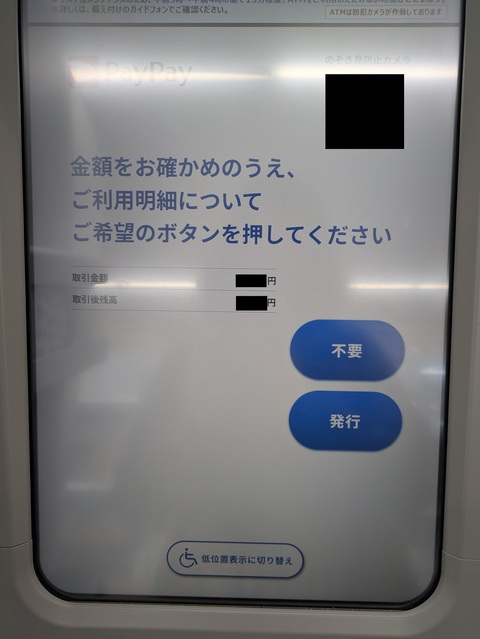
入金金額がATMの画面に表示されるので、「確認」をタッチすればチャージ完了です。
PayPay残高にはすぐに反映されます。「残高」タブで確認が可能です。利用明細が必要な場合は、発行しておきましょう。
チャージ時の注意点
企業番号が表示される前に入力しない
セブン銀行ATMもローソン銀行ATMも、入力する企業番号は一緒です。しかし、企業番号を覚えていても、表示される前にATMに入力すると、正常にチャージができない仕様となっています。チャージする場合は、必ずPayPayアプリに企業番号が表示されてからATMに入力するようにしましょう。
硬貨は使えない
セブン銀行ATM・ローソン銀行ATMでチャージの際に、使用できるのは紙幣のみで、硬貨は使用できません。チャージする場合は注意しておきましょう。
ローソン銀行ATMは機種差がある
ローソンの新型ATMのみおつりが出る仕様となっており、旧型と新型で機種差があります。おつりが出ない機種の場合は投入した金額が全額チャージされる可能性があるため、投入する金額・紙幣には注意して利用しましょう。
対応ATMを事前確認する
PayPay残高の現金チャージに対応しているコンビニATMは、セブン-イレブンの「セブン銀行ATM」とローソンの「ローソン銀行ATM」です。
ファミリーマート、ミニストップ、デイリーヤマザキ、NewDaysなどのコンビニATMではPayPay残高への現金チャージは対応していないのでお店を探す時には注意しておきましょう。
利用時間に制約がある場合もある
コンビニATMでのチャージはいつでも利用しやすい方法です。しかし、システムメンテナンス中や店舗営業時間によっては利用できない時間帯や日にちがある場合もあります。利用時間に制約がある場合
現金チャージ以外のPayPay残高チャージ方法
コンビニATMでの現金チャージ以外にも、PayPay残高にチャージする方法は複数あります。それぞれの特徴を確認し、自分に合った方法を選びましょう。
チャージ方法 |
チャージ上限金額 |
手数料 |
|---|---|---|
銀行口座 |
100万円(過去24時間)※1 |
無料 |
ソフトバンク・ワイモバイルまとめて支払い |
ソフトバンク・ワイモバイルまとめて支払いの利用可能額による |
毎月初回無料、2回目以降2.5%(税込) |
PayPayクレジット |
過去24時間50万円 過去30日間200万円 |
無料 |
Yahoo!フリマ・Yahoo!オークションの売上金 |
過去24時間50万円 過去30日間200万円 |
無料 |
PayPayカード |
過去24時間2万円 過去30日間5万円 ※青バッジありの場合 過去24時間25万円、過去30日間25万円 |
無料 |
金融商品取引等に基づくチャージ ※2 |
100万円(過去24時間) 200万円(過去30日間) |
無料 |
ローン事業者 |
50万円(過去24時間) 200万円(過去30日間) |
無料 |
PayPay銀行ローン |
100万円(過去24時間) 200万円(過去30日間) |
無料 |
※PayPayカードの最大還元率はカード種類によって異なり、通常のPayPayカードは最大1.5%、PayPayカード ゴールドは最大2.0%です。
※1 本人確認未完了の場合、チャージ上限は過去24時間で50万円です。栃木銀行および一部信用組合では、1回あたりの上限が100万円未満となる場合があります。PayPay銀行は、残高チャージとPayPayデビット利用額の合算が対象です。利用限度額はPayPay銀行アプリまたはホームページで確認・変更できます。
※2 対象となる金融商品は、以下のサービスでの購入分です。
-
PayPay証券株式会社が提供する「おいたまま買付」における有価証券の買付
-
PayPay証券ミニアプリでの利用
-
LINE Xenesis株式会社が提供するLINE BITMAXにおける暗号資産の買付
-
Binance Japanが提供する暗号資産現物取引(販売所モバイル版・ウェブ版)における暗号資産の買付
(2025年11月20日時点の情報)
チャージの取り消し・キャンセルはできない
一度PayPay残高にチャージしたお金の取り消しやキャンセルはできません。チャージを行う際は、金額をよく確認し、間違えないように気を付けましょう。
ただし、PayPayマネーとして保有している残高であれば、銀行口座への送金(払い出し)が可能です。PayPay銀行以外への送金(払い出し)には100円の手数料がかかるので注意が必要です。
まとめ
PayPay残高への現金チャージは、セブン銀行ATMとローソン銀行ATMで可能です。どちらのATMも基本的な操作は共通していますが、2025年2月からの手順変更点やローソン銀行ATMの旧型ではおつりが出ないなどの注意点があります。現金チャージは手数料無料で、必要な時にすぐ行える便利な方法となっています。
また、PayPay残高へチャージする方法として、現金チャージ以外に銀行口座やPayPayカード、PayPayクレジットなどの様々なチャージ方法があります。基本的には手数料もかかりませんが「ソフトバンク・ワイモバイルまとめて支払い」は2回目以降手数料がかかる仕様でした。それぞれの特徴を理解し、ご自身の利用状況に合わせて最適な方法を選びましょう。今回ご紹介した手順とポイントを参考に、PayPayを賢く活用してください。
買い物ウォッチをフォロー
セール・お得情報を見逃さない!
セール・お得な買い物情報を使いやすい方法で受け取り可能です






記事の間違いやご意見・ご要望はこちらへお願いします。