


DOWNTOWN+をテレビで視聴するための具体的な方法を解説します。Fire TV StickやGoogle TV/Android TVでのアプリ設定から、アプリが見つからない時の対処法まで網羅し、大画面でコンテンツを楽しむためのステップをご紹介します。
DOWNTOWN+をテレビで視聴するための基本情報
DOWNTOWN+(ダウンタウンプラス)をテレビで快適に視聴するためには、サービスの内容や料金プラン、そして推奨される視聴環境を事前に把握しておくことが重要です。ここでは、DOWNTOWN+の基本情報と、テレビ視聴に必要な機材について解説します。
DOWNTOWN+とは?サービス概要と料金プラン
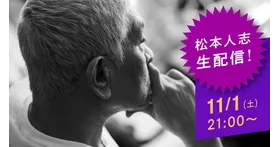
DOWNTOWN+は、2025年11月1日に松本人志さんの生配信でサービスを開始した有料配信サービスです。月・水・金にコンテンツが更新され、土曜日には月1~2回不定期で生配信も行われます。
ダウンタウンプラス公式で視聴
料金 |
月額1,100円、または年額11,000円(いずれも税込・定額) |
|---|---|
申込方法 |
公式サイトからFANY IDでログインし、プランを選択して決済 |
視聴端末 |
スマートフォン、PC、および対応するテレビアプリ |
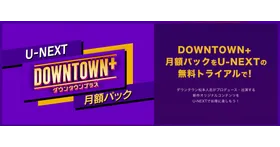
U-NEXT版「DOWNTOWN+ 月額パック」で視聴
月額料金
770円(税込)
※U-NEXTの月額料金 2,189円(税込み) の加入が必要
※以下のリンクから加入すると、800円分のポイント(通常は600円分)をプレゼントしており、DOWNTOWN+ 月額パックを1ヶ月実質無料で楽しめます。
※厳選された新作コンテンツのみ視聴可能です。生配信や大喜利コンテンツは配信されないのでご注意ください。
ダウンタウンプラスが1ヶ月実質無料の専用ページ
ABEMAで視聴
月額料金
770円(税込)
※厳選された新作コンテンツのみ視聴可能です。生配信や大喜利コンテンツは配信されないのでご注意ください。
テレビ視聴に推奨されるストリーミングデバイス
DOWNTOWN+をテレビで視聴する場合、以下のストリーミングデバイスが公式に推奨されています。
|
Amazon Fire TV Stick |
OS: Fire OS 7〜8 |
Google TV / Android TV
(Chromecast with Google TVを含む) |
OS: Android TV OS 10~14 |
これらのデバイスにDOWNTOWN+のテレビ用アプリをインストールし、ログインすることで視聴が可能です。
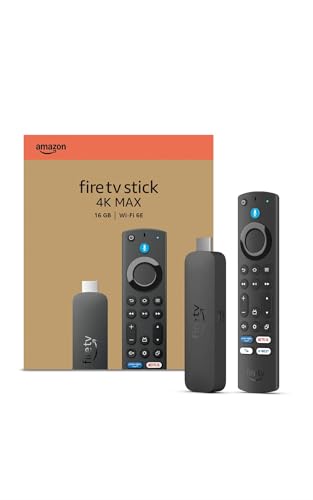
もしお持ちのスマートテレビにアプリストアがない、または古いモデルでDOWNTOWN+アプリが非対応の場合は、外部ストリーミング端末をテレビのHDMI端子に接続するのが最も手軽で確実な方法となります。
Amazon Fire TV Stickの購入はこちら


 Amazonでチェック
  Amazonでチェック
  Amazonでチェック
 Google TV(Chromecast)
 ▶Amazonで商品を確認する
 DOWNTOWN+をテレビで視聴する具体的な手順
DOWNTOWN+をテレビで視聴するには、まずFANY IDの作成とプラン契約を行い、その後に利用するストリーミングデバイスに応じたアプリ設定とログインが必要です。ここでは、Fire TV StickとGoogle TV / Android TVそれぞれの手順を解説します。
ステップ1:FANY IDの作成とプラン契約(事前準備)
テレビでの視聴を始める前に、スマートフォンやPCで以下の事前準備を完了させておきましょう。
- FANY IDを作成/ログイン
DOWNTOWN+の登録にはFANY ID(無料)が必須です。まだお持ちでない場合は、FANY公式サイトでIDを作成してください。 - プランを選択して決済
DOWNTOWN+の公式サイトで、月額または年額のプランを選択し、決済手続きを完了させます。 - 安定したWi-Fi回線を確認
動画をスムーズに視聴するためには、自宅のWi-Fi回線が安定していることを確認してください。特に5GHz帯のWi-Fiは、より高速で安定した通信が期待できます。公式の推奨環境ページも参考に、ご自身のネットワーク環境を整えましょう。
ステップ2:Fire TV StickでのDOWNTOWN+アプリ設定
Amazon Fire TV Stickをお使いの場合のDOWNTOWN+アプリ設定手順です。
- Fire TV Stickの接続とWi-Fi設定
Fire TV StickをテレビのHDMI端子に接続し、電源アダプターをコンセントに差し込みます。その後、テレビ画面の指示に従ってFire TV StickをWi-Fiネットワークに接続してください。 - DOWNTOWN+アプリのインストール
Fire TV Stickのホーム画面からアプリストアを開き、「DOWNTOWN+」または「ダウンタウンプラス」と検索してアプリをインストールします。検索で見つかりにくい場合は、音声検索や異なる表記(例: Downtown Plus)を試すことも有効です。 - TVアプリへのログイン
インストールしたDOWNTOWN+アプリをテレビで起動します。アプリ画面に表示されるQRコードをスマートフォンで読み取り、表示された認証コードをスマートフォンに入力して連携を完了させます。
ステップ3:Google TV / Android TVでのDOWNTOWN+アプリ設定
Chromecast with Google TVやAndroid TV搭載のスマートテレビをお使いの場合のDOWNTOWN+アプリ設定手順です。
- 端末の接続と初期セットアップ
Chromecast with Google TVをテレビのHDMI端子に接続し、初期セットアップとWi-Fi設定を行います。Android TV搭載のスマートテレビの場合は、テレビ本体の初期設定とWi-Fi接続を完了させてください。 - DOWNTOWN+アプリのインストール
Google Play ストアを開き、「DOWNTOWN+」と検索してアプリをインストールします。 - TVアプリへのログイン
インストールしたDOWNTOWN+アプリをテレビで起動します。アプリ画面に表示されるQRコードをスマートフォンで読み取り、表示された認証コードをスマートフォンに入力して連携を完了させます。
これらの手順が完了すれば、テレビのホーム画面やライブラリからDOWNTOWN+の番組を選んで再生できるようになります。
アプリが見つからない・ログインできない場合の解決策
DOWNTOWN+アプリの検索やログインで問題が発生した場合でも、いくつかの解決策があります。ここでは、つまずきやすいポイントとその対処法を解説します。
アプリが検索で見つからない時の対処法
Fire TV StickやGoogle TV / Android TVのアプリストアでDOWNTOWN+アプリが見つからない場合、以下の方法を試してみてください。
検索語の変更 |
「DOWNTOWN+」「ダウンタウンプラス」「Downtown Plus」など、複数の表記で検索を試します。 |
|---|---|
音声検索の利用 |
リモコンの音声検索機能を使って、「ダウンタウンプラス」と話しかけて検索してみましょう。 |
公式FAQの確認 |
最新の対応状況やアプリの正確な名称について、DOWNTOWN+の公式FAQや推奨環境ページを確認します。 |
TVアプリにログインできない時の回避策
TVアプリへのログインがうまくいかない場合は、以下の手順を試すことで解決する可能性があります。
事前ログイン |
まず、スマートフォンやPCのウェブブラウザでDOWNTOWN+公式サイトへアクセスし、FANY IDでログインを完了させます。 |
|---|---|
TVアプリでの再実行 |
その後、テレビのDOWNTOWN+アプリに戻り、再度QRコードを読み取って認証コードを入力するログインフローを試してみてください。 |
端末が非対応と言われる場合の解決策
お使いのテレビやストリーミング端末がDOWNTOWN+アプリに非対応だと表示される場合、以下の解決策が有効です。
推奨デバイスの導入 |
Amazon Fire TV StickやChromecast with Google TVといった公式推奨のストリーミングデバイスの導入が最も手っ取り早い解決策です。これらのデバイスは幅広い動画配信サービスに対応しており、安定した視聴環境を提供します。 |
|---|---|
公式FAQの確認 |
DOWNTOWN+の公式FAQや推奨環境ページで、最新の対応機器リストを確認しましょう。対応機器は随時拡大される可能性があります。 |
代替視聴方法:U-NEXTやABEMAを活用する
公式DOWNTOWN+に加入せずとも、既存の動画配信サービスを通じてDOWNTOWN+の一部コンテンツを視聴できる場合があります。ここでは、U-NEXTやABEMAを活用した代替視聴方法とその注意点を説明します。
U-NEXT「DOWNTOWN+ 月額パック」の利用
U-
以下のリンクからU-
ダウンタウンプラスが1ヶ月実質無料の専用ページ
ABEMAでの厳選コンテンツ視聴
ABEMAでは、DOWNTOWN+の厳選コンテンツのみを770円で視聴できるプランが用意されています。視聴できるコンテンツは限られますが、公式よりも月額料金が安い点がメリットです。
注意点:配信範囲の限定
U-NEXTやABEMAを経由してDOWNTOWN+のコンテンツを視聴する場合、注意すべき点が「配信範囲の限定」です。
- これらのサービスでは、生配信や大喜利コンテンツは配信されません。
- DOWNTOWN+の全作品を視聴したい場合は、DOWNTOWN+本体の月額または年額プランに加入する必要があります。
限定的なコンテンツでDOWNTOWN+を試したい場合はU-NEXTやABEMAが便利ですが、全てのコンテンツを網羅したい場合は公式サービスへの加入を検討しましょう。
まとめ
本記事では、DOWNTOWN+をテレビで視聴するための方法について詳しく解説しました。
- DOWNTOWN+をテレビで楽しむには、Amazon Fire TV StickやGoogle TV / Android TVといったストリーミングデバイスへのアプリインストールが基本です。
- アプリのインストール後は、FANY IDでログインし、画面の指示に従ってQRコードと認証コードで連携を完了させます。
- アプリが見つからない場合は、検索語を変えたり音声検索を試すことが有効です。
- ログインに問題がある場合は、事前にスマホやPCのブラウザで公式サイトにログインしてからTVアプリを再実行すると解決する場合があります。
- 一部のコンテンツであれば、U-NEXTやABEMAといった既存の動画配信サービス経由でも視聴可能ですが、全作品を視聴するには公式DOWNTOWN+への加入が必要です。
これらの手順を活用することで、DOWNTOWN+の豊富なコンテンツをリビングの大画面で存分にお楽しみいただけます。ぜひ、今回ご紹介した方法を試して、DOWNTOWN+の世界を体験してみてください。
Amazon Fire TV Stickの購入はこちら
Google TV(Chromecast)
視聴加入はこちらから
買い物ウォッチをフォロー
セール・お得情報を見逃さない!
セール・お得な買い物情報を使いやすい方法で受け取り可能です






記事の間違いやご意見・ご要望はこちらへお願いします。