



近年、作業効率や姿勢改善の観点から「分割キーボード」が注目されています。
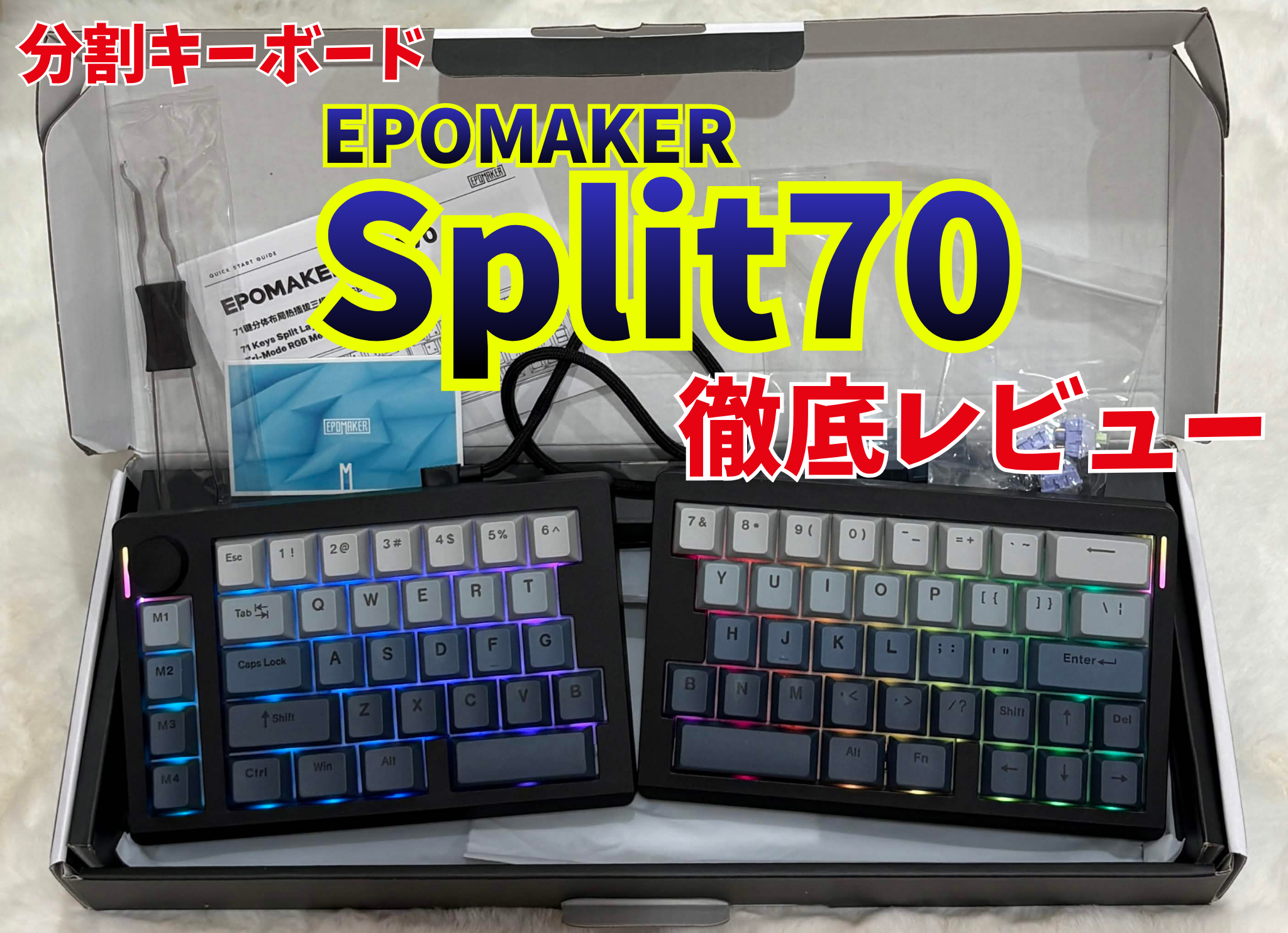
その中でも、コスパと完成度のバランスが良いモデルとして話題なのが 「EPOMAKER Split70」
- 分割キーボードって使いづらくない?
- ゲームにも使えるの?
- 普通のキーボードから移行できる?
といった不安を感じる人も多いかと思いますが、結論としては慣れさえすればゲームでも大活躍するキーボードです。特にマウス可動域を広げたいFPSゲーマーや肩こり対策をしたい人に向いている一方、英語配列に不慣れな人やスタンドで傾斜を付けたい人は注意が必要です。
この記事では、実際にSplit70を使用してタイピング・ゲーム・打鍵感・慣れやすさまでリアルにレビューします。
Split70のスペックと特徴
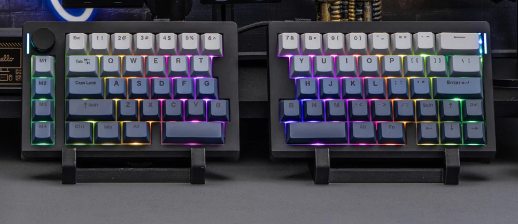
出典: epomaker.jp
タイプ |
左右分割型 |
|---|---|
サイズ |
70%(71キー+ノブ) |
配列 |
英語配列 |
バッテリー |
3000mAh |
接続方式 |
有線 / 2.4GHz / BT |
ケース |
ABSプラスチック |
構造 |
ガスケットマウント |
吸音 |
5層クッション構造 |
キーキャップ |
PBT / 昇華印刷 |
プロファイル |
Cherry Profile |
通信速度 |
1000Hz(有線/2.4G) |
機能 |
ホットスワップ/NKRO |
重量 |
約890g |
スタンド |
なし(傾斜約7度) |
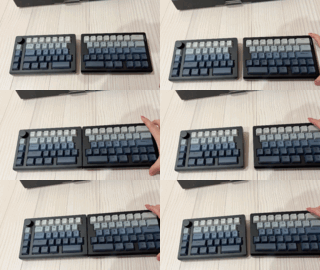
分割しているキーボードの縁には磁石が入っていて、近づけるとくっつけることができます。
同梱されているもの
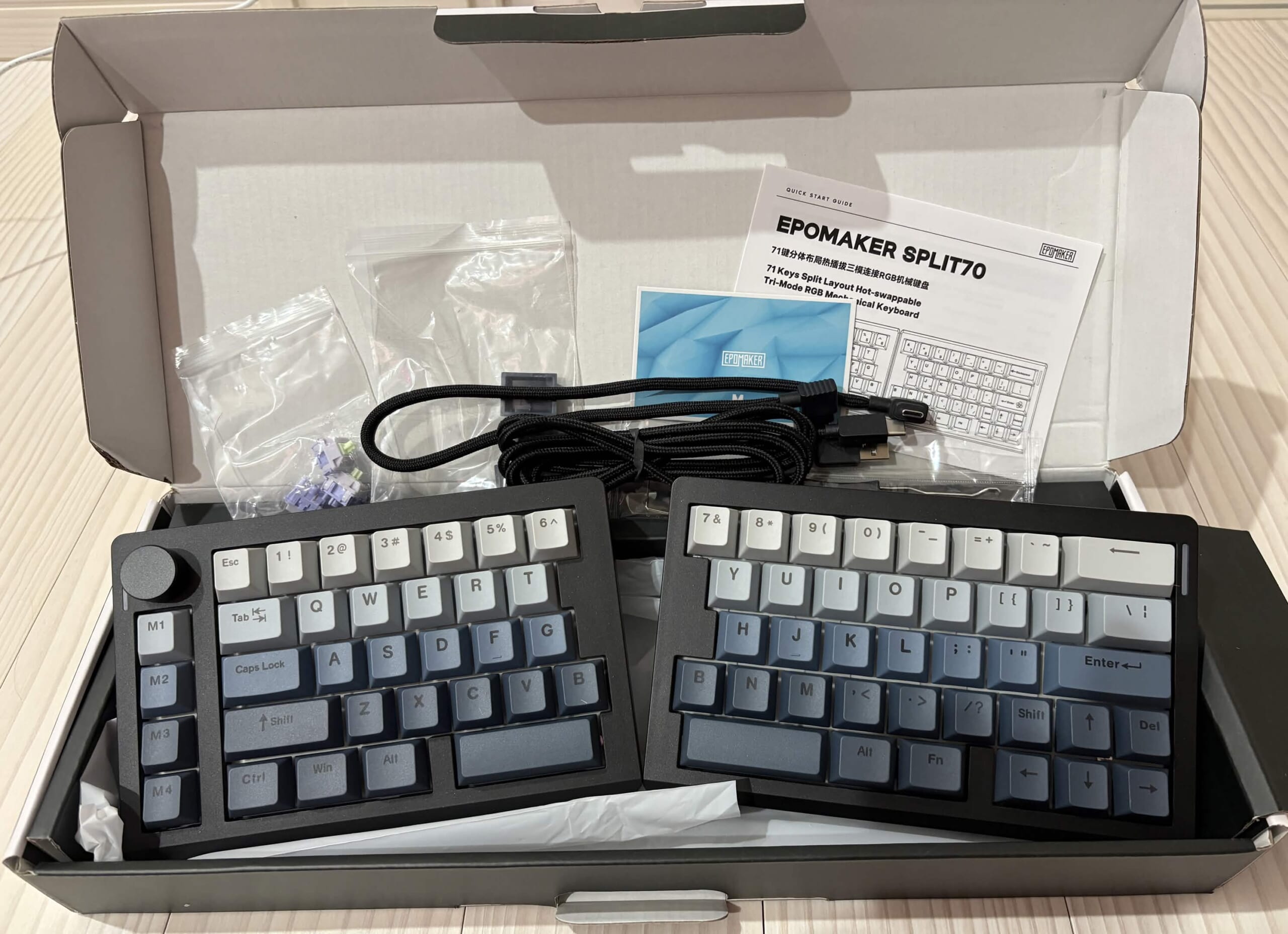
- キーボード本体(左右分割)
- 接続用USBケーブル
- 2.4GHzドングル
- キーキャッププラー
- スイッチプラー
- 説明書
ホットスワップ対応なので、カスタム前提のツールが最初から揃っているのはとても良い点でした。
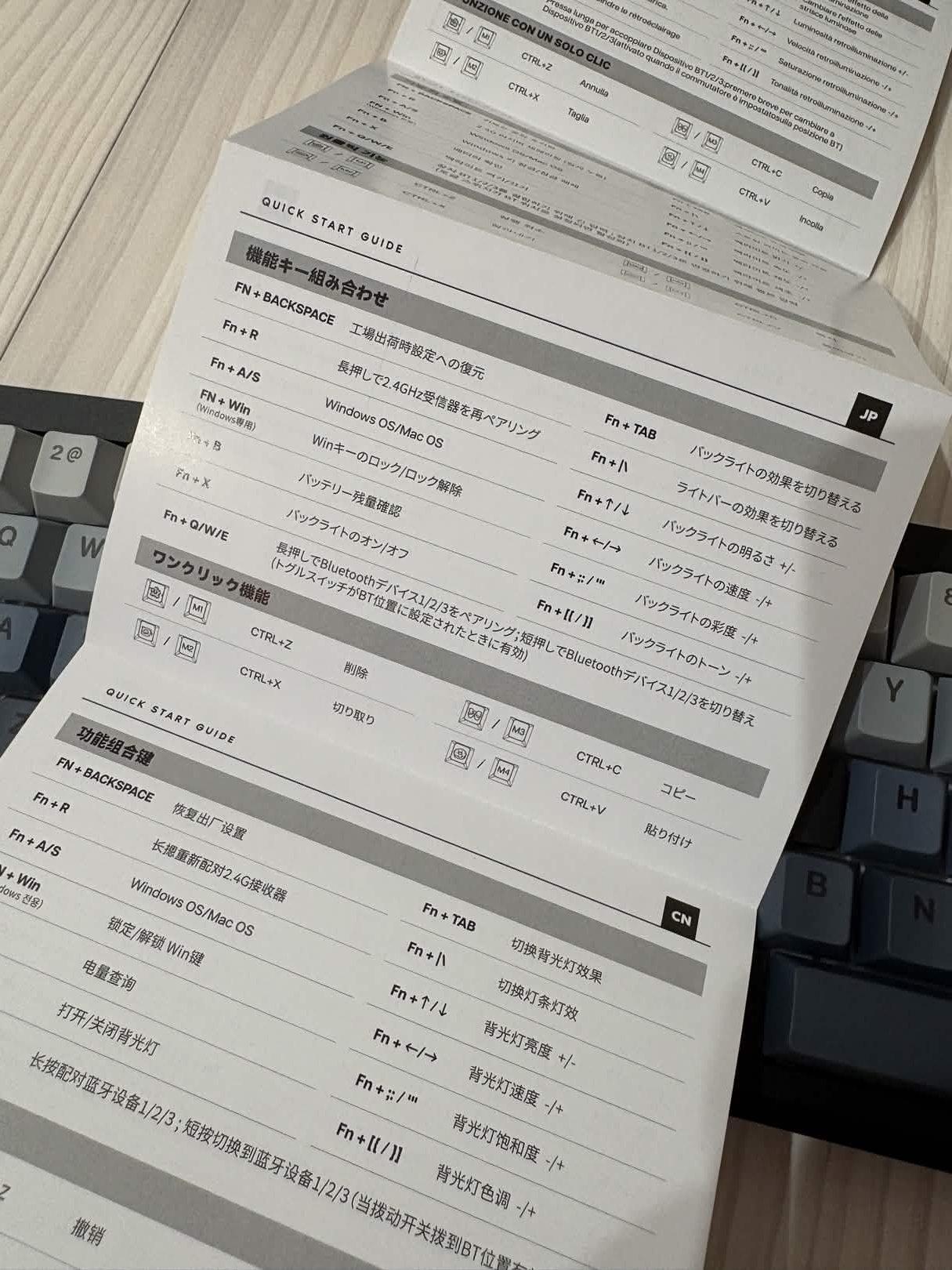
説明書は日本語にも対応しています。
接続仕様
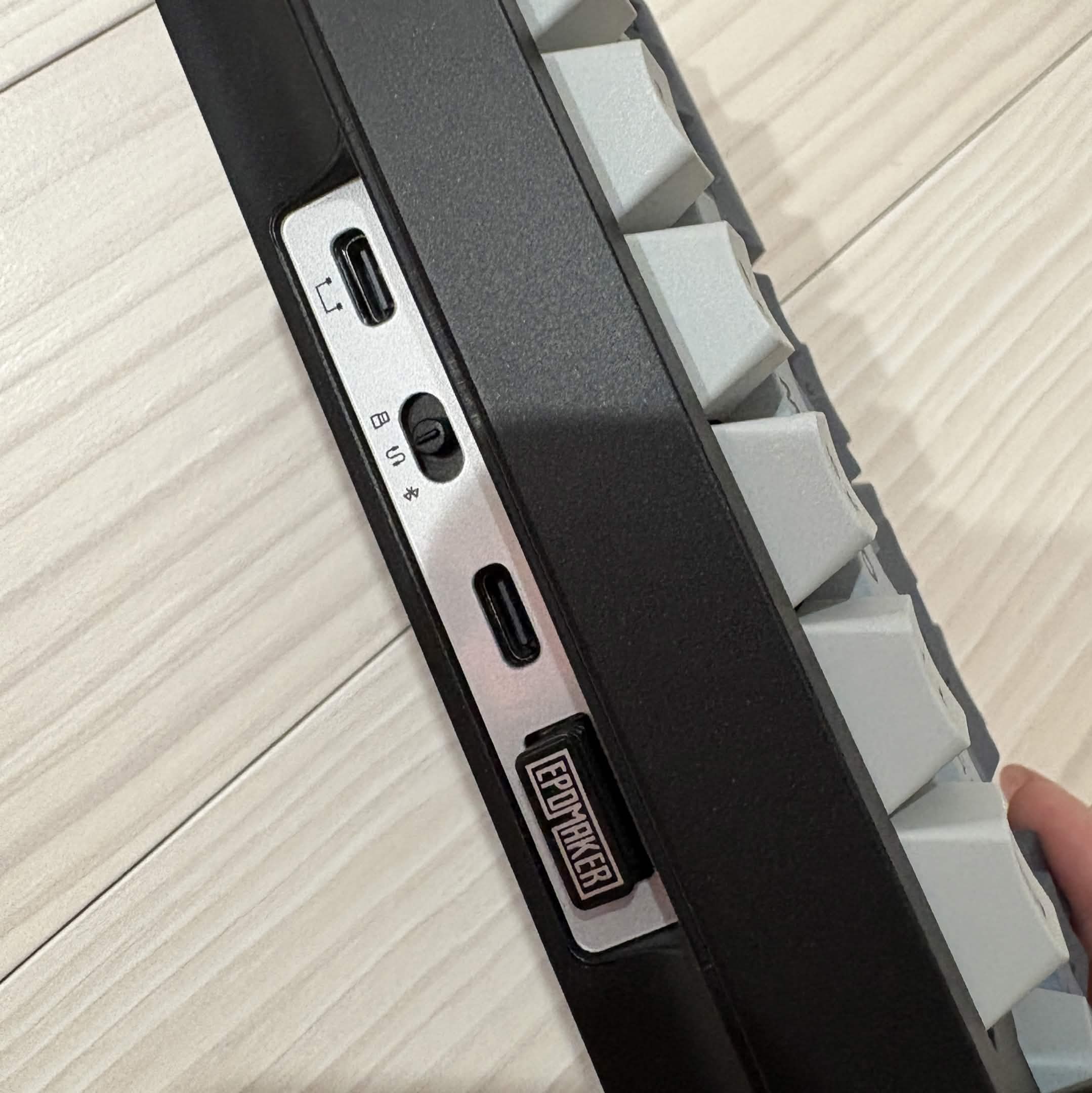
有線接続
最も安定します。
有線接続で充電しながらプレイして、フルチャージ後にドングル接続に変えることもできます。
Bluetooth接続
複数デバイス切替が可能で、作業用としてはかなり便利でしょう。
スマホにも簡単に接続でき、スマホゲームのチャットなどでも重宝します。
ドングル(2.4GHz)
低遅延かつワイヤレスで筆者が1番おすすめしたい接続方式です。ゲーム用途ならこのモードがベストバランスだと感じました。
分割キーボードでデスク周りのカスタマイズ自由度があがるので、ワイヤレスでより自由度を高められてデスク上がスッキリします。
スイッチ仕様(Wisteria Linear V2)
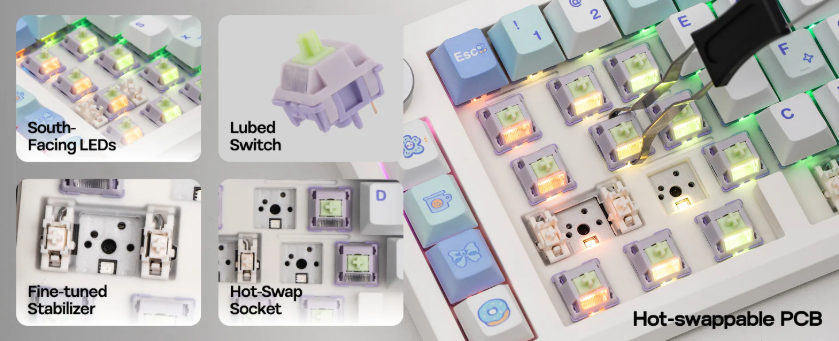
搭載スイッチは「Wisteria Linear V2」です。
タイプ |
リニア(工場潤滑済) |
|---|---|
ピン数 |
5ピン互換 |
作動荷重 |
38±5 gf |
底打ち荷重 |
45±5 gf |
作動点 |
2.0±0.4mm |
全ストローク |
3.6±0.4mm |
軽めのリニアで、長時間でも疲れにくい設計となっているようです。
ドライバ(QMK / VIA対応)
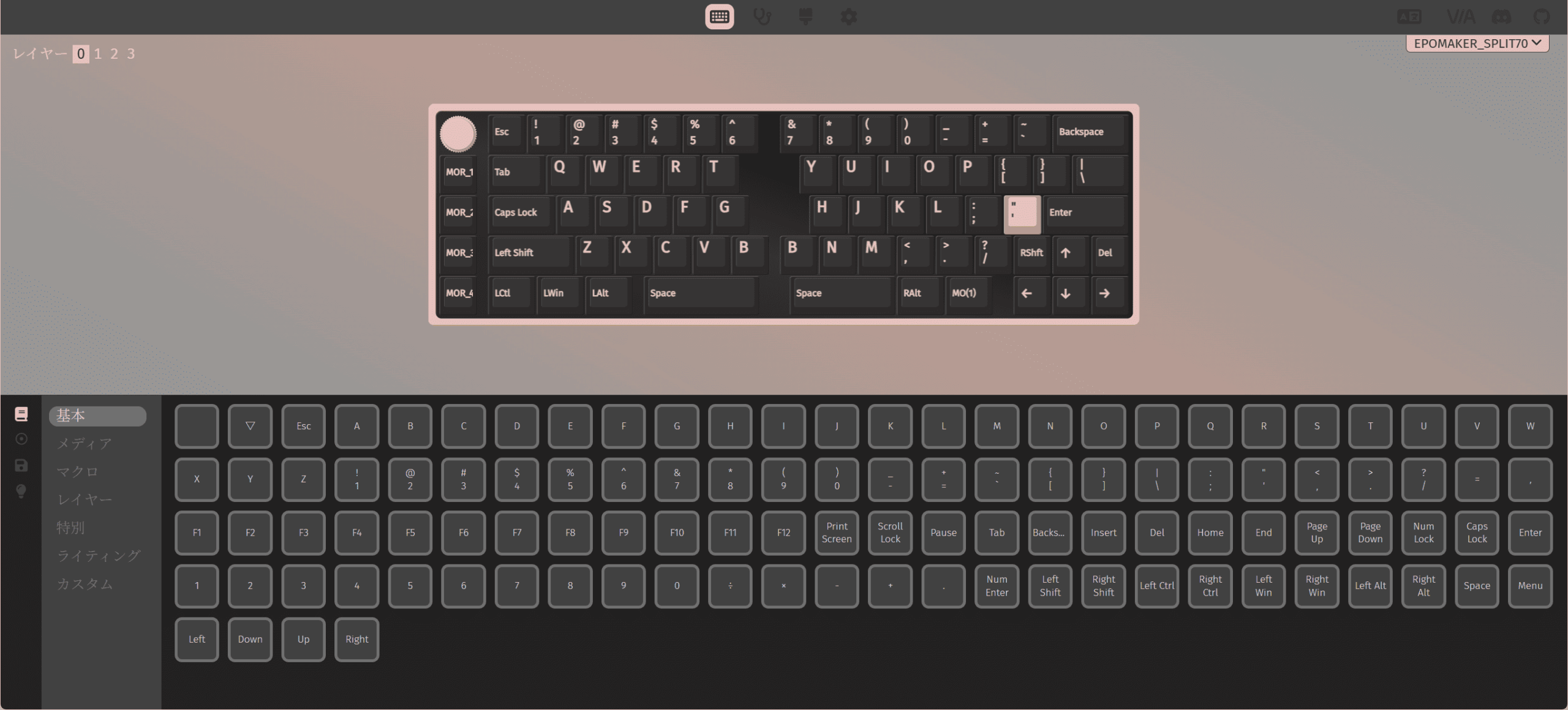
JSONファイルDL▼
https://epomaker.com/blogs/via-json/epomaker-split70-json
使い方
- JSONファイルを公式サイトでインストールして解凍
- VIAを開く
- JSONを読み込む
- キー配置を自由に変更
分割キーボードは「カスタム前提」と考える場合が多いため、VIA対応はかなり大きなメリットだと感じます。
使用感レビュー
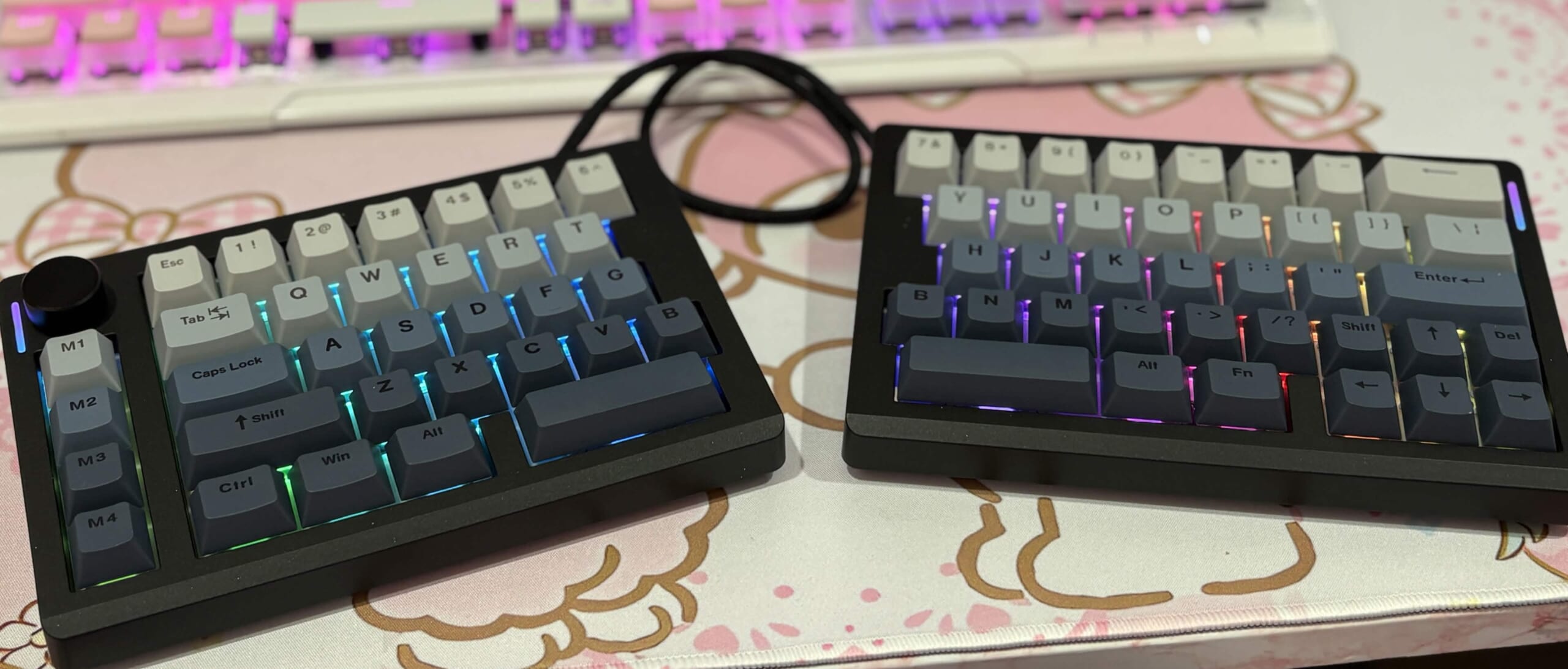
実際に数日間「Split70」を使用してみた感想を以下にまとめていきます。
使用用途はタイピングとゲーム、接続方式は2.4GHzワイヤレスモードです。
タイピング
やはり分割キーボードの最大のメリットとも言える「肩幅に合わせて配置できる」という点においては、思った以上の感動がありました。
ただし、キーボードのスタンドがないため角度が調節できません。
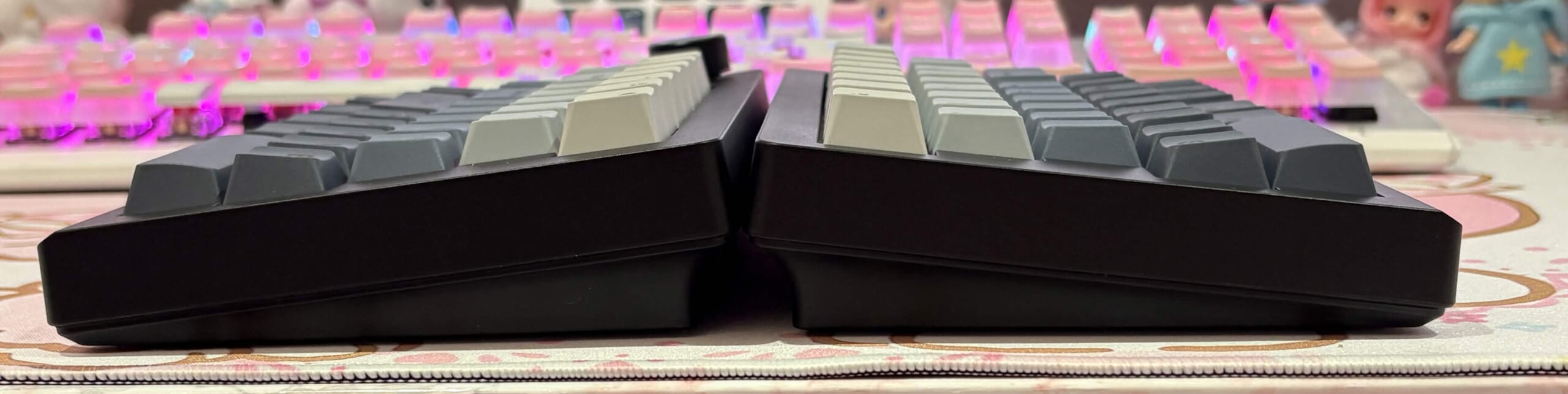
手の小さい方や女性にはやや高く感じる可能性があります。
その場合は手首クッションを使用することでデスクとキーボードの差を減らせて、手首が自然な角度になります。
ベストな角度で使用すれば長時間でも疲れにくく、慣れてしまえば普通のキーボードに戻れない程使い勝手がよいと感じました。
ゲームでの使用感
どちらのゲームにも共通して言えるのは、キーが詰まったレイアウトになっているため、慣れるまでは操作ミスが頻出する可能性がある点です。
例えば「1」キーの隣に「Esc」キーがあるほか、左端にマクロキーが配置されているため、Alt + Tab操作のつもりがマクロキーを押してしまうといった押し間違いが起きやすい構造です。またEnterキー下にDelキーが配置されているなど変則的な部分もあるため、最初のうちはキー位置の確認が欠かせません。
ただし、そこの問題さえクリアしてしまえばデスクが広く使えて取り回しもよく、ゲーマーにも非常におすすめできるキーボードです。
FPS(オーバーウォッチをプレイ)
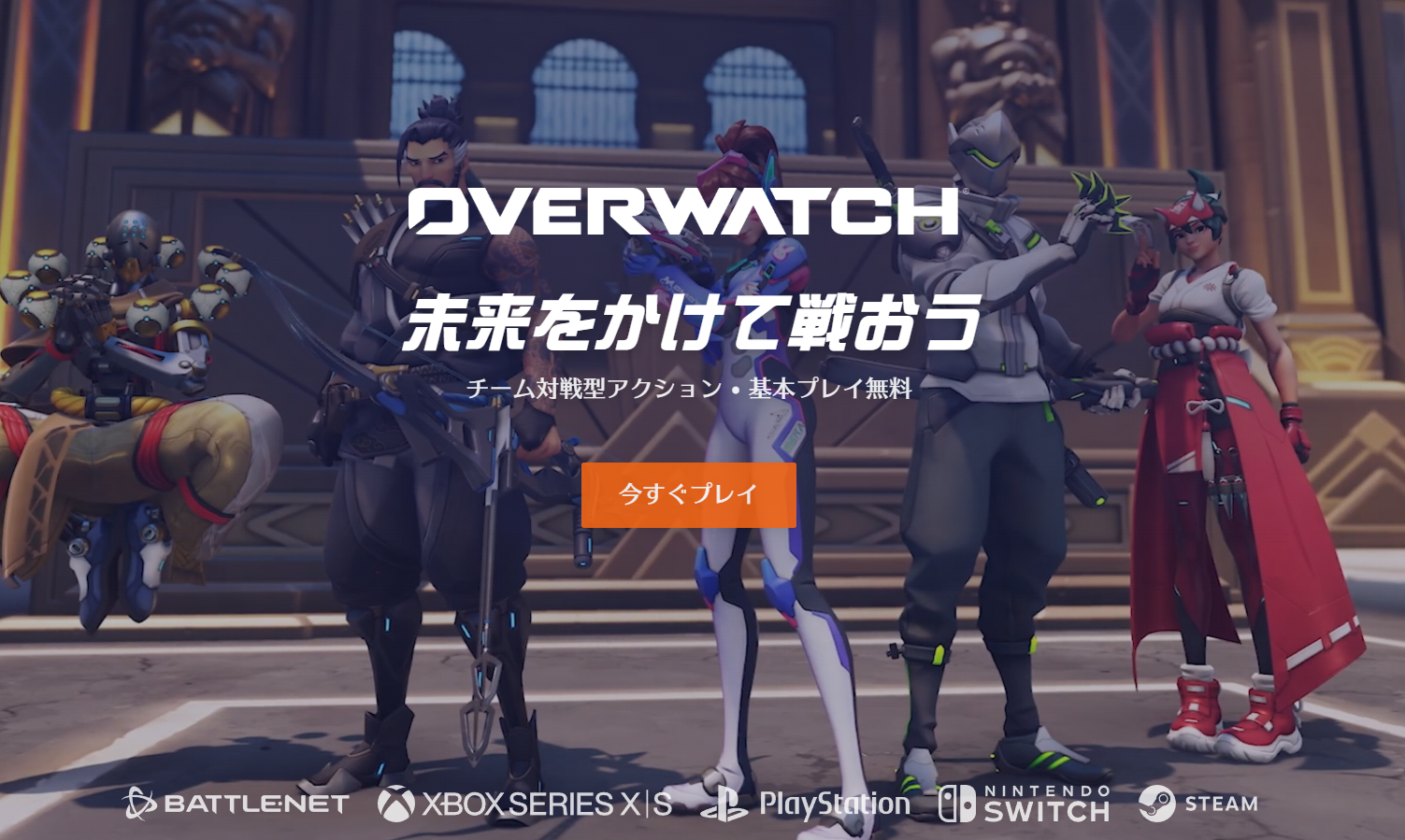
PCゲームの多くは「W、A、S、D」で操作することが多く、左側に主要キーが集約されています。
そのため、分割キーボードでは左側のデバイスだけで完結させることも可能です。
そうした場合右側が空くためマウス可動域が広く確保でき、特にローセンシ勢には恩恵があります。
休憩の少ないゲームでは気付かないうちにマウスの位置がずれていき、筆者の場合は大事な局面でマウスがどこかにぶつかってしまうという事態が発生することがあります。
マウスの可動域を広く確保できることで「マウスがぶつからない安心感」がとても心地よく感じました。
MMORPG(FF14)
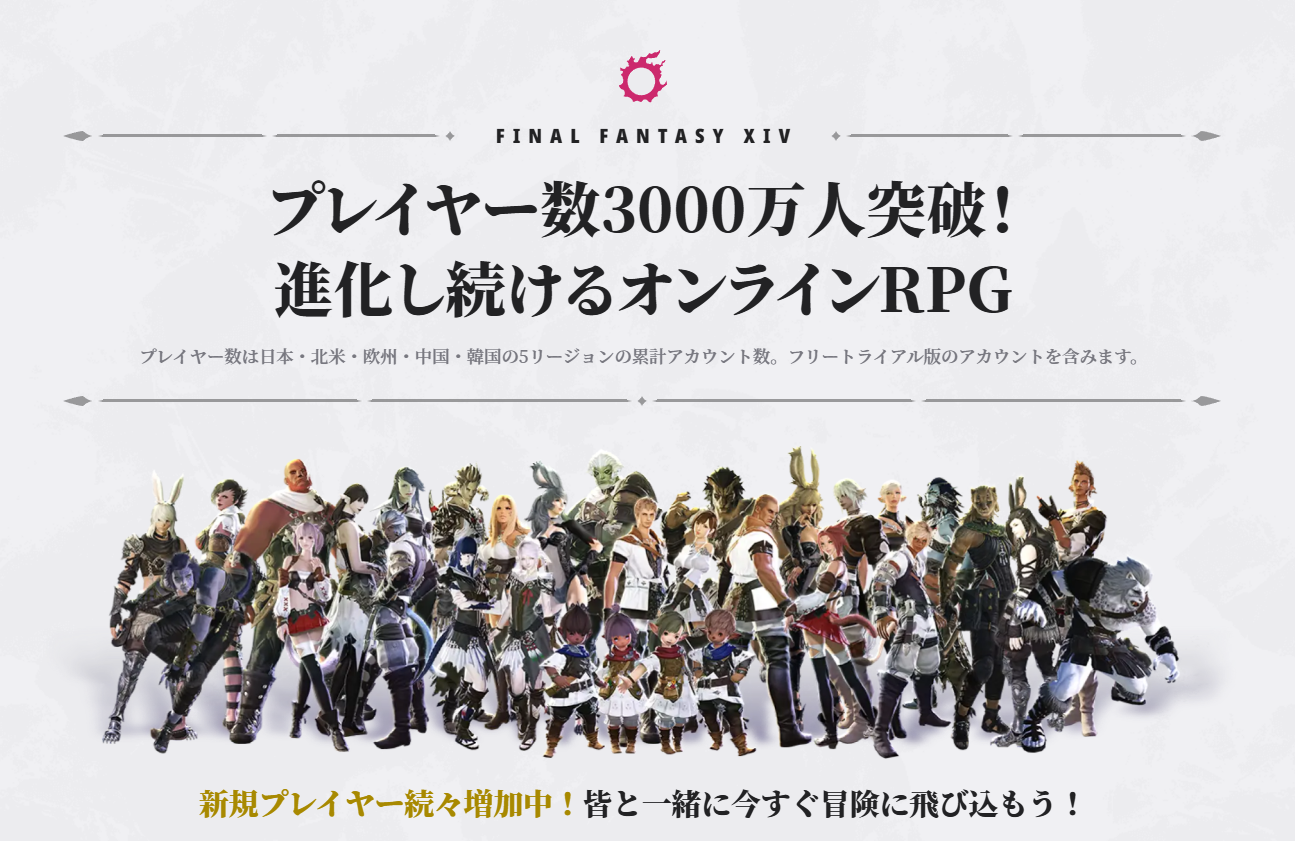
続いては有名なオンラインRPGをプレイしてみました。
先程とは違い、基本的にキーボードでの操作がメインとなるこのタイトルでは、初期状態だとやや使いにくいと感じる場面が多くありました。
このゲームは初期設定では「I」キーを押すことでコンテンツメニューが開けますが、Iが右側のキーボードに配置されているため押しづらいのです。
マウスから手を離して右手で押すか、左手を大きく動かして押すことになります。
ただし、これらは分割キーボード専用にキーバインドを組み直すことで解決しそうです。
そもそも分割キーボードは最適化して完成するデバイスなので、デメリットとは感じませんでした。
打鍵感
打鍵感については、まろやかで柔らかいような心地の良い感じでした。
反発が強すぎないところがとても良く、長時間作業しても指が疲れないのがポイントです。
打鍵音
強すぎず静音すぎない、低めで心地よい音です。
「コトコト寄り」の優しい音なので、ゲーム以外の作業をする予定がある場合はとてもいいバランスに感じました。
以下で実際の打鍵音を視聴できます。
慣れるまでの期間
結論から言うと、2日程度で順応可能なことが分かりました。
初日
正直かなりの違和感を感じていましたが、数時間使っているうちに誤タイプもかなり減りました。
2日目
キーの配置にもだいぶ慣れましたが、あまり使わないキーを使うときは一瞬手が止まります。
3日目
ほぼ問題なく使用できるようになりました。
1日の使用時間にもよりますが、1週間もあれば大体の方が馴染んでくるのではないでしょうか。
メリット・デメリット
実際に使用してみて分かった良い点と悪い点を正直にレビューしていきます。
メリット
- マウス可動域が広がる(※FPSでは最強な点だと感じた)
- 姿勢が改善される
- カスタマイズ性が高い(VIA対応)
- 打鍵感が良い
- コスパが良い
これまでレビューした使用感を加味すると、かなりコスパがいいと感じます。
※公式ストアでの販売価格は18,600円ですが、AliExpressなどのセール時には約16,673円前後で購入できる場合があります。
デメリット
- 最初は違和感がある
- キーバインド調整が必要
- 英語配列に慣れが必要
- キーボード自体の角度が調整できないため、手首クッションなどて調節が必要な場合あり
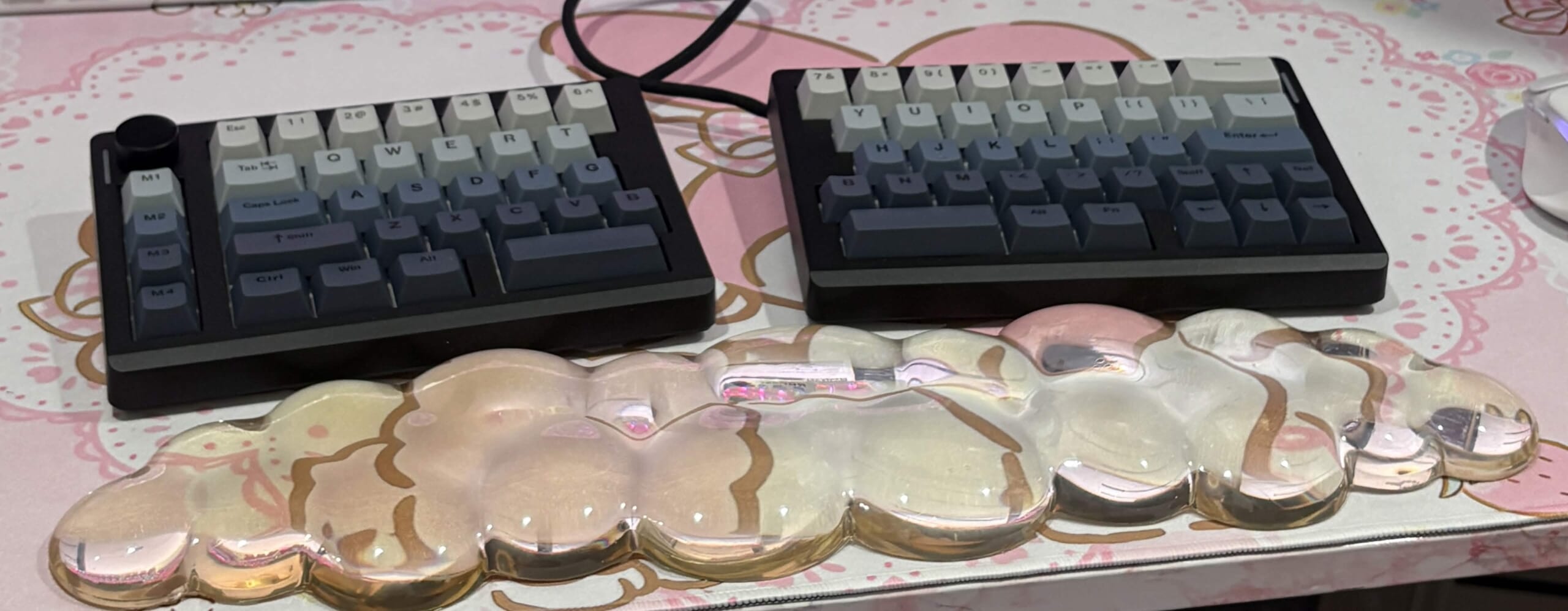
使用感レビューのタイピング部分でも触れましたが、キーボードに厚みがあるため手が小さい方はクッションを活用することで使いやすさが段違いになります。
こんな人におすすめ
この「Split70」は
- FPSを快適にプレイしたい人
- デスク環境を改善したい人
- 分割キーボードに初挑戦したい人
- カスタマイズを楽しみたい人
- 安く分割キーボードを入手したい人
におすすめです!
まとめ
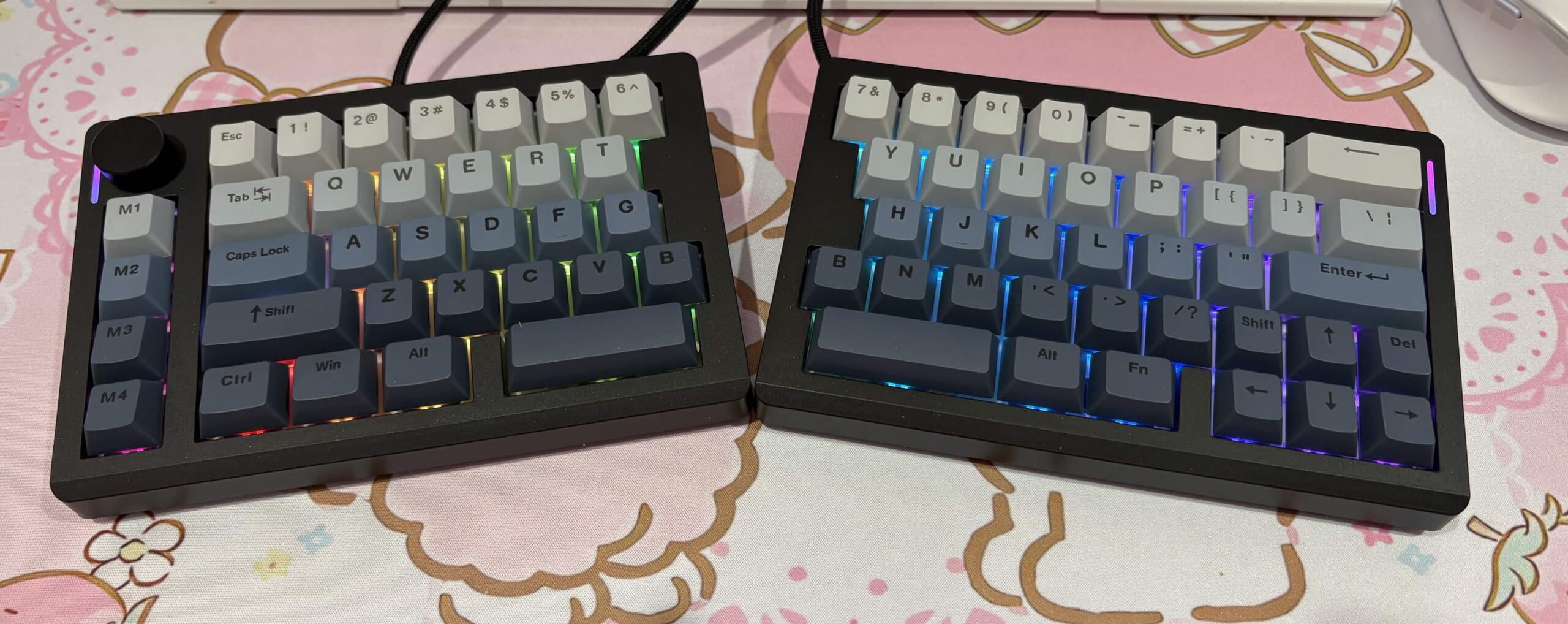
EPOMAKER Split70は、
- 分割キーボード入門として優秀
- ゲーム用途にも対応できる
- カスタムで真価を発揮する
という「バランス型の良モデル」です。
特にFPSプレイヤーなら、マウス可動域の広さだけでも導入価値ありです。
3つの接続方式で自分の用途にあったスタイルを選べるため、分割キーボードを使ってみたい多くの方におすすめです。
公式ストアの販売価格は18,600円、AliExpressではセール時に約16,673円前後で販売されていることがあります。
ぜひこの機会に分割キーボード「EPOMAKER Split70」を試してみてはいかがでしょうか。







記事の間違いやご意見・ご要望はこちらへお願いします。